
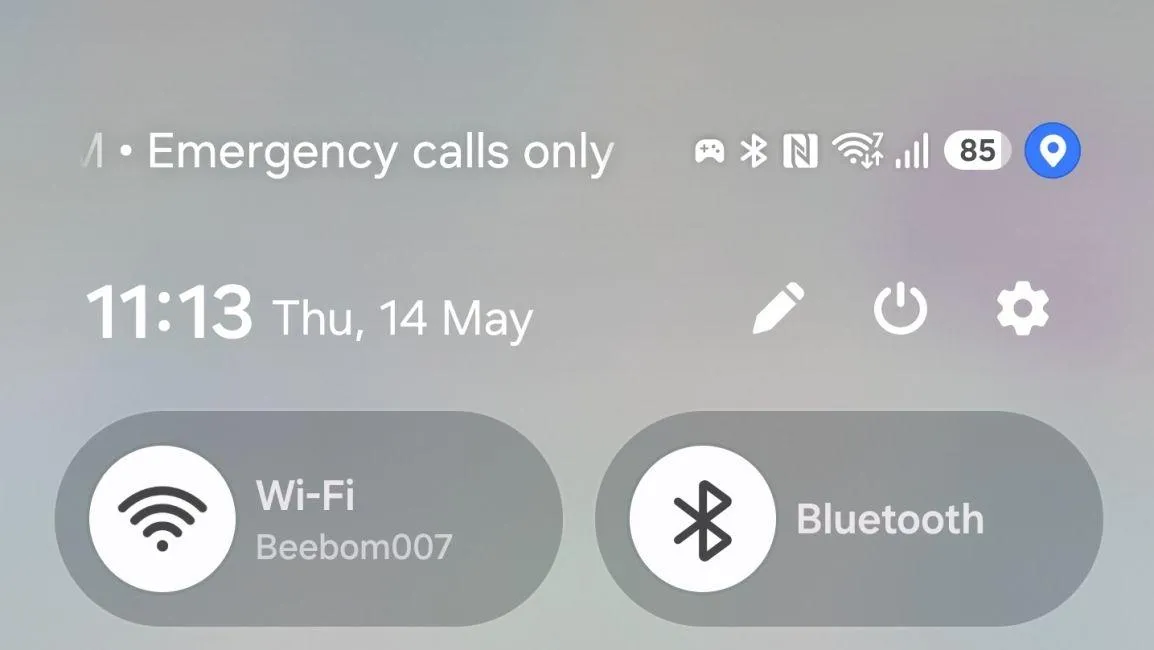
نقطههای رنگی که در نوار وضعیت گوشیهای سامسونگ گلکسی ظاهر میشوند، هشدارهایی برای آگاه کردن شما از دسترسی برنامهها به اطلاعات حساس هستند. نقطه سبز نشان میدهد یک برنامه از دوربین یا میکروفون استفاده میکند؛ در مقابل، نقطه آبی که در One UI 9 اضافه شده، دسترسی برنامهها به موقعیت مکانی را نشان میدهد. شناخت این دو نشانگر کمک میکند متوجه شوید چه زمانی اطلاعات شخصی شما در حال استفاده است و در صورت نیاز دسترسی برنامههای مشکوک را محدود کنید.
نقطه سبز در گوشی سامسونگ چه معنایی دارد؟
نقطه سبز در بالای صفحه گوشی سامسونگ زمانی ظاهر میشود که یک برنامه به دوربین یا میکروفون دسترسی پیدا کند. به عنوان مثال، هنگام عکاسی با برنامه دوربین یا ضبط صدا، نمایش این نشانگر طبیعی است. همچنین هنگام تماس تصویری یا استفاده از پیامرسانی که به دوربین و میکروفون نیاز دارد، ممکن است آن را مشاهده کنید.
این قابلیت با هدف افزایش امنیت و حفظ حریم خصوصی طراحی شده است تا برنامهها نتوانند بدون اطلاع شما از دوربین یا میکروفون استفاده کنند. اگر هنگام کار با برنامهای که نیازی به این امکانات ندارد نقطه سبز را دیدید، بهتر است دسترسیهای آن را بررسی کنید.
نقطه آبی در گوشی سامسونگ چیست و چرا ظاهر میشود؟
نقطه آبی نشان میدهد یک برنامه در حال دسترسی به موقعیت مکانی گوشی است. این نشانگر در نسخه One UI 9 به گوشیهای گلکسی اضافه شده و هدف آن مشخص کردن فعالیت برنامههایی است که از اطلاعات مکانی شما استفاده میکنند؛ حتی اگر خودتان مستقیماً برنامه نقشه یا مسیریابی را باز نکرده باشید.
برای مثال، برنامههای هواشناسی ممکن است برای نمایش وضعیت آبوهوای منطقه شما به موقعیت مکانی نیاز داشته باشند. برنامههای مسیریابی نیز برای ارائه مسیر و تخمین زمان رسیدن از این اطلاعات استفاده میکنند. بنابراین مشاهده نقطه آبی همیشه به معنی فعالیت مشکوک نیست؛ مهم این است که بدانید کدام برنامه به موقعیت مکانی دسترسی دارد و آیا این دسترسی برای عملکرد آن ضروری است یا خیر.
وقتی نقطه آبی را مشاهده کردید، پنل تنظیمات سریع گوشی را باز کنید و روی نشانگر آبی تپ کنید تا برنامهای که از موقعیت مکانی استفاده میکند مشخص شود. اگر برنامهای را نمیشناسید یا انتظار ندارید به موقعیت مکانی دسترسی داشته باشد، مجوزهای آن را بررسی کنید.
چگونه دسترسی برنامهها به دوربین، میکروفون و موقعیت مکانی را بررسی کنیم؟
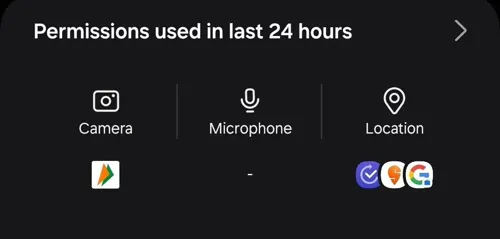
برای بررسی فعالیت برنامهها در گوشی سامسونگ، لازم نیست تکتک آنها را باز کنید. در بخش امنیت و حریم خصوصی میتوانید ببینید کدام برنامهها در ۲۴ ساعت گذشته از مجوزهایی مانند دوربین، میکروفون و موقعیت مکانی استفاده کردهاند.
برای مشاهده این اطلاعات، وارد بخش تنظیمات شوید و مسیر زیر را دنبال کنید:
Settings → Security and privacy → Permissions used in the last 24 hours
تنظیمات ← امنیت و حریم خصوصی ← مجوزهای استفادهشده در ۲۴ ساعت گذشته
در این قسمت میتوانید فهرست دسترسیها را بر اساس نوع مجوز یا نام برنامه مشاهده کنید. اگر گزینه مربوط به دوربین را انتخاب کنید، برنامههایی که به دوربین دسترسی داشتهاند نمایش داده میشوند. همین کار را میتوانید برای میکروفون و موقعیت مکانی نیز انجام دهید.
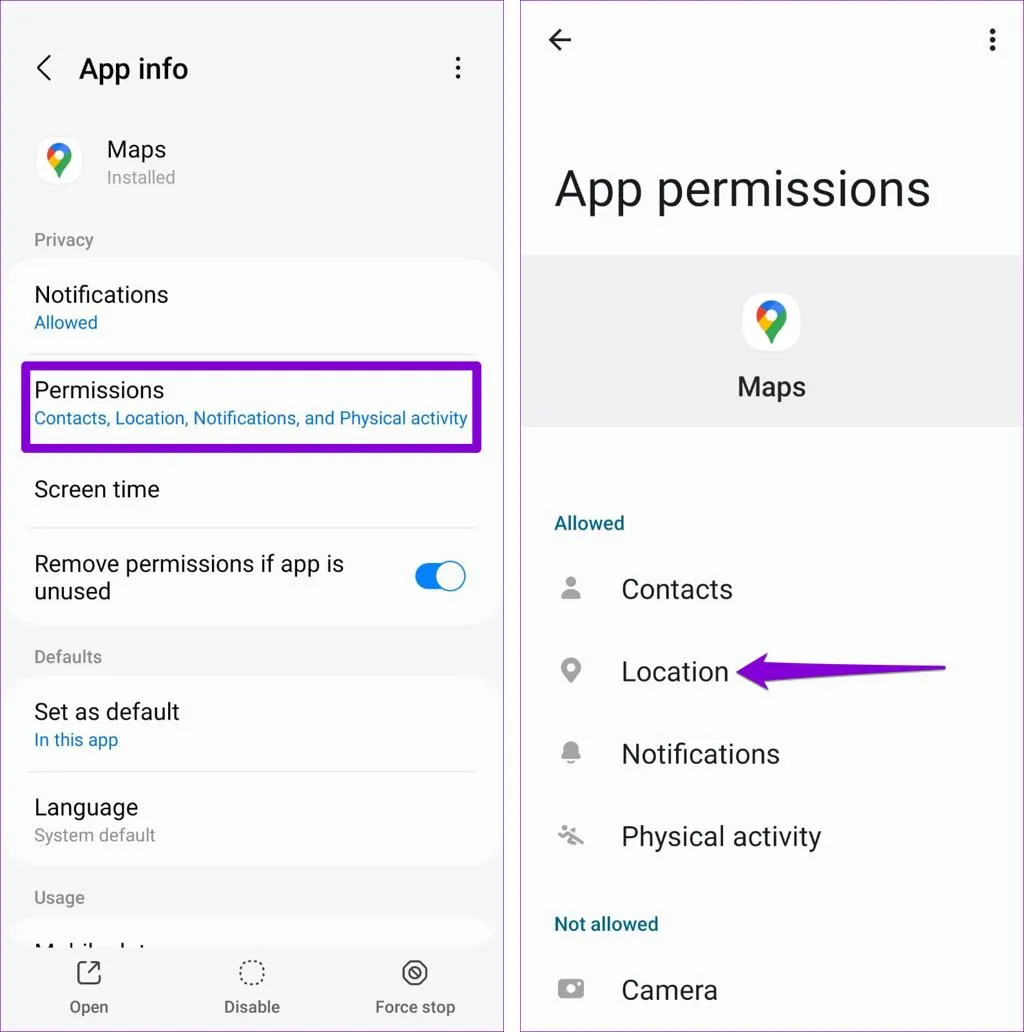
برای مدیریت دسترسی یک برنامه مشخص، مسیر زیر را دنبال کنید:
Settings → Apps → Select an app → Permissions
تنظیمات ← برنامهها ← انتخاب برنامه ← مجوزها
در صفحه مجوزها، دسترسیهای غیرضروری را محدود کنید. بسته به نوع مجوز و نسخه اندروید، گزینههایی مانند اجازه دسترسی همیشگی، اجازه فقط هنگام استفاده از برنامه، پرسیدن هر بار و عدم اجازه در اختیارتان قرار میگیرد. برای بیشتر برنامهها، محدود کردن دسترسی به زمان استفاده از برنامه انتخاب مناسبتری است.
چطور از دسترسی غیرضروری برنامهها جلوگیری کنیم؟
نمایش نقطه سبز یا آبی به تنهایی نشانه هک شدن گوشی یا جاسوسی نیست؛ این نشانگرها برای شفافتر کردن دسترسی برنامهها طراحی شدهاند. با این حال، اگر برنامهای بدون دلیل مشخص از دوربین، میکروفون یا موقعیت مکانی استفاده میکند، بهتر است مجوز آن را تغییر دهید.
برای مثال، یک برنامه ویرایش عکس ممکن است هنگام ثبت یا ویرایش تصویر به دوربین نیاز داشته باشد، اما دسترسی دائمی به موقعیت مکانی معمولاً برای عملکرد اصلی آن ضروری نیست. به همین ترتیب، یک برنامه چراغقوه دلیلی برای دسترسی به میکروفون یا مخاطبان شما ندارد.
این نکات به مدیریت بهتر حریم خصوصی گوشی کمک میکنند:
- مجوزها را محدود کنید: دسترسی برنامهها را به موارد ضروری محدود کنید و در صورت امکان گزینه اجازه دسترسی فقط هنگام استفاده را انتخاب کنید.
- برنامههای ناشناس را بررسی کنید: اگر نام برنامهای در فهرست دسترسیها برایتان آشنا نیست، کاربرد و اعتبار آن را بررسی کنید.
- برنامههای غیرضروری را حذف کنید: اگر برنامهای مرتباً دسترسیهای نامرتبط درخواست میکند، حذف آن میتواند انتخاب امنتری باشد.
- مجوزها را دورهای بررسی کنید: پس از نصب برنامههای جدید یا بهروزرسانی سیستمعامل، فهرست دسترسیها را دوباره بررسی کنید.
- به نشانگرها توجه کنید: ظاهر شدن نقطه سبز سامسونگ یا نقطه آبی سامسونگ را نادیده نگیرید؛ ابتدا مشخص کنید کدام برنامه از اطلاعات شما استفاده میکند.
در نهایت، بهترین راه محافظت از اطلاعات شخصی این است که فقط مجوزهای ضروری را در اختیار برنامهها قرار دهید. قابلیتهای حریم خصوصی One UI 9 و ابزارهای مدیریت مجوز در اندروید به شما کمک میکنند کنترل بیشتری بر دسترسی برنامهها داشته باشید.
برای حفظ حریم خصوصی گوشی، فقط بررسی نشانگرها کافی نیست و باید مجوز برنامهها را نیز مدیریت کنید. نشانگر حریم خصوصی به شما اطلاع میدهد چه زمانی دسترسی دوربین، دسترسی میکروفون یا موقعیت مکانی فعال است؛ اما تصمیم نهایی درباره محدود کردن این دسترسیها با شماست.
اینتوتک