اگر فقط یک فلش نصب ویندوز داشته باشید، هنگام خرابی سیستم معمولاً به نصب مجدد ویندوز یا ابزارهای محدودی که در محیط بازیابی وجود دارند دسترسی خواهید داشت؛ اما میتوان یک فلش USB چندمنظوره ساخت که علاوه بر نصب ویندوز، ابزارهای بازیابی اطلاعات، تعمیر پارتیشن، بررسی سلامت هارد و SSD و تهیه نسخه پشتیبان را هم اجرا کند.
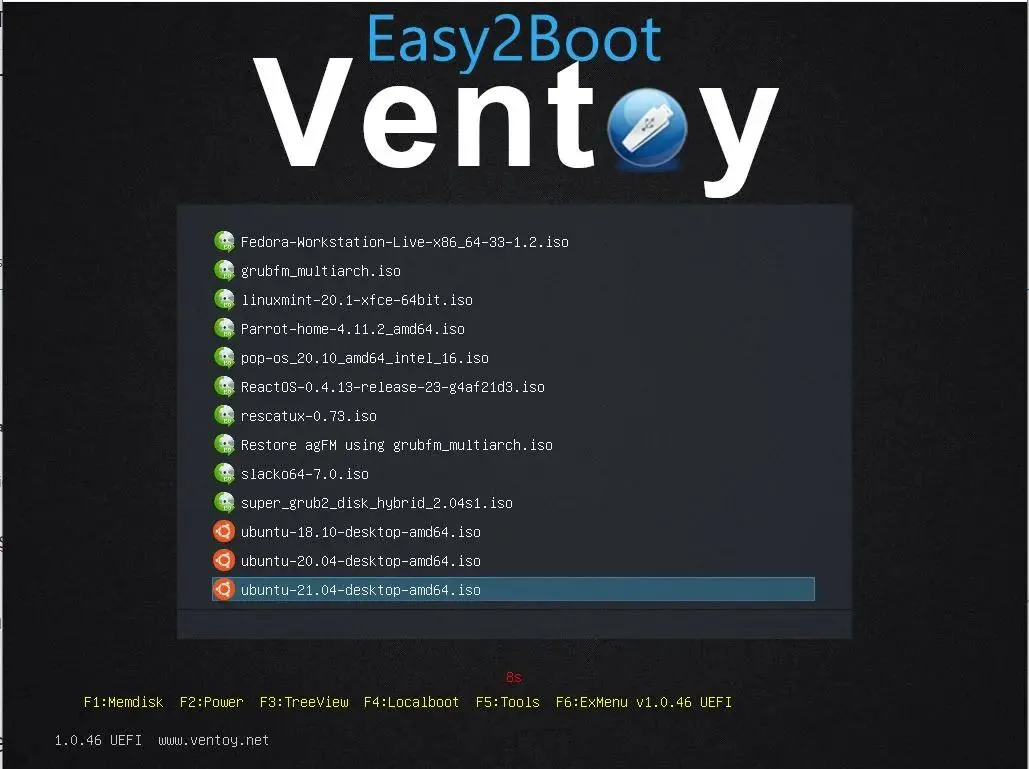
برای ساخت چنین فلشی میتوان از ابزار رایگان Ventoy استفاده کرد. مزیت اصلی آن این است که پس از آمادهسازی فلش، لازم نیست برای اضافهکردن هر ابزار یا سیستمعامل، دوباره آن را فرمت کنید. کافی است فایلهای ISO موردنیاز را روی فلش کپی کنید و هنگام روشنشدن کامپیوتر، ابزار دلخواه را از منوی بوت انتخاب کنید.
فلش بوتیبل چندمنظوره چیست و چه کاربردی دارد؟
فلش بوتیبل معمولی اغلب برای نصب یک نسخه از ویندوز یا اجرای یک ابزار مشخص آماده میشود. اما فلش چندبوتی میتواند چندین فایل ISO را در خود نگه دارد و هنگام راهاندازی کامپیوتر، امکان انتخاب بین آنها را فراهم کند.
چنین فلشی برای زمانی مفید است که ویندوز اجرا نمیشود، پارتیشنها آسیب دیدهاند یا لازم است پیش از نصب مجدد سیستمعامل، فایلهای مهم را از هارد یا SSD خارج کنید. حتی میتوانید یک ابزار لینوکسی برای تعمیر دیسک و یک محیط ویندوزی برای اجرای برنامههای تشخیصی روی همان فلش داشته باشید.
تفاوت مهم این روش با فلش نصب ویندوز این است که فلش چندبوتی به یک فایل ISO محدود نمیشود. به عنوان مثال میتوانید فایل نصب ویندوز ۱۱، محیط Hiren's BootCD PE و ابزارهای بازیابی لینوکسی را کنار هم قرار دهید. البته خود Ventoy ابزار تعمیر نیست؛ فقط فایلهای بوت را مدیریت میکند و اجرای عملیات به نرمافزارهایی بستگی دارد که روی فلش قرار میدهید.
ساخت فلش نجات ویندوز با Ventoy
برای آمادهسازی فلش چندمنظوره به یک حافظه USB با ظرفیت مناسب نیاز دارید. اگر قصد دارید فایل نصب ویندوز و چند محیط بازیابی را همزمان نگه دارید، ظرفیت ۳۲ گیگابایت یا بیشتر انتخاب منطقیتری است. سرعت خواندن و نوشتن فلش نیز اهمیت دارد؛ زیرا اجرای محیطهای بازیابی از حافظه کند میتواند زمان راهاندازی را افزایش دهد.
نصب Ventoy روی فلش USB
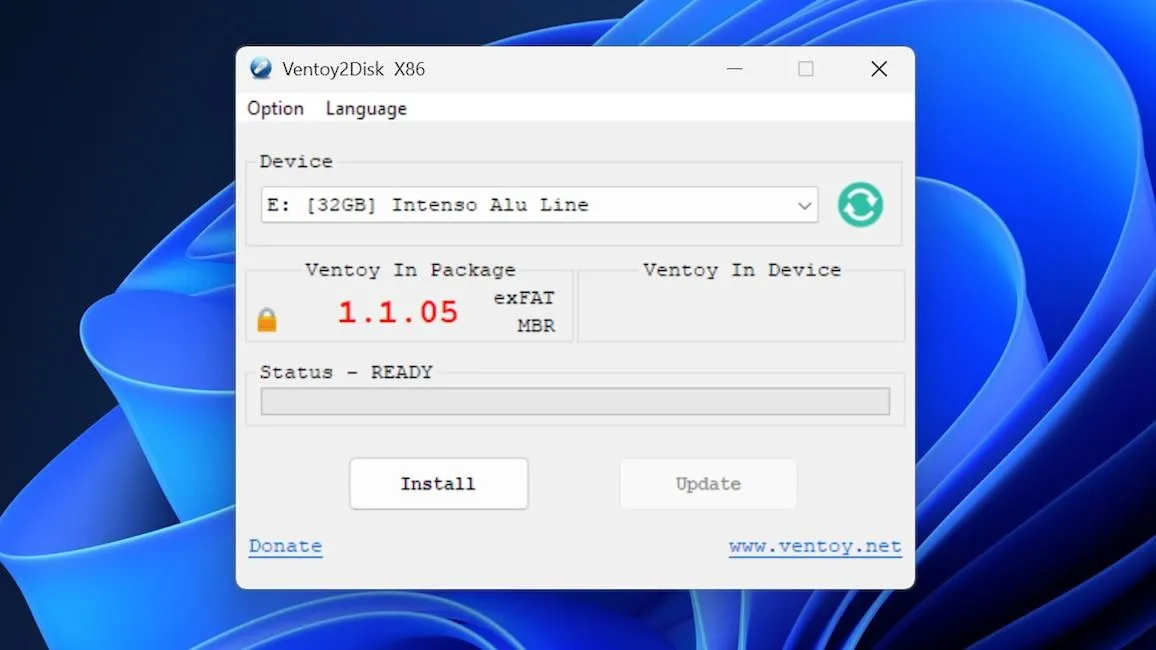
ابتدا نسخه ویندوز Ventoy را از وبسایت رسمی آن دریافت و فایل فشرده را استخراج کنید. سپس برنامه Ventoy2Disk را با دسترسی مدیر اجرا کنید و فلش موردنظر را به کامپیوتر متصل کنید.
در پنجره برنامه، نام فلش را از قسمت Device انتخاب کنید و پیش از نصب، ظرفیت آن را با دقت بررسی کنید. سپس روی Install کلیک کنید تا Ventoy روی حافظه نصب شود.
هشدار مهم: نصب اولیه Ventoy اطلاعات فلش انتخابشده را پاک میکند. پیش از ادامه، فایلهای موجود روی آن را به حافظه دیگری منتقل کنید. همچنین مطمئن شوید دیسک اشتباهی را انتخاب نکردهاید؛ انتخاب هارد داخلی بهجای فلش میتواند باعث از دسترفتن اطلاعات شود.
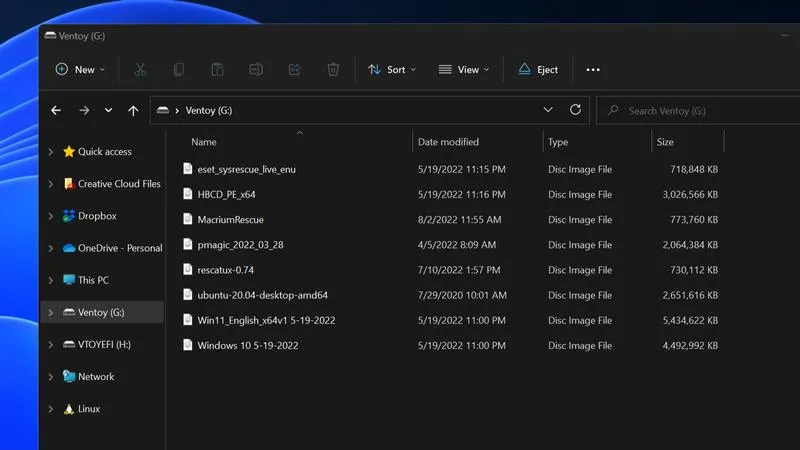
پس از پایان نصب، فلش را در فایل اکسپلورر باز کنید. اکنون میتوانید فایلهای ISO را مستقیماً روی پارتیشن اصلی آن کپی کنید. نیازی نیست برای هر فایل ISO از Rufus استفاده کنید یا فلش را دوباره آمادهسازی کنید.
اضافهکردن فایلهای ISO به فلش چندبوتی
پس از نصب Ventoy، فایلهای ISO ابزارهای موردنیاز را دریافت کنید و آنها را روی فلش کپی کنید. میتوانید برای مرتببودن فایلها، فولدرهای جداگانه بسازید؛ Ventoy فایلهای ISO را در فولدرهای داخلی نیز شناسایی میکند.
پیشنهاد میشود فایلها را با نام مشخص ذخیره کنید تا هنگام نمایش منوی بوت، انتخاب آنها آسان باشد. به عنوان مثال میتوانید فولدرهایی با نامهای Windows، Recovery و Linux ایجاد کنید.
پس از کپی فایلها، فلش را به کامپیوتری که قصد تعمیر آن را دارید متصل کنید و دستگاه را روشن کنید. با توجه به سازنده مادربورد یا لپتاپ، کلید منوی بوت را فشار دهید. این کلید معمولاً یکی از موارد F12 ، F9 ، F11 یا Esc است. سپس فلش USB را انتخاب کنید تا منوی Ventoy نمایش داده شود.
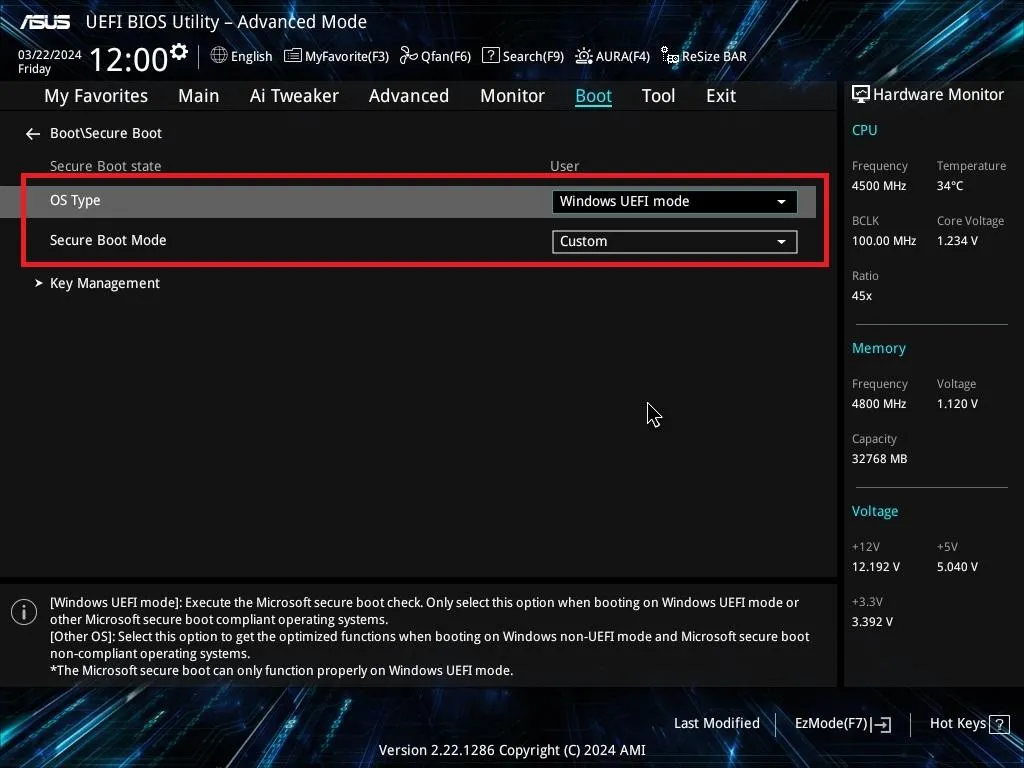
در منوی Ventoy میتوانید فایل ISO موردنظر را انتخاب کنید. اگر Secure Boot فعال باشد، ممکن است در اولین راهاندازی به تأیید کلید امنیتی Ventoy نیاز داشته باشید. نحوه انجام این کار به نسخه Ventoy و تنظیمات UEFI دستگاه بستگی دارد؛ بنابراین بهتر است فلش را پیش از بروز خرابی روی کامپیوتر دیگری آزمایش کنید.
چه ابزارهایی را روی فلش نجات ویندوز قرار دهیم؟
ارزش اصلی فلش چندمنظوره به ابزارهایی بستگی دارد که روی آن قرار میدهید. بهتر است بهجای جمعآوری تعداد زیادی فایل ISO بدون کاربرد مشخص، چند ابزار مکمل انتخاب کنید تا هرکدام برای نوع خاصی از خرابی به کار بیایند.
فایل نصب ویندوز ۱۱ برای تعمیر و نصب مجدد
داشتن فایل ISO ویندوز ۱۱ روی فلش به شما امکان میدهد در صورت نیاز سیستمعامل را نصب یا برخی گزینههای تعمیر را اجرا کنید. محیط نصب ویندوز ابزارهایی برای راهاندازی مجدد، عیبیابی و دسترسی به گزینههای بازیابی دارد.
با این حال، نصب مجدد ویندوز همیشه به معنی پاکشدن اطلاعات نیست و نتیجه به گزینه انتخابی و نحوه انجام نصب بستگی دارد. با وجود این، اگر فایلهای مهم روی درایو سیستم دارید، بهتر است قبل از هر عملیات نصب یا تغییر پارتیشن، از آنها نسخه پشتیبان تهیه کنید.
Hiren's BootCD PE برای تعمیر و بازیابی اطلاعات
Hiren's BootCD PE یک محیط قابلاجرای ویندوزی است که بدون نیاز به ورود به ویندوز نصبشده روی هارد، از طریق فلش بوت میشود. محیط آن برای کاربران ویندوز آشناست و مجموعهای از ابزارهای تشخیصی و تعمیراتی را در اختیار قرار میدهد.
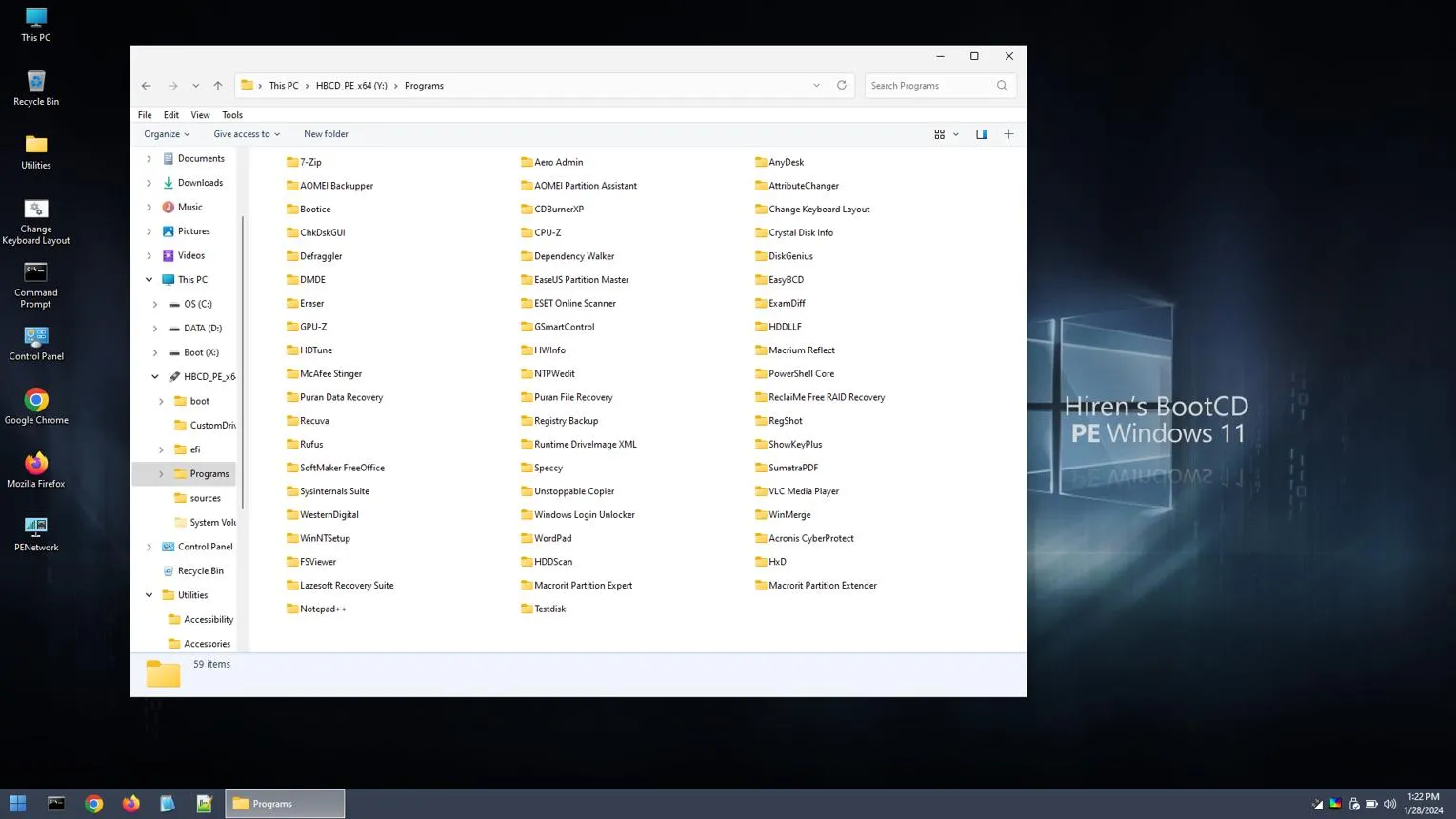
از کاربردهای این محیط میتوان به موارد زیر اشاره کرد:
- بازیابی فایلها: ابزارهایی مانند Recuva و PhotoRec برای تلاش جهت بازیابی فایلهای حذفشده کاربرد دارند.
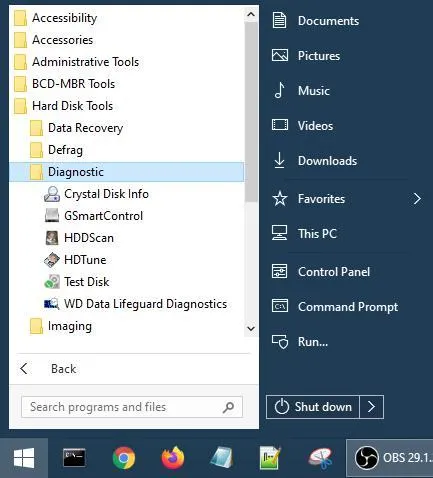
- بررسی سلامت دیسک: برنامههایی مانند CrystalDiskInfo و HDDScan اطلاعاتی درباره وضعیت هارد و SSD نمایش میدهند.
- مدیریت پارتیشنها: ابزارهای مدیریت دیسک برای بررسی و انجام تغییرات روی پارتیشنها در دسترس هستند.
- تهیه نسخه پشتیبان: برخی ابزارهای موجود امکان تهیه تصویر از دیسک یا پارتیشن را فراهم میکنند.
- عیبیابی سختافزار: برنامههایی برای مشاهده مشخصات پردازنده، حافظه و قطعات سیستم وجود دارند.
Hiren's BootCD PE یک پروژه مستقل و مبتنی بر Windows PE است و نباید آن را با محیط بازیابی رسمی مایکروسافت اشتباه گرفت. برای اجرای نسخه ۶۴ بیتی آن نیز بهتر است کامپیوتری با حداقل ۴ گیگابایت RAM در اختیار داشته باشید.
SystemRescue برای تعمیر پارتیشن و بازیابی دیسک
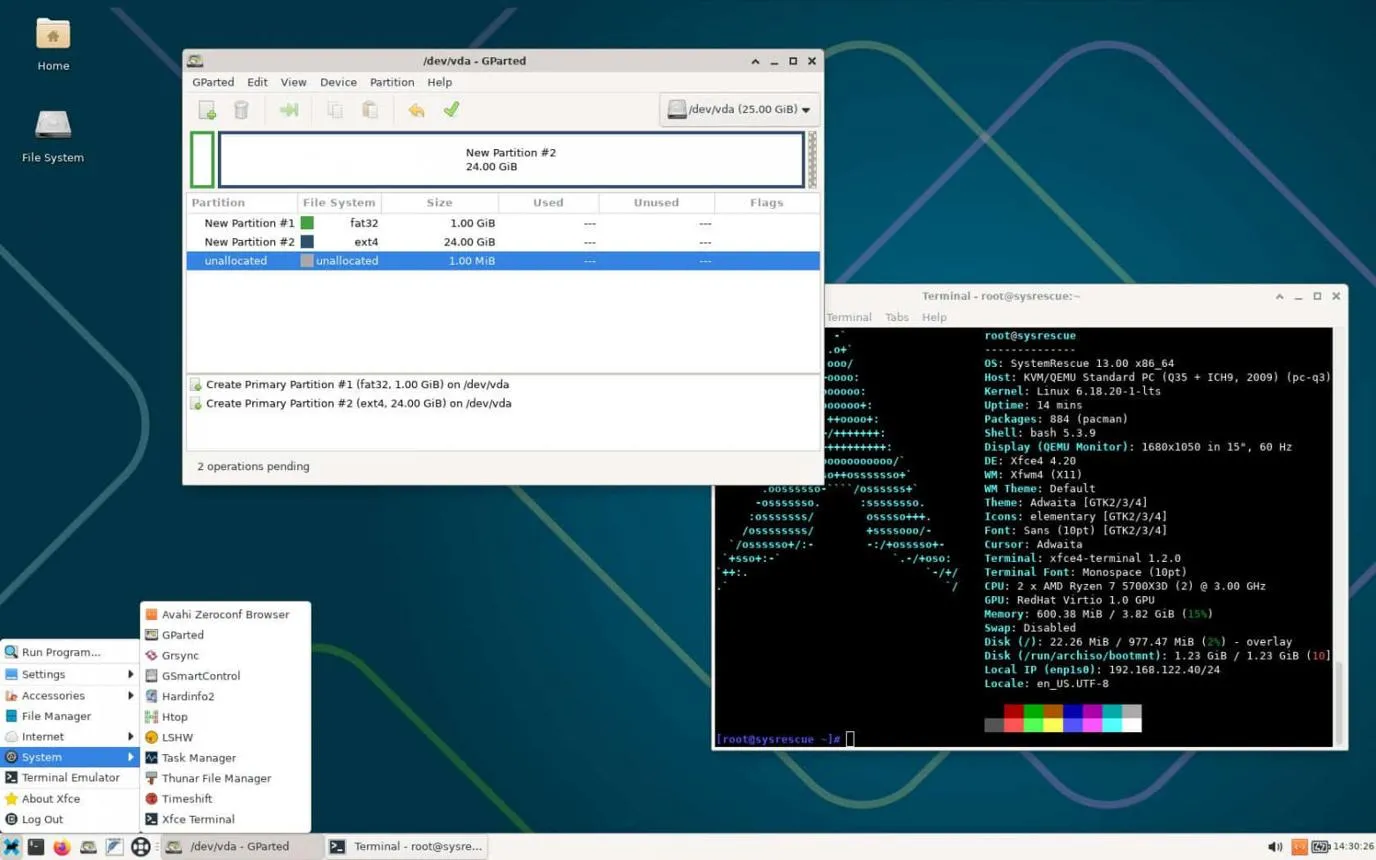
اگر ویندوز یک درایو را با خطای RAW شناسایی میکند یا پارتیشنها آسیب دیدهاند، ابزارهای ویندوزی همیشه برای حل مشکل کافی نیستند. در چنین شرایطی میتوانید از SystemRescue استفاده کنید؛ یک محیط نجات مبتنی بر لینوکس که ابزارهای پیشرفتهای برای بررسی دیسک و فایلسیستم دارد.
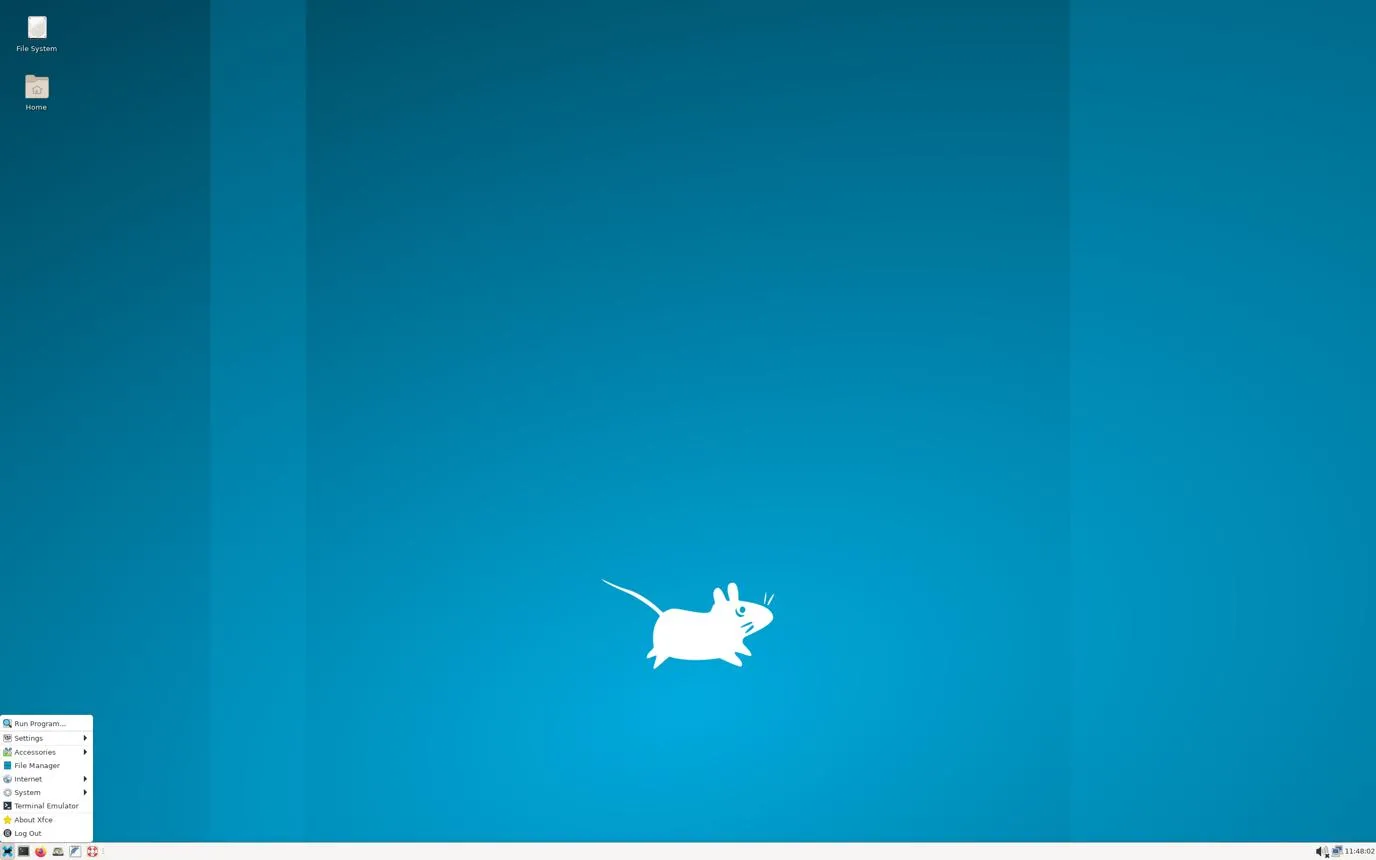
مهمترین ابزارهای قابلاستفاده در این محیط عبارتاند از:
- TestDisk: برای بررسی جدول پارتیشنها و تلاش برای بازیابی پارتیشنهای حذفشده یا آسیبدیده.
- PhotoRec: برای بازیابی فایلها بر اساس ساختار و امضای فایل، حتی در شرایطی که فایلسیستم آسیب دیده است.
- GParted: برای مشاهده و مدیریت پارتیشنهای دیسک.
- ddrescue: برای تهیه کپی از دیسکهای دارای خطا و تلاش برای نجات اطلاعات از بخشهای آسیبدیده.
اگر هارد صدای غیرعادی دارد یا نشانههای خرابی فیزیکی نشان میدهد، بهتر است از اجرای عملیات تعمیر مکرر روی آن خودداری کنید. در چنین شرایطی تهیه تصویر از دیسک و کار روی نسخه کپی، در صورت امکان، انتخاب ایمنتری است.
Rescuezilla برای تهیه نسخه پشتیبان و بازیابی ویندوز
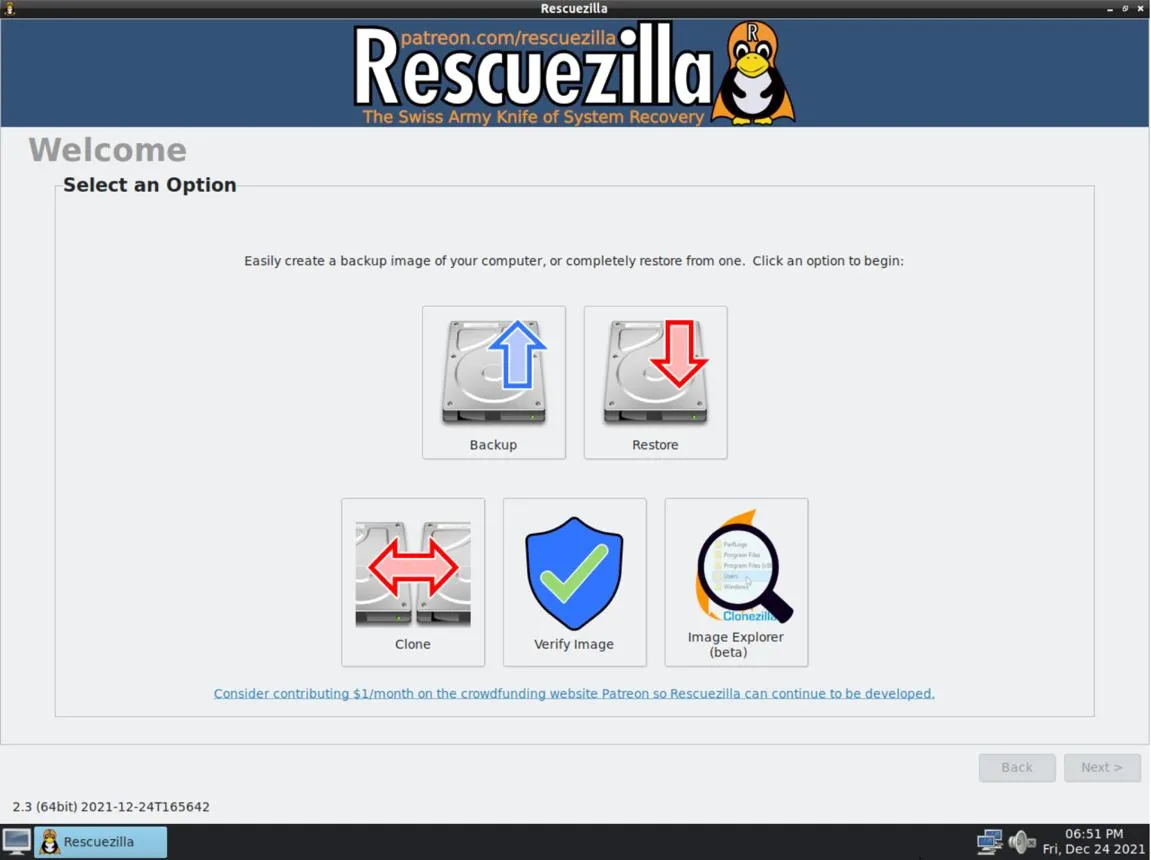
Rescuezilla ابزاری گرافیکی برای تهیه نسخه پشتیبان از دیسک و بازیابی آن است. این برنامه برای افرادی مناسب است که میخواهند بدون استفاده مداوم از دستورات ترمینال، از اطلاعات و ساختار پارتیشنهای خود نسخه پشتیبان تهیه کنند.
با استفاده از این ابزار میتوانید از دیسک یا پارتیشن تصویر پشتیبان تهیه کنید و در صورت بروز مشکل، آن را روی حافظه مقصد بازیابی کنید. این قابلیت برای زمانی مفید است که قصد تعویض هارد یا SSD دارید یا میخواهید پیش از انجام تغییرات مهم، نسخهای از وضعیت فعلی سیستم داشته باشید.
دقت کنید که بازیابی تصویر دیسک ممکن است اطلاعات موجود در حافظه مقصد را بازنویسی کند. بنابراین پیش از شروع، دیسک مبدأ و مقصد را بهدرستی شناسایی کنید و فایل پشتیبان را روی یک حافظه جداگانه نگه دارید.
نکات مهم برای استفاده ایمن از فلش نجات ویندوز
داشتن فلش چندمنظوره به معنی تضمین بازیابی تمام اطلاعات یا تعمیر هر نوع خرابی نیست. بعضی عملیاتها ممکن است باعث از دسترفتن دادهها شوند و برخی ابزارها نیز برای استفاده صحیح به دانش فنی نیاز دارند.
پیش از استفاده از ابزارهای بازیابی، این نکات را در نظر بگیرید:
- اطلاعات مهم را روی همان دیسک خراب ذخیره نکنید. فایلهای بازیابیشده را به یک هارد یا SSD دیگر منتقل کنید.
- کلید BitLocker را آماده داشته باشید. ابزارهای نجات نمیتوانند بدون کلید یا روش معتبر بازکردن قفل، اطلاعات رمزگذاریشده را بخوانند.
- پیش از تعمیر پارتیشن نسخه پشتیبان تهیه کنید. تغییر جدول پارتیشن یا فایلسیستم ممکن است شرایط بازیابی را دشوارتر کند.
- فلش را هر چند وقت یکبار آزمایش کنید. مطمئن شوید کامپیوتر از آن بوت میشود و فایلهای ISO بهدرستی اجرا میشوند.
- فایلهای ISO را از منابع رسمی دریافت کنید. نسخههای دستکاریشده ممکن است حاوی بدافزار باشند.
- تنظیمات Secure Boot را بیدلیل غیرفعال نکنید. ابتدا روش سازگار با نسخه Ventoy و سیستم خود را بررسی کنید.
در نهایت، ترکیب Ventoy با فایل نصب ویندوز ۱۱، Hiren's BootCD PE، SystemRescue و Rescuezilla یک مجموعه کاربردی برای نگهداری و عیبیابی کامپیوتر ایجاد میکند. با این روش، بهجای داشتن چند فلش جداگانه، میتوانید ابزارهای مختلف را روی یک حافظه نگه دارید و هنگام نیاز از منوی بوت اجرا کنید. البته این فلش جایگزین نسخه پشتیبان منظم نیست؛ بهتر است اطلاعات مهم را همیشه روی یک حافظه مستقل نیز ذخیره کنید.
اینتوتک