
متغیرهای محیطی ویندوز به سیستمعامل و برنامهها کمک میکنند مسیر فایلها، ابزارهای موردنیاز و بعضی تنظیمات اجرایی را پیدا کنند. اگر هنگام نصب Python، Java یا ابزارهای برنامهنویسی با خطاهایی مانند شناسایینشدن دستورها مواجه شدهاید، ممکن است لازم باشد متغیرهای محیطی را تغییر دهید. در ویندوز ۱۰ و ویندوز ۱۱ میتوانید این کار را از طریق تنظیمات سیستمی انجام دهید؛ بدون اینکه به نرمافزار اضافی نیاز داشته باشید.
متغیرهای محیطی ویندوز چیست و چه کاربردی دارد؟
متغیرهای محیطی (Environment Variables) مقادیری هستند که ویندوز برای ذخیره اطلاعات موردنیاز برنامهها و فرایندهای مختلف از آنها استفاده میکند. این مقادیر میتوانند مسیر یک فولدر، محل نصب ابزارها یا اطلاعات مربوط به تنظیمات سیستم باشند.
به عنوان مثال، متغیر TEMP مسیر فایلهای موقت را مشخص میکند و متغیر USERPROFILE به فولدر پروفایل کاربر اشاره دارد. متغیر PATH نیز یکی از مهمترین موارد در این بخش است؛ زیرا ویندوز از مسیرهای ثبتشده در آن برای پیدا کردن فایلهای اجرایی استفاده میکند.
کاربردهای مهم متغیرهای محیطی عبارتاند از:
- مشخصکردن مسیر نصب و اجرای ابزارهایی مانند Python و Java
- امکان اجرای برنامهها از طریق Command Prompt و PowerShell
- تعریف مسیرهای اختصاصی برای ابزارهای توسعه نرمافزار
- ذخیره تنظیماتی که چند برنامه به آنها نیاز دارند
آموزش تغییر متغیرهای محیطی در ویندوز ۱۰ و ۱۱
برای ویرایش متغیرهای محیطی نیازی به نصب برنامه جانبی ندارید. ابزار مربوط به این کار در تنظیمات پیشرفته سیستم ویندوز قرار دارد و روش دسترسی به آن در ویندوز ۱۰ و ویندوز ۱۱ تقریباً یکسان است.
باز کردن پنجره Environment Variables
سادهترین روش برای دسترسی به تنظیمات، استفاده از جستوجوی منوی استارت است.
- منوی استارت را باز کنید و عبارت Environment Variables را جستوجو کنید.
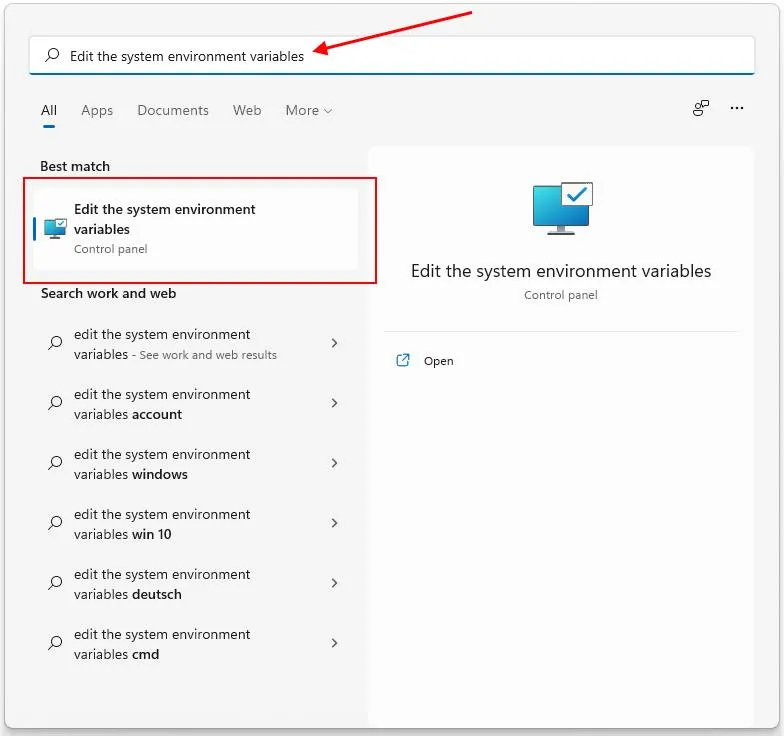
- گزینه Edit the system environment variables را انتخاب کنید.
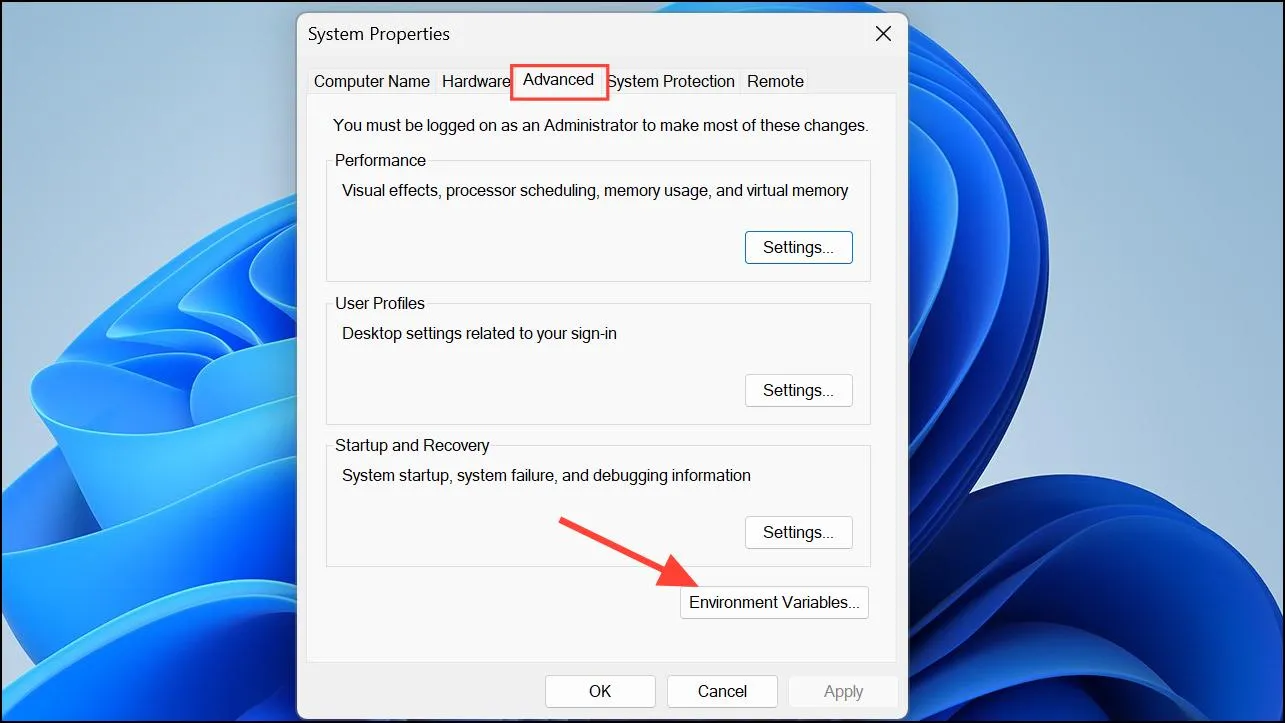
- در پنجره System Properties و زبانه Advanced، روی دکمه Environment Variables کلیک کنید.
Start → Search → Edit the system environment variables → Environment Variables
منوی استارت ← جستوجو ← ویرایش متغیرهای محیطی سیستم ← متغیرهای محیطی
تفاوت User Variables و System Variables چیست؟
در پنجره Environment Variables دو بخش اصلی مشاهده میکنید که انتخاب درست آنها اهمیت زیادی دارد:
- User Variables: متغیرهایی که فقط برای حساب کاربری فعلی ویندوز اعمال میشوند. اگر میخواهید مسیر یک ابزار را فقط برای حساب خودتان اضافه کنید، این بخش مناسبتر است.
- System Variables: متغیرهایی که برای تمام حسابهای کاربری کامپیوتر در نظر گرفته میشوند. تغییر این مقادیر معمولاً به دسترسی مدیر سیستم نیاز دارد.
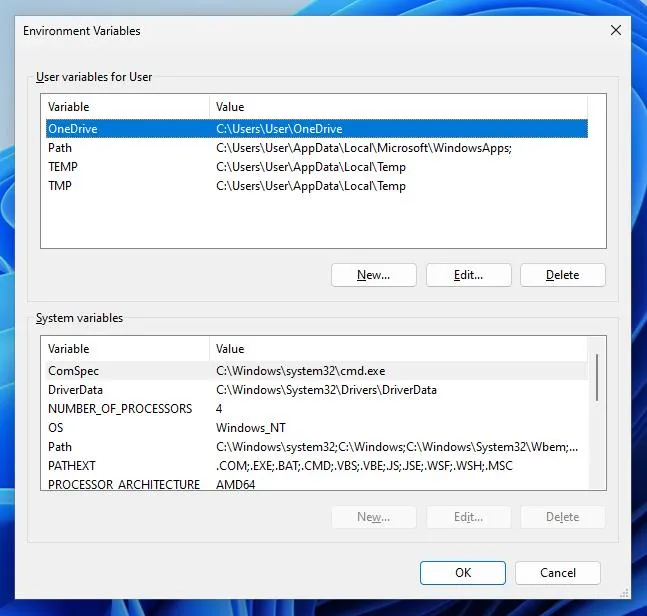
اگر هدف شما اجرای یک برنامه فقط در حساب کاربری خودتان است، بهتر است تا حد امکان از User Variables استفاده کنید. تغییر متغیرهای سیستمی را به مواردی محدود کنید که واقعاً به دسترسی عمومی نیاز دارند.
نحوه افزودن یا ویرایش متغیر PATH در ویندوز
متغیر Path مشخص میکند ویندوز برای پیدا کردن فایلهای اجرایی، کدام مسیرها را بررسی کند. اگر مسیر نصب یک ابزار در این متغیر وجود نداشته باشد، ممکن است نتوانید نام آن را مستقیماً در Command Prompt یا PowerShell اجرا کنید.
برای تغییر PATH بهتر است مسیرها را بهصورت جداگانه اضافه کنید و مقدارهای قبلی را حذف یا جایگزین نکنید.
افزودن مسیر جدید به PATH
پس از باز کردن پنجره Environment Variables، متناسب با نیاز خود بخش User Variables یا System Variables را انتخاب کنید.
- متغیر Path را پیدا کنید و آن را انتخاب کنید.
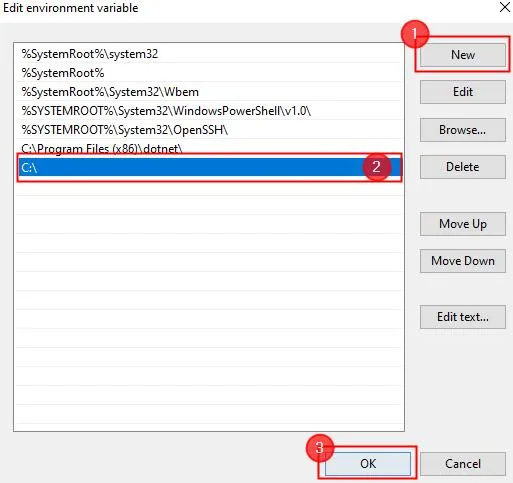
- روی دکمه Edit کلیک کنید.
- در پنجره بازشده، گزینه New را انتخاب کنید.
- مسیر فولدر موردنظر را وارد کنید.
- با کلیک روی OK تغییرات را ذخیره کنید.
به عنوان مثال، اگر ابزار موردنظر شما در مسیر C:Tools قرار دارد، باید همین مسیر فولدر را به PATH اضافه کنید؛ نه مسیر فایل اجرایی داخل آن را.
حذف یا تغییر مسیرهای قبلی PATH
اگر مسیر یک برنامه قدیمی دیگر کاربردی ندارد، میتوانید آن را از فهرست PATH حذف کنید. برای این کار، پس از ورود به بخش Edit، مسیر موردنظر را انتخاب و روی Delete کلیک کنید.
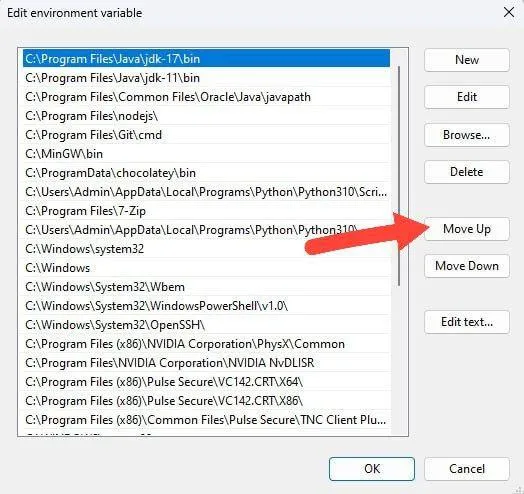
همچنین با انتخاب هر مسیر و کلیک روی Edit میتوانید مقدار آن را تغییر دهید. در برخی نسخههای ویندوز امکان جابهجایی ترتیب مسیرها نیز وجود دارد؛ این موضوع زمانی اهمیت دارد که چند نسخه از یک ابزار نصب شده باشند و بخواهید ویندوز ابتدا مسیر نسخه مشخصی را بررسی کند.
نکته مهم: مقدار کامل PATH را بدون تهیه نسخه پشتیبان جایگزین نکنید. حذف اشتباهی مسیرهای سیستمی میتواند اجرای بعضی برنامهها و ابزارهای ویندوز را مختل کند.
ساخت متغیر محیطی جدید در ویندوز
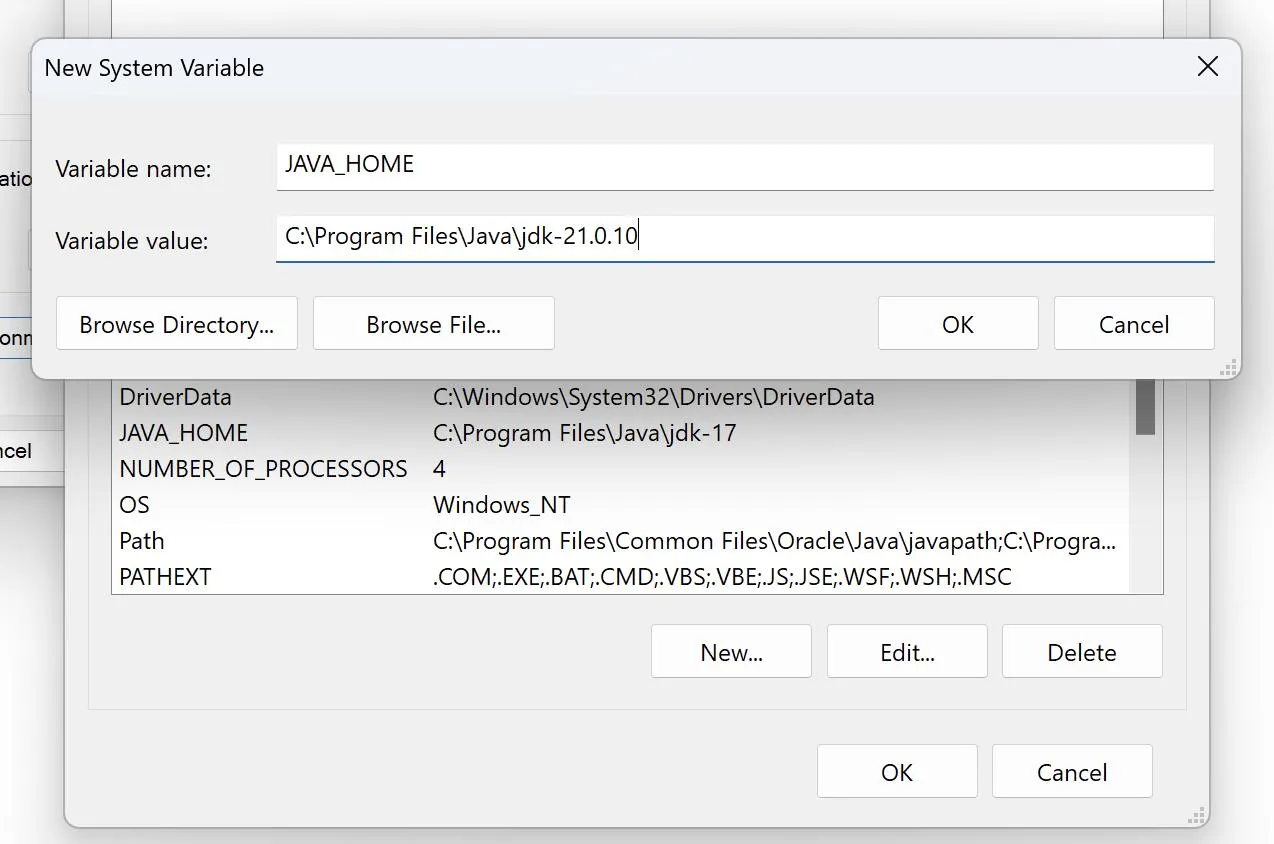
گاهی لازم است علاوه بر PATH، یک متغیر اختصاصی ایجاد کنید. به عنوان مثال، برخی ابزارهای برنامهنویسی از متغیری به نام JAVA_HOME برای شناسایی محل نصب Java استفاده میکنند.
برای ساخت متغیر جدید، در پنجره Environment Variables بخش User Variables یا System Variables را انتخاب کنید و روی New کلیک کنید. سپس اطلاعات زیر را وارد کنید:
- Variable name: نام متغیر؛ به عنوان مثال JAVA_HOME
- Variable value: مقدار یا مسیر موردنظر؛ به عنوان مثال C:Program FilesJavajdk-21
پس از واردکردن اطلاعات، روی OK کلیک کنید تا متغیر ساخته شود. اگر میخواهید مسیر این متغیر در PATH نیز قابل استفاده باشد، میتوانید عبارت %JAVA_HOME%bin را به فهرست PATH اضافه کنید؛ البته باید مسیر نصب Java با این ساختار مطابقت داشته باشد.
چگونه از صحت تغییر متغیرهای محیطی مطمئن شویم؟
پس از ذخیره تغییرات، پنجرههای تنظیمات را با OK ببندید. سپس یک پنجره جدید از Command Prompt یا PowerShell باز کنید؛ زیرا پنجرههای قبلی معمولاً مقادیر محیطی زمان اجرا را نگه میدارند.
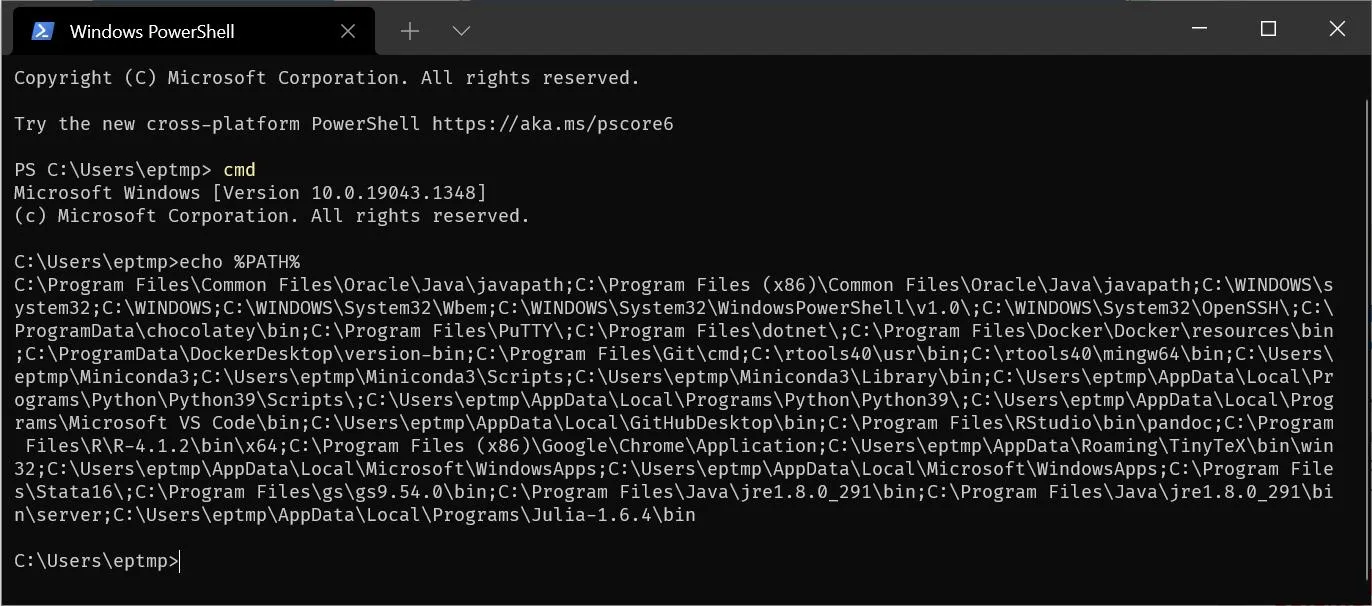
برای بررسی مقدار PATH در Command Prompt میتوانید دستور زیر را اجرا کنید:
echo %PATH%
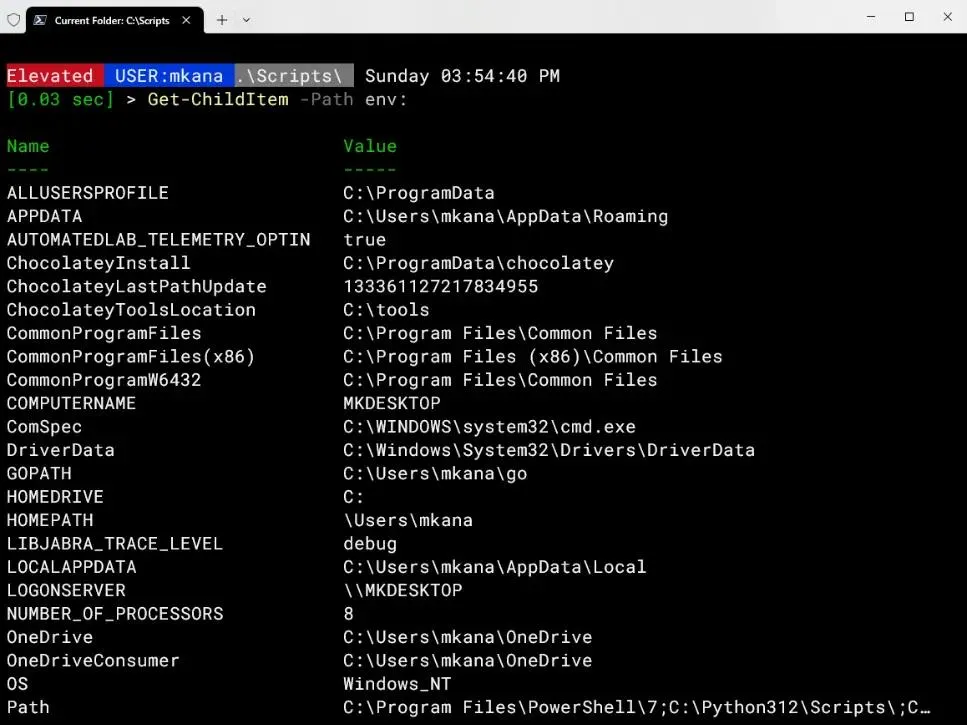
برای مشاهده متغیرهای محیطی در PowerShell نیز از دستور زیر استفاده کنید:
Get-ChildItem Env:
اگر متغیر جدیدی ساختهاید، میتوانید نام آن را نیز مستقیماً بررسی کنید. به عنوان مثال، برای مشاهده مقدار JAVA_HOME در PowerShell دستور زیر کاربرد دارد:
$env:JAVA_HOME
اگر مقدار نمایشدادهشده با مسیر موردنظر مطابقت ندارد، بخش User Variables و System Variables را بررسی کنید و مطمئن شوید تغییرات را در محل درست ذخیره کردهاید.
اینتوتک