وقتی هنگام اجرای بازی با افت فریم یا لگ مواجه میشوید، مشاهده عدد FPS بهتنهایی برای پیدا کردن دلیل مشکل کافی نیست. ممکن است کارت گرافیک استفاده چندانی نداشته باشد، پردازنده محدودیت ایجاد کند یا زمان پردازش فریمها نوسان زیادی داشته باشد. به همین دلیل، ابزارهای جدید مانیتورینگ بازی علاوه بر نمایش نرخ فریم، اطلاعات دقیقتری از عملکرد سختافزار ارائه میکنند.
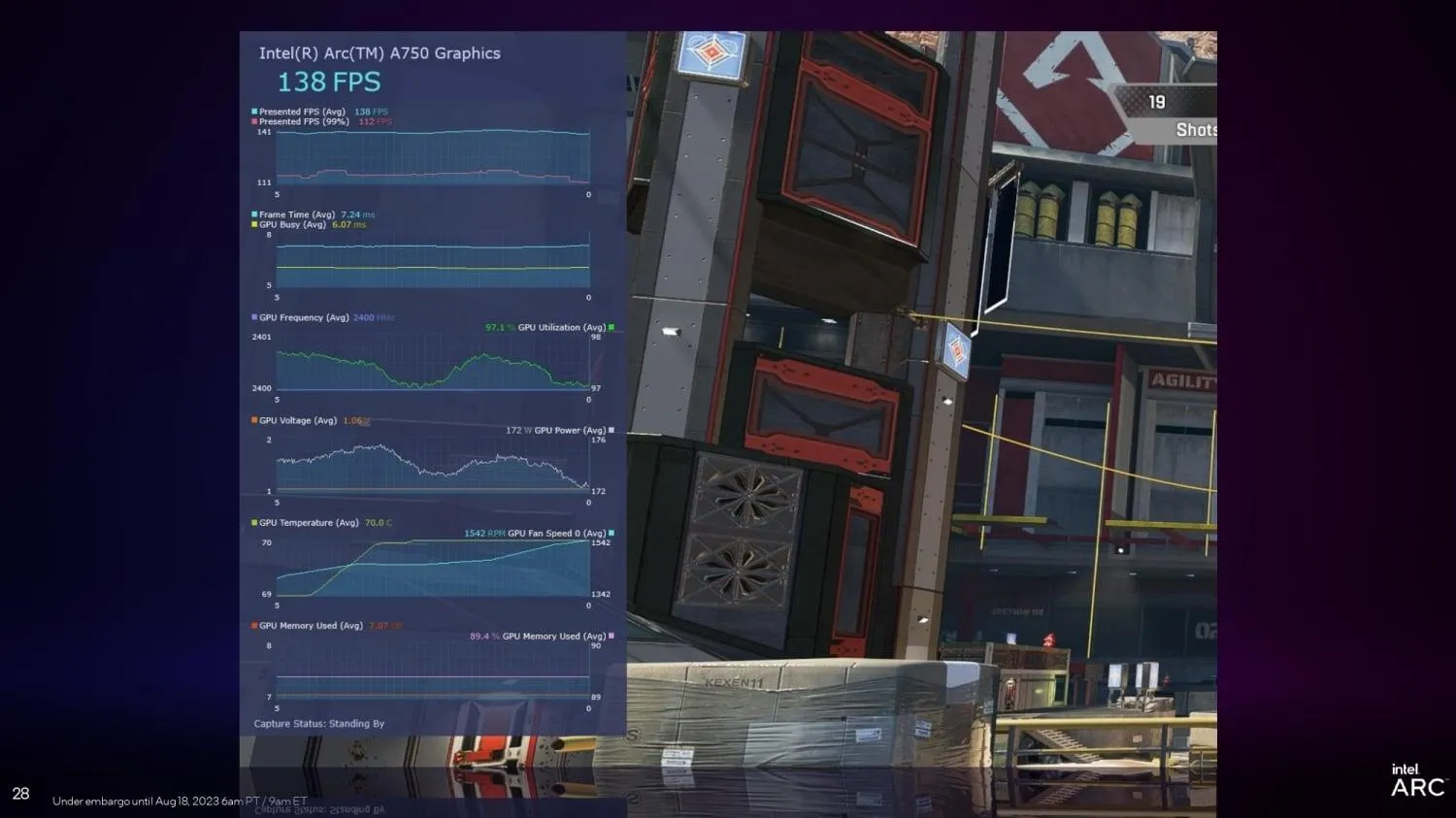
یکی از ابزارهای کاربردی در این زمینه Intel PresentMon است که میتواند اطلاعاتی مانند زمان پردازش فریمها، میزان فعالیت پردازنده و کارت گرافیک و تأخیر نمایش تصویر را بررسی کند. این نرمافزار در کنار ابزارهای قدیمیتری مانند MSI Afterburner به گیمرها کمک میکند عملکرد سیستم خود را دقیقتر ارزیابی کنند.
Intel PresentMon چیست و چه کاربردی در بررسی عملکرد بازیها دارد؟
PresentMon نرمافزاری رایگان و متنباز برای اندازهگیری و تحلیل عملکرد بازیها در ویندوز است. این برنامه ابتدا بهعنوان ابزاری برای ثبت اطلاعات مربوط به نمایش فریمها شناخته میشد و بعدها امکانات بیشتری برای مانیتورینگ زنده و نمایش اطلاعات سختافزاری دریافت کرد.
مهمترین تفاوت آن با بسیاری از ابزارهای نمایش FPS این است که فقط به شمارش فریمهای نمایشدادهشده محدود نمیشود. PresentMon میتواند اطلاعات مربوط به زمان آمادهسازی و نمایش هر فریم را ثبت کند و به کمک آن، وضعیت اجرای بازی را با جزئیات بیشتری بررسی کنید.
برخی از اطلاعاتی که این برنامه در اختیار کاربر قرار میدهد عبارتاند از:
- FPS: تعداد فریمهای نمایشدادهشده در هر ثانیه.
- Frame Time: مدتزمان لازم برای نمایش هر فریم برحسب میلیثانیه.
- GPU Busy: مدتزمانی که پردازنده گرافیکی واقعاً مشغول پردازش یک فریم است.
- CPU Busy: میزان زمانی که پردازنده برای انجام کارهای مرتبط با فریم صرف میکند.
- Display Latency: تأخیر میان مراحل پردازش فریم و نمایش آن روی صفحه.
- GPU Usage: میزان استفاده از ظرفیت پردازنده گرافیکی.
این اطلاعات برای بررسی افت فریم، ناپایداری عملکرد بازی و پیدا کردن گلوگاه سختافزاری اهمیت زیادی دارند.
تفاوت Intel PresentMon با MSI Afterburner چیست؟
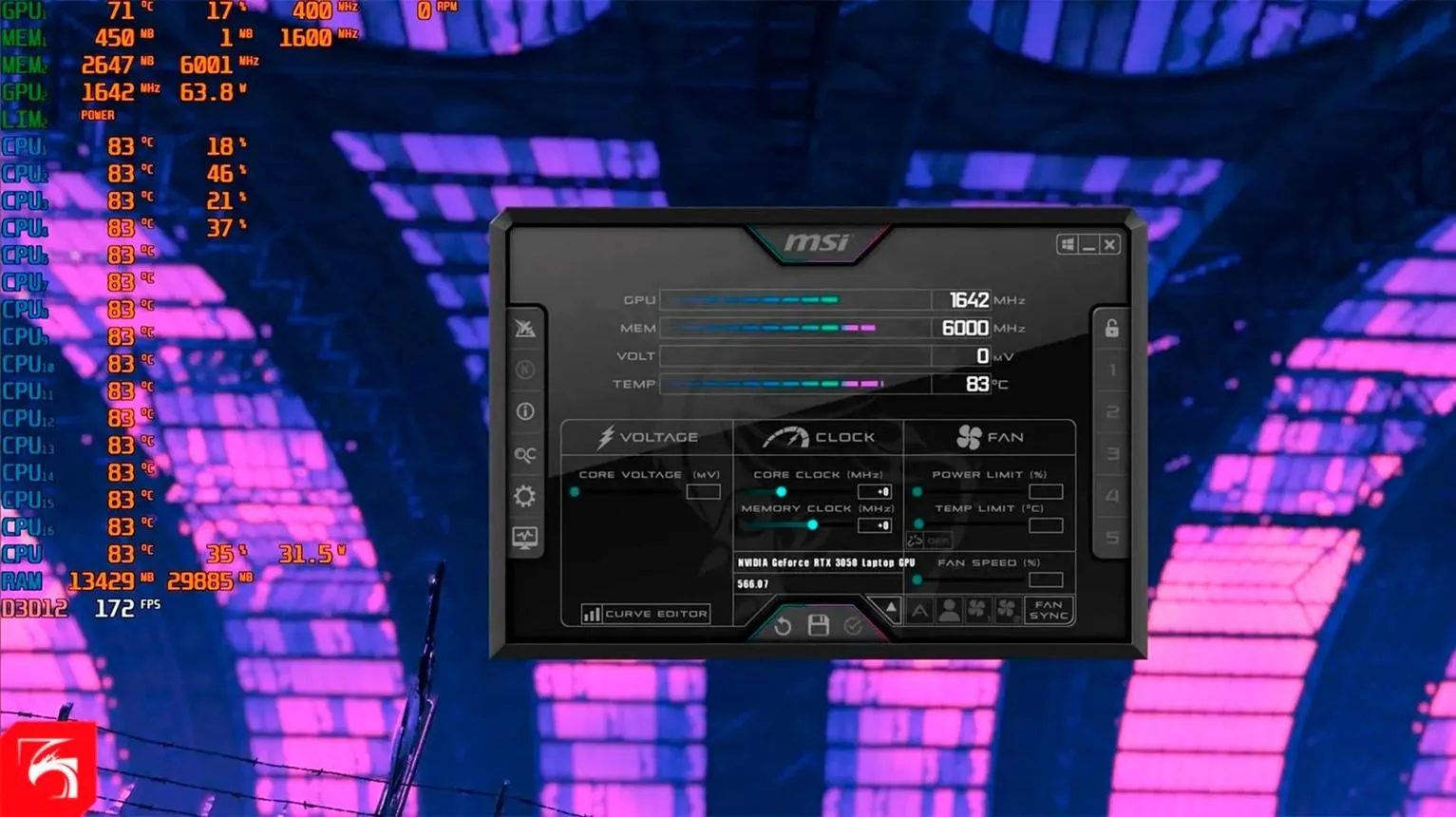
MSI Afterburner یکی از شناختهشدهترین نرمافزارهای مانیتورینگ و اورکلاک کارت گرافیک است. بسیاری از گیمرها از این برنامه برای نمایش دمای GPU، میزان استفاده از پردازنده، فرکانس کاری و نرخ فریم در گوشه تصویر استفاده میکنند.
بااینحال، PresentMon رویکرد متفاوتی دارد و تمرکز اصلی آن روی اندازهگیری و تحلیل رفتار فریمها است.
|
قابلیت |
Intel PresentMon |
MSI Afterburner |
|---|---|---|
|
نمایش FPS |
دارد |
دارد |
|
بررسی Frame Time |
دارد |
دارد |
|
نمایش دمای GPU |
با توجه به سختافزار |
دارد |
|
نمایش مصرف CPU و GPU |
دارد |
دارد |
|
بررسی GPU Busy |
دارد |
ندارد |
|
اورکلاک کارت گرافیک |
ندارد |
دارد |
|
ثبت و تحلیل اطلاعات عملکرد |
دارد |
دارد |
|
نمایش اطلاعات هنگام بازی |
دارد |
با RTSS |
یکی از مزیتهای مهم MSI Afterburner امکان تغییر فرکانس هسته و حافظه کارت گرافیک و تنظیم سرعت فن است. این نرمافزار با کمک RivaTuner Statistics Server یا RTSS امکان نمایش اطلاعات سختافزاری روی تصویر بازی را نیز فراهم میکند.
در مقابل، Intel PresentMon برای بررسی دقیقتر رفتار فریمها و تشخیص مشکلات عملکردی طراحی شده است. بنابراین، نمیتوان گفت یکی از این دو نرمافزار در تمام شرایط جایگزین دیگری میشود.
چرا قابلیت GPU Busy در PresentMon اهمیت دارد؟
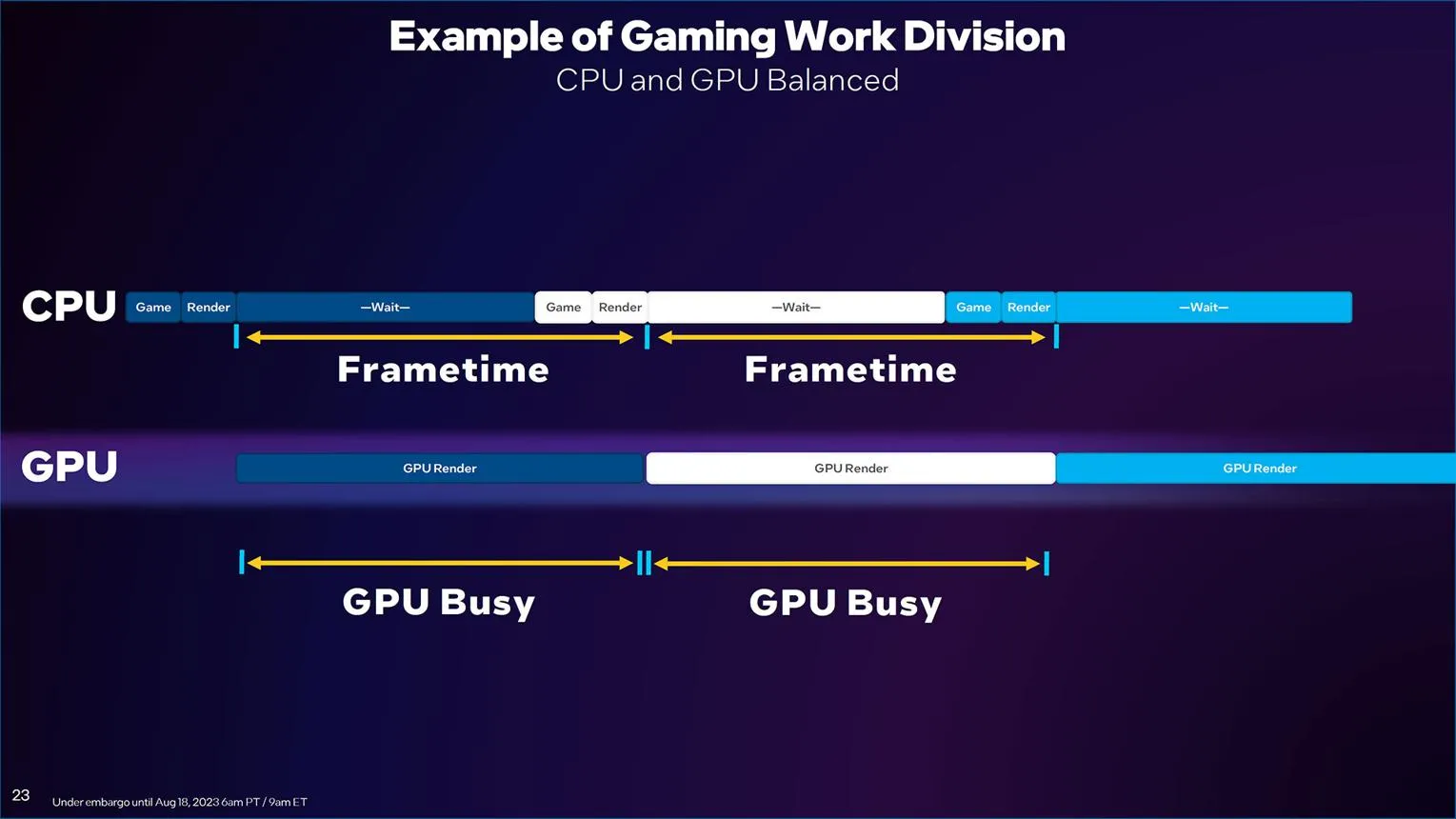
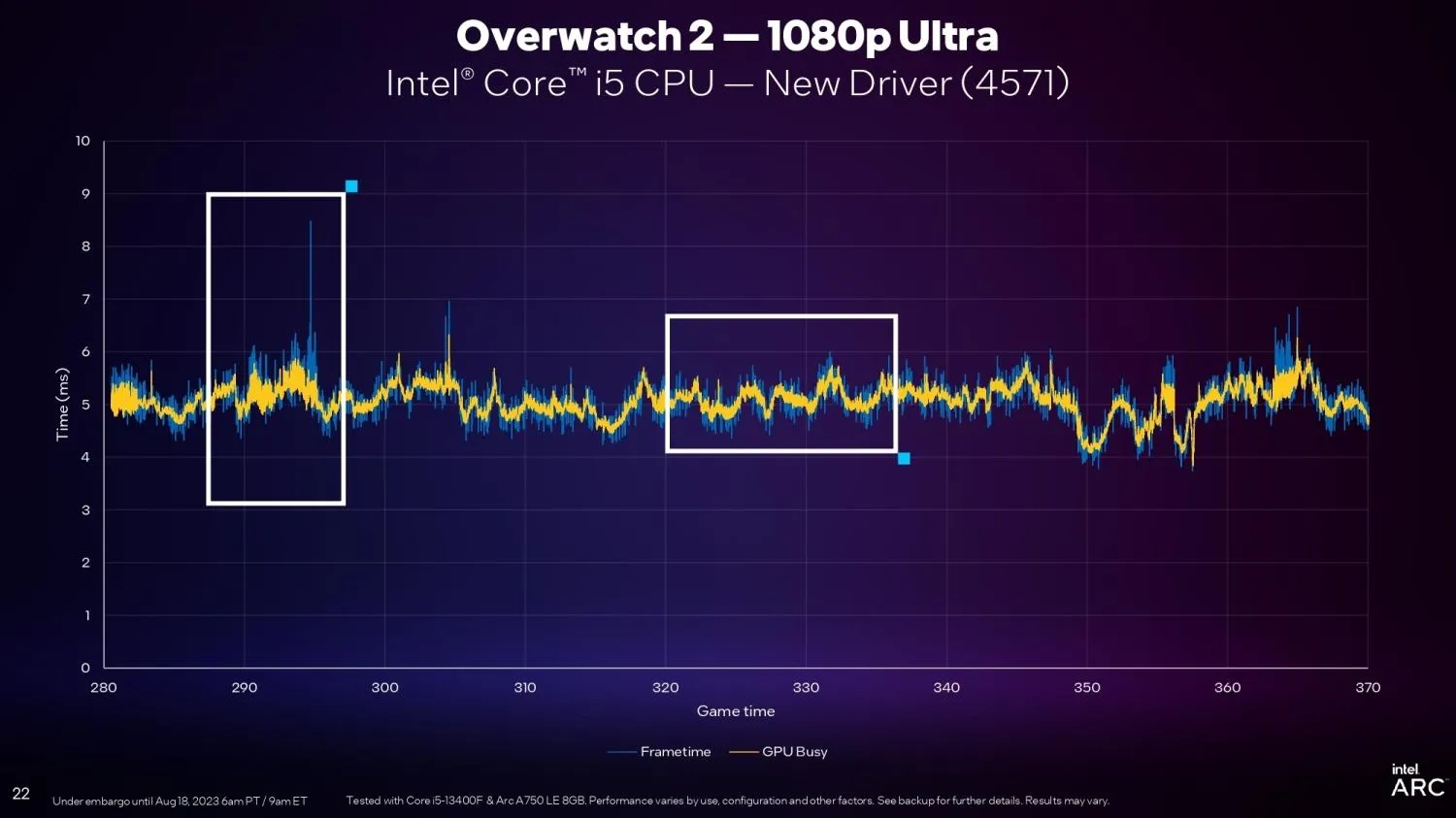
یکی از قابلیتهای جالب PresentMon، نمایش شاخص GPU Busy است. این شاخص نشان میدهد کارت گرافیک برای پردازش هر فریم چه مدت زمانی را صرف فعالیت واقعی کرده است.
فرض کنید هنگام اجرای یک بازی، نرخ فریم پایین است و میزان استفاده از GPU نیز به ۶۰ درصد میرسد. مشاهده همین عدد بهتنهایی مشخص نمیکند مشکل از پردازنده است یا عوامل دیگری باعث محدودشدن عملکرد شدهاند.
در این شرایط میتوان GPU Busy را با Frame Time مقایسه کرد:
- اگر زمان فعالیت GPU به زمان پردازش فریم نزدیک باشد، احتمال محدودیت ناشی از کارت گرافیک بیشتر است.
- اگر Frame Time بهمراتب بیشتر از GPU Busy باشد، ممکن است پردازنده یا بخش دیگری از فرایند اجرای بازی عامل محدودیت باشد.
- اگر این مقادیر در طول بازی نوسان زیادی داشته باشند، احتمال وجود ناپایداری در پردازش فریمها مطرح میشود.
البته این مقایسه بهتنهایی برای تشخیص قطعی گلوگاه کافی نیست و باید اطلاعات CPU و سایر شاخصهای عملکرد نیز بررسی شوند.
آموزش دانلود و استفاده از Intel PresentMon در ویندوز
برای استفاده از این برنامه لازم نیست حتماً کارت گرافیک اینتل داشته باشید. PresentMon از سختافزارهای سازندگان مختلف پشتیبانی میکند و روی ویندوز ۱۰ و ویندوز ۱۱ قابل اجرا است.
برای شروع، نسخه جدید برنامه را از صفحه رسمی Intel PresentMon دریافت و نصب کنید. در زمان نگارش این مقاله، نسخه ۲.۶.۰ در دسترس است.
پس از اجرای برنامه، میتوانید تنظیمات مربوط به نمایش اطلاعات عملکرد را تغییر دهید و شاخصهایی را که برای بررسی بازی نیاز دارید انتخاب کنید.
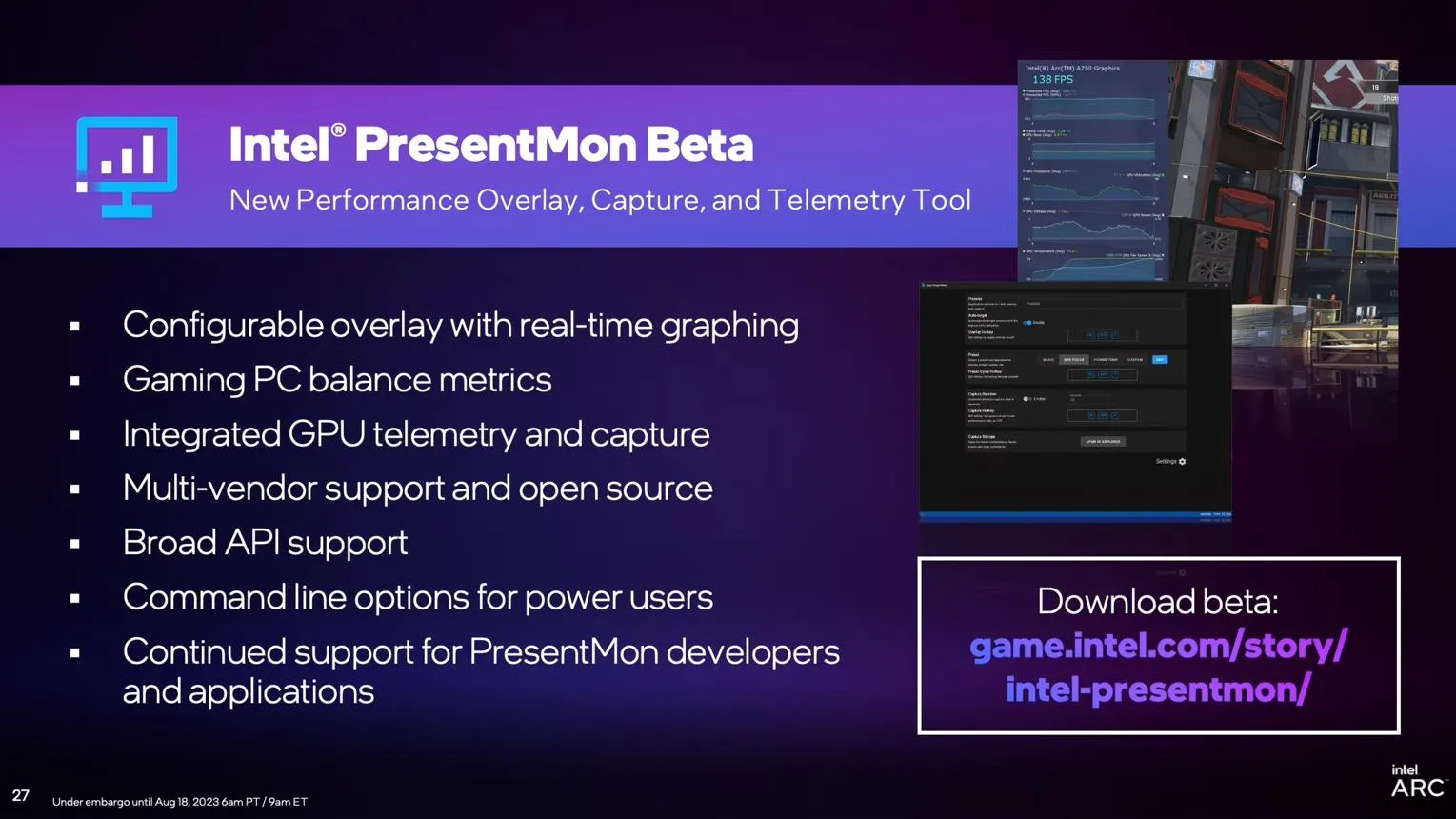
تنظیم نمایش اطلاعات FPS و سختافزار در PresentMon
برای اینکه اطلاعات عملکرد سیستم هنگام بازی نمایش داده شوند، تنظیمات Overlay را در برنامه بررسی کنید.
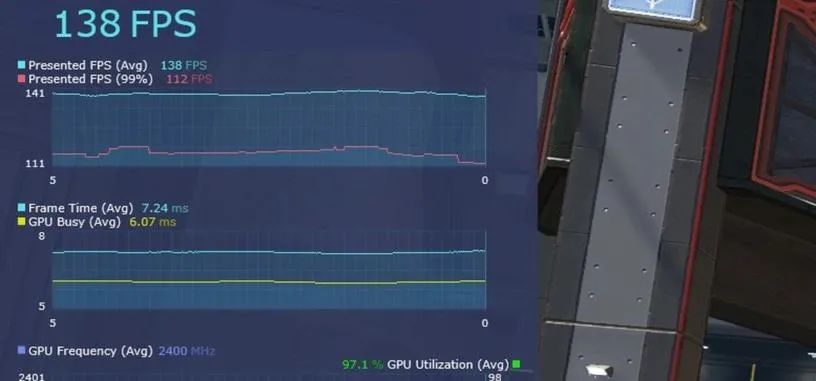
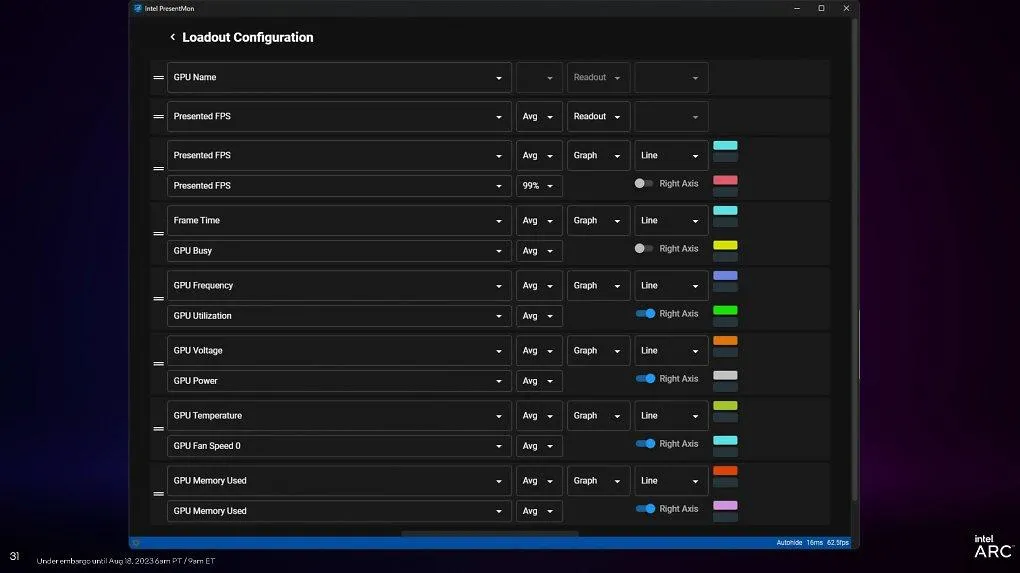
بهتر است در ابتدا فقط چند شاخص اصلی را فعال کنید تا اطلاعات زیادی روی تصویر بازی قرار نگیرد:
- FPS برای مشاهده نرخ فریم.
- Frame Time برای بررسی نوسان زمان پردازش فریمها.
- GPU Busy برای بررسی مدت فعالیت پردازنده گرافیکی.
- CPU Busy برای ارزیابی فعالیت پردازنده.
- GPU Temperature برای بررسی دمای کارت گرافیک، در صورت پشتیبانی سختافزار.
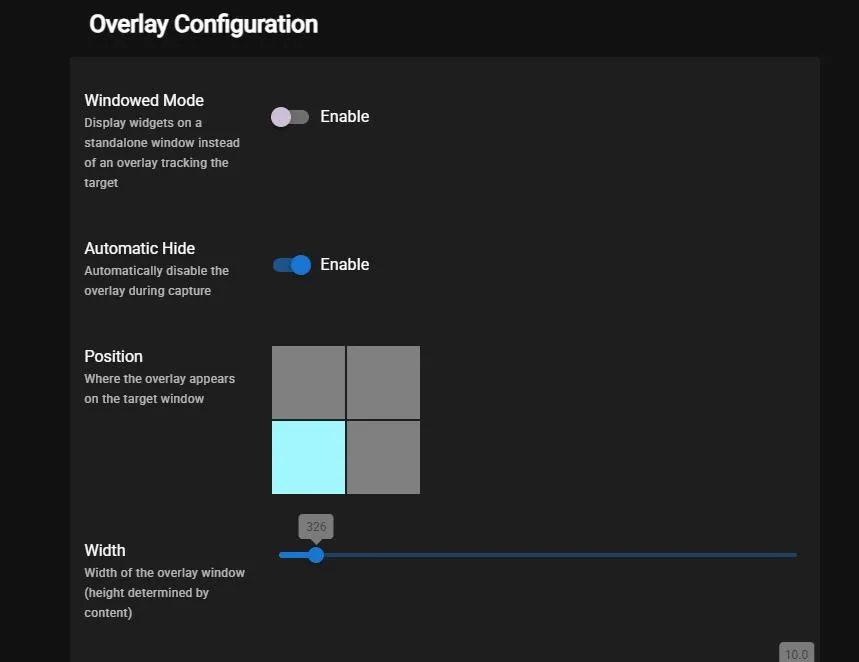
پس از انتخاب اطلاعات موردنیاز، محل نمایش Overlay را مشخص کنید. بهتر است گوشهای از صفحه را انتخاب کنید که با رابط کاربری بازی تداخل نداشته باشد.
چگونه اطلاعات PresentMon را برای تشخیص افت فریم بررسی کنیم؟
برای بررسی دقیقتر عملکرد بازی، بهتر است فقط به میانگین FPS توجه نکنید. گاهی اوقات میانگین نرخ فریم مناسب است، اما بازی همچنان روان اجرا نمیشود.
به عنوان مثال، ممکن است یک بازی میانگین ۹۰ فریم بر ثانیه داشته باشد، اما در صحنههای شلوغ بهصورت ناگهانی افت فریم پیدا کند. بررسی Frame Time و مقادیر مربوط به درصدهای پایین نرخ فریم میتواند این ناپایداری را بهتر نشان دهد.
برای رسیدن به نتیجه قابلاعتماد، یک بخش مشخص از بازی را با تنظیمات گرافیکی یکسان اجرا کنید و اطلاعات ثبتشده را با اجرای بعدی مقایسه کنید. تغییر تنظیمات گرافیکی، محدودکننده FPS و رزولوشن میتواند به شناسایی عامل اصلی افت عملکرد کمک کند.
آیا Intel PresentMon جایگزین MSI Afterburner است؟
پاسخ به نوع استفاده شما بستگی دارد. اگر هدف اصلی نمایش دمای کارت گرافیک، سرعت فن، فرکانس پردازنده گرافیکی و نرخ فریم هنگام بازی باشد، MSI Afterburner همچنان انتخاب بسیار مناسبی است.
اما اگر میخواهید علت افت فریم را دقیقتر بررسی کنید و بدانید پردازنده یا کارت گرافیک در کدام بخش از اجرای بازی محدودیت ایجاد میکند، PresentMon ابزار تخصصیتری در اختیار شما قرار میدهد.
حتی میتوانید از هر دو نرمافزار بهصورت همزمان استفاده کنید؛ یکی برای کنترل و مانیتورینگ سختافزار و دیگری برای تحلیل زمان پردازش فریمها.
در نهایت، Intel PresentMon ابزاری کاربردی برای گیمرهایی است که میخواهند فراتر از مشاهده عدد FPS، عملکرد واقعی سیستم خود را بررسی کنند.
اینتوتک