کیبورد گوشی فقط ابزاری برای وارد کردن متن نیست؛ تنظیمات آن میتواند سرعت تایپ، دقت اصلاح کلمات و حتی راحتی استفاده از موبایل را تغییر دهد. صفحهکلید Gboard گوگل امکاناتی دارد که بسیاری از آنها در حالت پیشفرض فعال نیستند یا ممکن است با سلیقه همه کاربران سازگار نباشند. با تغییر چند گزینه ساده میتوانید تایپ فارسی و انگلیسی را راحتتر کنید، اشتباههای اصلاح خودکار را کاهش دهید و به قابلیتهای پرکاربرد سریعتر دسترسی داشته باشید.
چگونه تنظیمات کیبورد Gboard را در اندروید باز کنیم؟
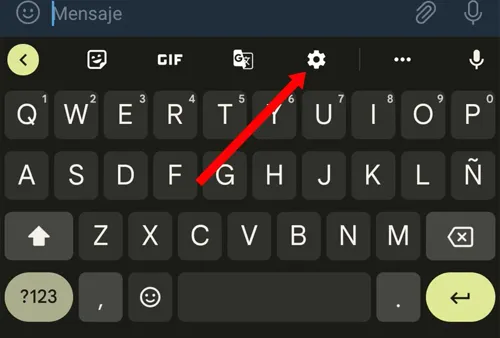
برای تغییر تنظیمات کیبورد گوگل، ابتدا در یک برنامه پیامرسان یا یادداشتبرداری روی کادر نوشتن تپ کنید تا صفحهکلید نمایش داده شود. سپس از نوار بالای کیبورد، آیکون تنظیمات را انتخاب کنید. اگر این آیکون را نمیبینید، منوی ابزارها را باز کنید و از بخش More وارد Settings شوید.
Gboard → More → Settings
جیبورد ← بیشتر ← تنظیمات
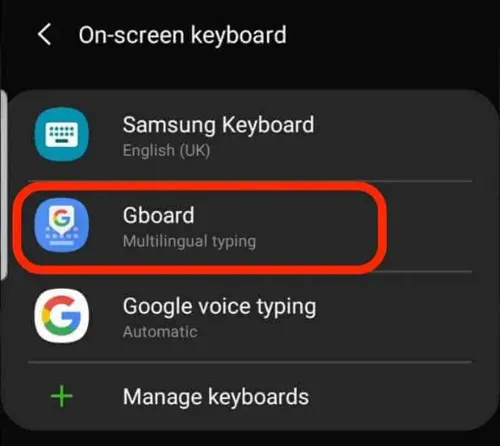
در بعضی گوشیها میتوانید از تنظیمات اصلی اندروید نیز به صفحهکلید دسترسی پیدا کنید؛ البته نام و ترتیب گزینهها ممکن است با توجه به رابط کاربری سازنده گوشی متفاوت باشد.
Settings → System → Keyboard → On-screen keyboard → Gboard
تنظیمات ← سیستم ← صفحهکلید ← صفحهکلید روی صفحه ← جیبورد
در ادامه، چند مورد از کاربردیترین تنظیمات Gboard را بررسی میکنیم. ممکن است بعضی گزینهها با توجه به زبان صفحهکلید، مدل گوشی یا نسخه برنامه در دستگاه شما متفاوت باشند.
فعال کردن ردیف اعداد برای تایپ سریعتر در Gboard
اگر هنگام تایپ زیاد از عددها استفاده میکنید، بهتر است ردیف اعداد را به کیبورد اضافه کنید. در حالت عادی برای وارد کردن اعداد باید صفحهکلید را به بخش اعداد و نمادها تغییر دهید؛ اما با فعال کردن Number row، اعداد همیشه بالای حروف نمایش داده میشوند.
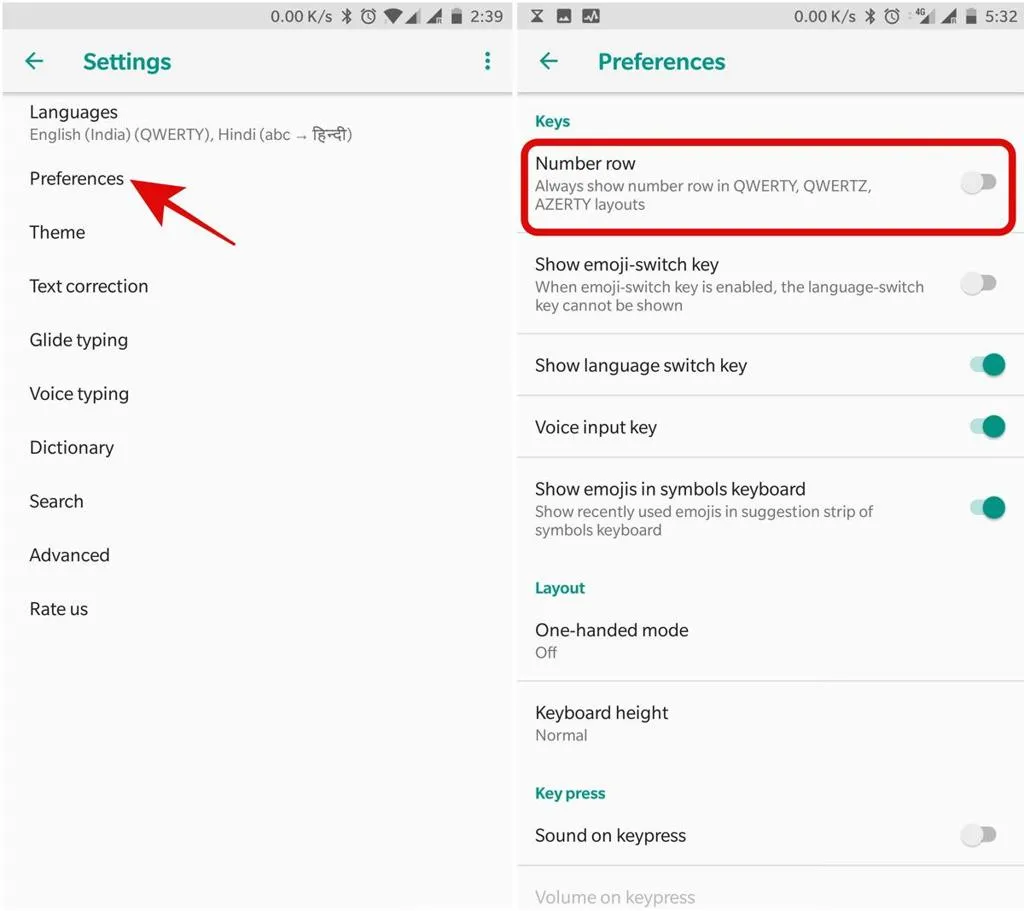
برای فعال کردن این قابلیت وارد تنظیمات Gboard شوید و بخش Preferences را باز کنید. سپس گزینه Number row را فعال کنید.
Gboard Settings → Preferences → Number row
تنظیمات جیبورد ← ترجیحات ← ردیف اعداد
این قابلیت برای وارد کردن رمزهای یکبارمصرف، شماره تلفن، تاریخ، قیمت و اعداد در متنهای طولانی کاربرد دارد. البته نمایش دائمی ردیف اعداد کمی از فضای عمودی صفحهکلید را اشغال میکند؛ بنابراین اگر نمایشگر گوشی کوچک است، بهتر است تأثیر آن را بر فضای تایپ هم در نظر بگیرید.
اصلاح خودکار کلمات و پیشنهادهای متنی Gboard را تنظیم کنید
قابلیت اصلاح خودکار یا Auto-correction میتواند اشتباههای تایپی را اصلاح کند؛ اما گاهی کلمات درست، نام اشخاص یا اصطلاحات تخصصی را نیز تغییر میدهد. اگر هنگام تایپ فارسی یا انگلیسی با چنین مشکلی روبهرو میشوید، بهتر است تنظیمات اصلاح متن را متناسب با نیاز خود تغییر دهید.
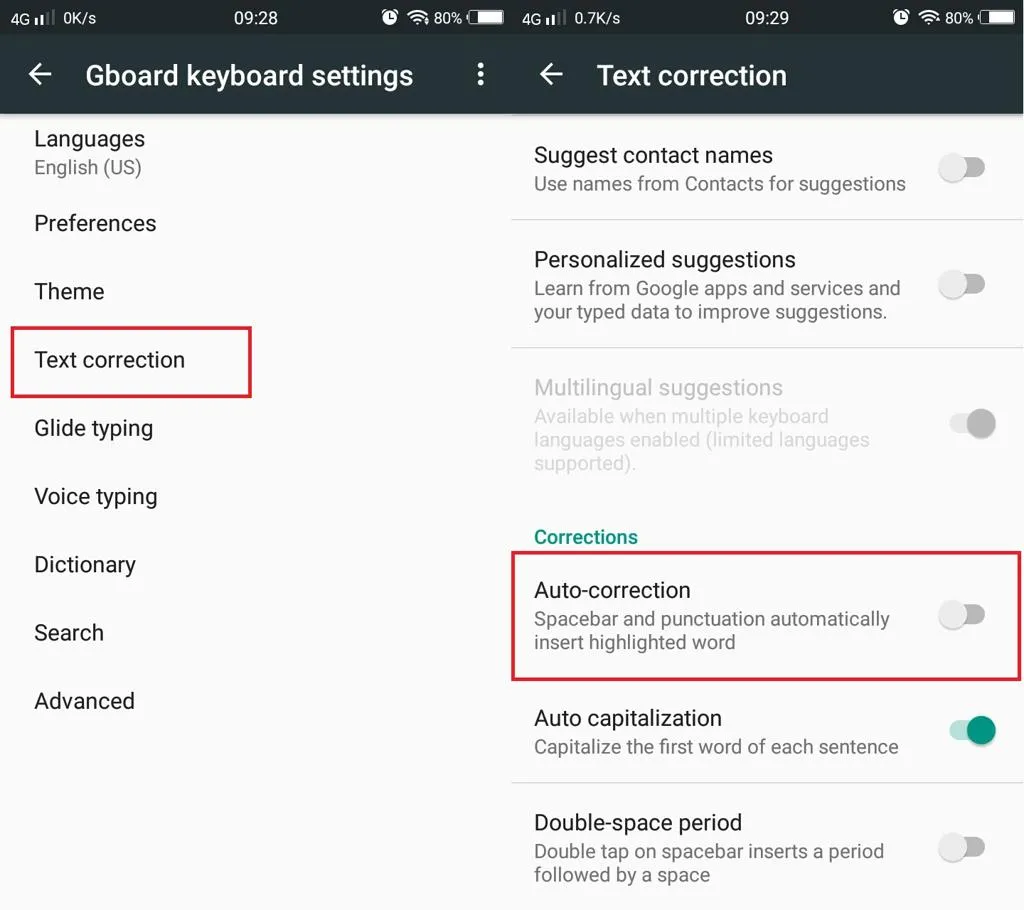
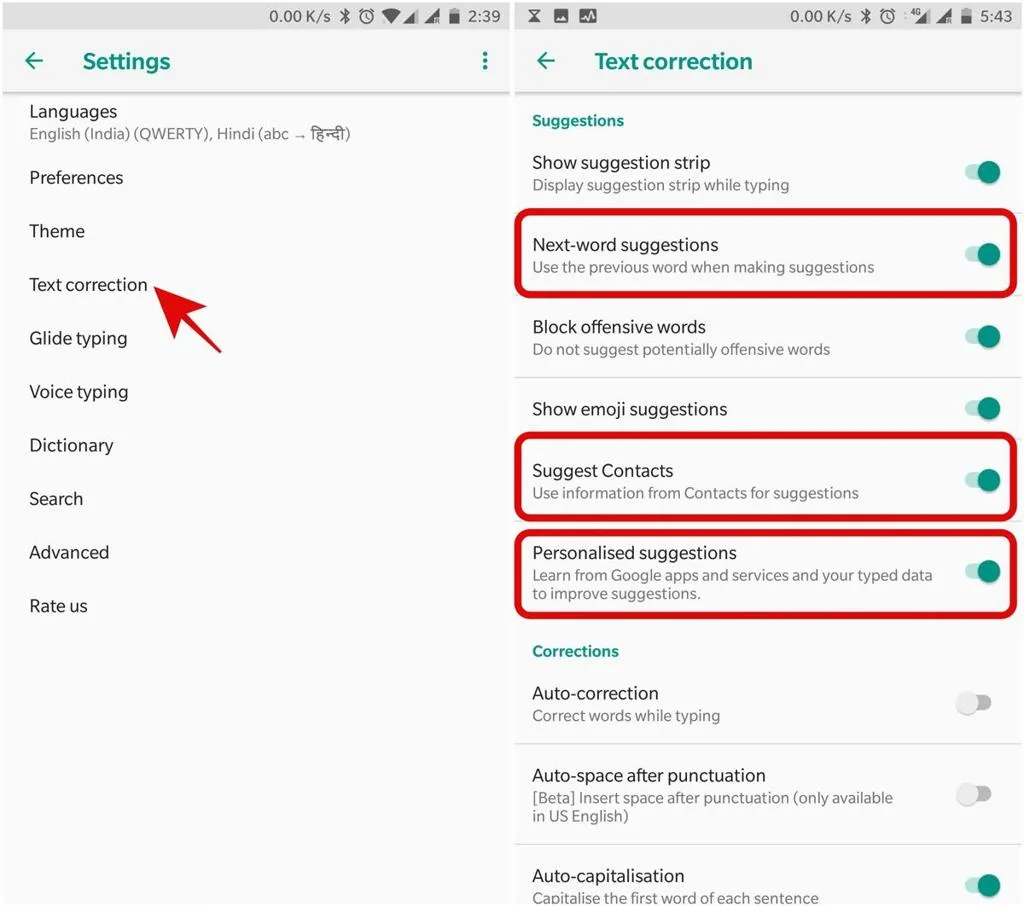
در تنظیمات Gboard وارد بخش Text correction شوید. در این قسمت میتوانید گزینههایی مانند اصلاح خودکار، نمایش پیشنهاد کلمات و پیشنهاد کلمه بعدی را مدیریت کنید.
Gboard Settings → Text correction
تنظیمات جیبورد ← اصلاح متن
اگر اصلاح خودکار مرتباً کلمات موردنظر شما را تغییر میدهد، میتوانید آن را غیرفعال کنید و همچنان از پیشنهادهای متنی استفاده کنید.
همچنین افزودن نامها و اصطلاحات پرتکرار به فرهنگ لغت شخصی باعث میشود Gboard آنها را بهتر تشخیص دهد و کمتر به اشتباه اصلاح کند.
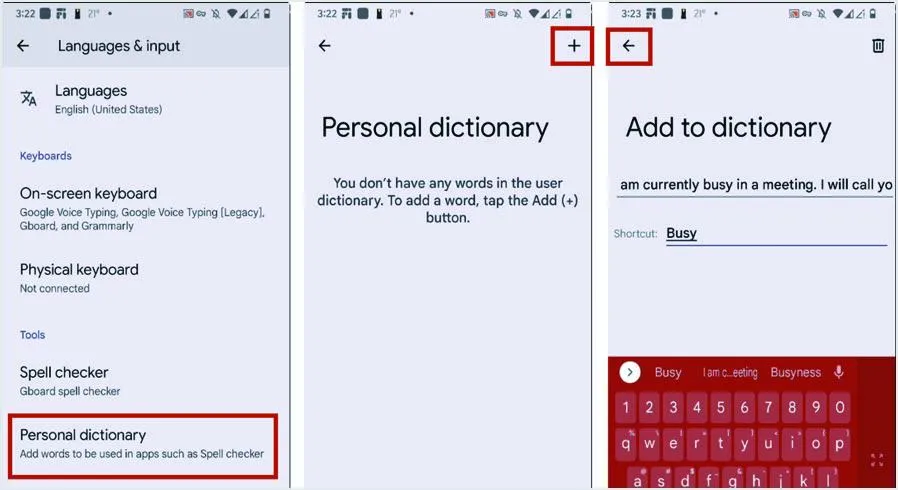
برای اضافه کردن واژههای دلخواه، بخش Dictionary و سپس Personal dictionary را باز کنید و زبان موردنظر را انتخاب کنید. با افزودن کلمات تخصصی، نام برندها و عبارتهای پرکاربرد، تجربه تایپ در طول زمان بهتر میشود.
تایپ سریعتر با حرکت انگشت روی کیبورد اندروید
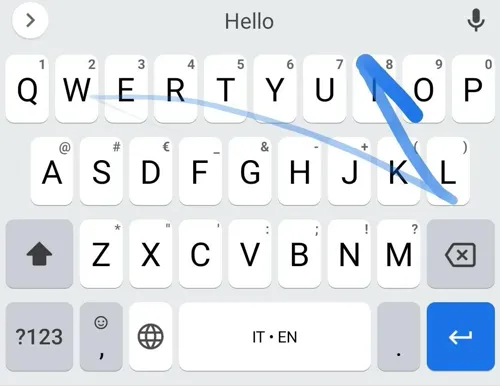
قابلیت Glide typing به شما اجازه میدهد به جای تپ کردن جداگانه روی هر حرف، انگشت خود را روی حروف موردنظر حرکت دهید و در پایان کلمه آن را از صفحه بردارید. Gboard با تشخیص مسیر حرکت انگشت، کلمه احتمالی را وارد میکند.
برای فعال کردن این ویژگی، به بخش Glide typing در تنظیمات کیبورد بروید و گزینه Enable glide typing را روشن کنید.
Gboard Settings → Glide typing → Enable glide typing
تنظیمات جیبورد ← تایپ کشیدنی ← فعالسازی تایپ کشیدنی
این روش بهخصوص برای تایپ سریع با یک دست مفید است؛ با این حال، دقت تشخیص کلمات به زبان انتخابشده و پشتیبانی آن از این قابلیت بستگی دارد. اگر در زبان فارسی نتیجه مناسبی دریافت نمیکنید، میتوانید از آن برای زبانهای پشتیبانیشده استفاده کنید و برای تایپ فارسی همچنان روش معمول را به کار ببرید.
فعال کردن کلیپبورد Gboard برای دسترسی سریع به متنهای کپیشده
قابلیت Clipboard یکی از کاربردیترین امکانات کیبورد گوگل است. با استفاده از آن میتوانید متنهایی را که کپی کردهاید، از داخل خود صفحهکلید مشاهده و دوباره وارد کنید. این ویژگی برای افرادی که مرتباً شمارهها، آدرسها یا عبارتهای مشخصی را کپی میکنند، بسیار مفید است.
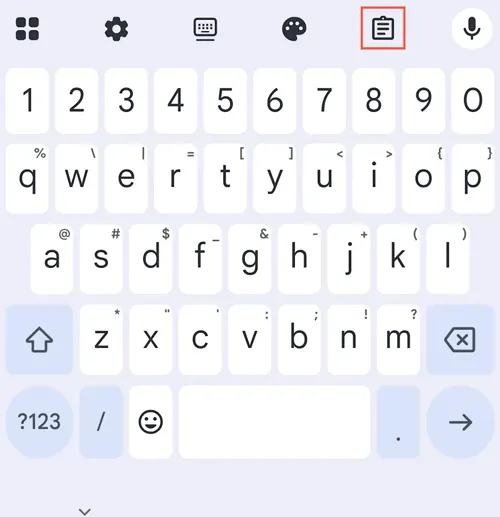
برای استفاده از کلیپبورد، هنگام نمایش کیبورد روی آیکون ابزارها تپ کنید و گزینه Clipboard را انتخاب کنید. اگر این گزینه را در نوار بالایی نمیبینید، از منوی بیشتر آن را به نوار ابزار اضافه کنید.
Gboard → Toolbar → Clipboard
جیبورد ← نوار ابزار ← کلیپبورد
در صورت نیاز، قابلیت ذخیره موارد کپیشده را فعال کنید. توجه داشته باشید که محتوای کلیپبورد ممکن است پس از مدتی حذف شود و موارد مهم یا حساس را نباید بدون توجه به حریم خصوصی در آن نگه دارید. بهتر است رمزهای عبور و اطلاعات بانکی را در کلیپبورد ذخیره نکنید.
فعال کردن حالت یکدستی و تغییر اندازه کیبورد گوشی
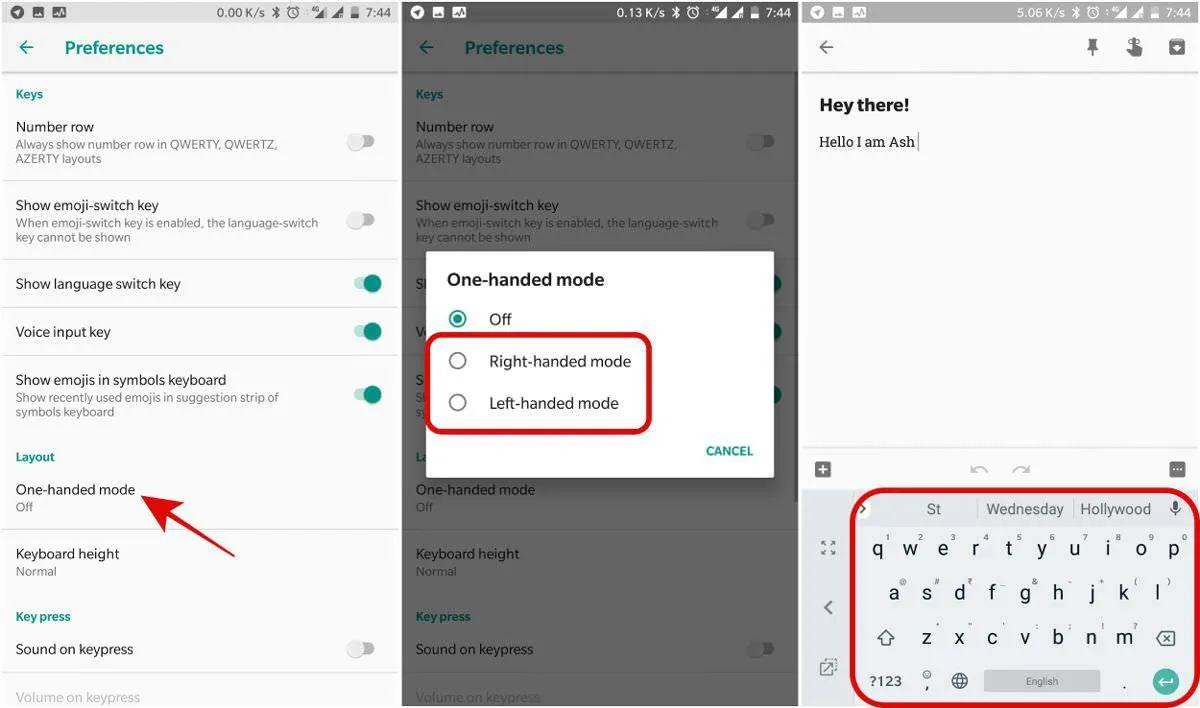
اگر گوشی بزرگی دارید یا هنگام استفاده از یک دست به تمام کلیدهای کیبورد دسترسی ندارید، حالت یکدستی Gboard میتواند تایپ را راحتتر کند. با فعال کردن این حالت، صفحهکلید کوچکتر میشود و میتوانید آن را به سمت راست یا چپ نمایشگر منتقل کنید.
برای فعال کردن آن، منوی ابزارهای Gboard را باز کنید و گزینه One-handed را انتخاب کنید. سپس محل قرارگیری صفحهکلید را متناسب با دستی که با آن تایپ میکنید تغییر دهید.
Gboard → Toolbar → One-handed
جیبورد ← نوار ابزار ← حالت یکدستی
در بعضی نسخهها امکان تغییر اندازه و ارتفاع صفحهکلید نیز وجود دارد. این قابلیت به شما کمک میکند فضای بیشتری برای مشاهده متن داشته باشید یا فاصله کلیدها را متناسب با اندازه انگشتان خود تنظیم کنید.
تنظیم لرزش و صدای کلیدهای Gboard برای تایپ راحتتر
برخی کاربران هنگام تایپ به بازخورد لمسی نیاز دارند و برخی دیگر ترجیح میدهند صفحهکلید کاملاً بیصدا باشد. در Gboard میتوانید صدای فشردن کلیدها و لرزش هنگام لمس را جداگانه تنظیم کنید.
برای تغییر این موارد وارد بخش Preferences شوید و گزینههای Sound on keypress و Haptic feedback on keypress را مطابق سلیقه خود فعال یا غیرفعال کنید. در صورت فعال بودن لرزش، ممکن است امکان تغییر شدت آن نیز در دسترس باشد.
Gboard Settings → Preferences
تنظیمات جیبورد ← ترجیحات
اگر لرزش کیبورد حتی پس از فعال کردن گزینه مربوطه کار نمیکند، تنظیمات لرزش خود اندروید را نیز بررسی کنید؛ زیرا تنظیمات سیستمعامل یا رابط کاربری گوشی میتواند روی بازخورد لمسی برنامه اثر بگذارد.
اینتوتک