AlomWare Toolbox یک نرمافزار کاربردی برای ویندوز است که مجموعهای از ابزارهای مدیریت دسکتاپ، اتوماسیون کارها و افزایش بهرهوری را در یک برنامه جمعآوری میکند. اگر برای انجام کارهای روزمره از چندین ابزار مختلف استفاده میکنید، این برنامه میتواند بسیاری از قابلیتهای موردنیازتان را در یک محیط واحد ارائه دهد.
یکی از ویژگیهای جالب AlomWare Toolbox این است که برای اجرای بسیاری از فرمانها نیازی به برنامهنویسی ندارید. میتوانید میانبرهای اختصاصی بسازید، متنهای تکراری را بهصورت خودکار وارد کنید، وضعیت پنجرههای باز را ذخیره کنید و حتی اجرای برخی فعالیتها را به رویدادهای مشخص در ویندوز وابسته کنید.
این نرمافزار با ویندوز ۷ و نسخههای جدیدتر از جمله ویندوز ۱۰ و ویندوز ۱۱ سازگار است و بهصورت یک فایل اجرایی قابلحمل (Portable) ارائه میشود. بنابراین برای استفاده از آن به نصب معمول نرمافزار نیاز ندارید.
AlomWare Toolbox چیست و چه امکاناتی برای ویندوز دارد؟
AlomWare Toolbox را میتوان یک جعبهابزار چندمنظوره برای مدیریت و شخصیسازی محیط ویندوز دانست. این برنامه امکاناتی مانند مدیریت کلیپبورد، ساخت یادآور، ثبت وضعیت دسکتاپ، مدیریت پنجرهها و اجرای خودکار فرمانها را در اختیار کاربران قرار میدهد.
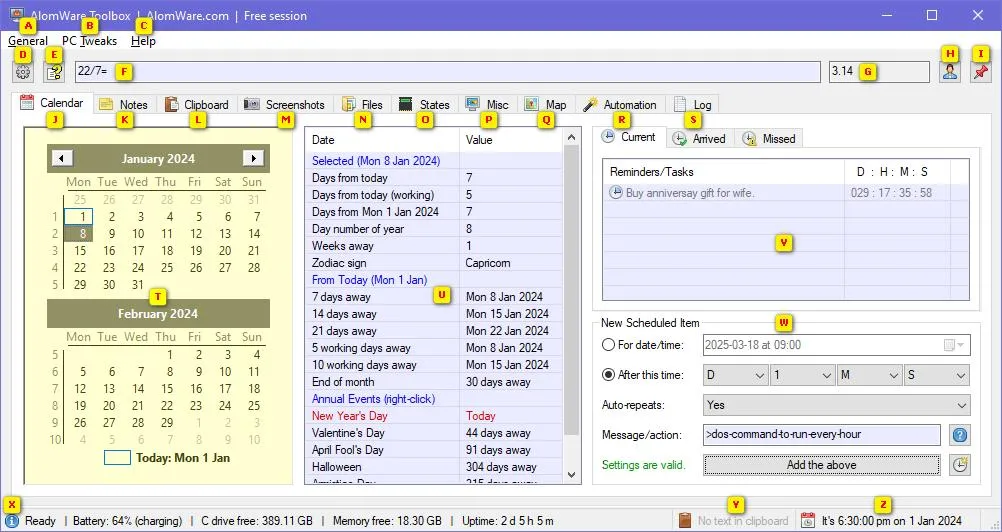
مهمترین قابلیتهای این نرمافزار عبارتاند از:
- مدیریت کلیپبورد: ذخیره تاریخچه متنها و تصاویر کپیشده برای استفاده مجدد.
- اتوماسیون ویندوز: اجرای فرمانهای مختلف با میانبر صفحهکلید یا رویدادهای مشخص.
- مدیریت پنجرهها: تغییر اندازه و موقعیت پنجرهها و قراردادن آنها در موقعیتهای دلخواه.
- ذخیره وضعیت کامپیوتر: ثبت وضعیت برنامههای باز و بازگرداندن محیط کاری در زمان دیگر.
- یادداشت و یادآور: ثبت یادداشتهای سریع و تنظیم وظایف زمانبندیشده.
- گسترش خودکار متن: تبدیل عبارتهای کوتاه به متنهای طولانیتر مانند نشانی ایمیل یا پاسخهای آماده.
یکی از مزیتهای مهم برنامه، یکپارچهسازی این امکانات است. به جای استفاده از چند ابزار مستقل برای مدیریت کلیپبورد، یادآوری کارها و ساخت میانبرهای خودکار، میتوانید بسیاری از این فعالیتها را از یک محیط کنترل کنید.
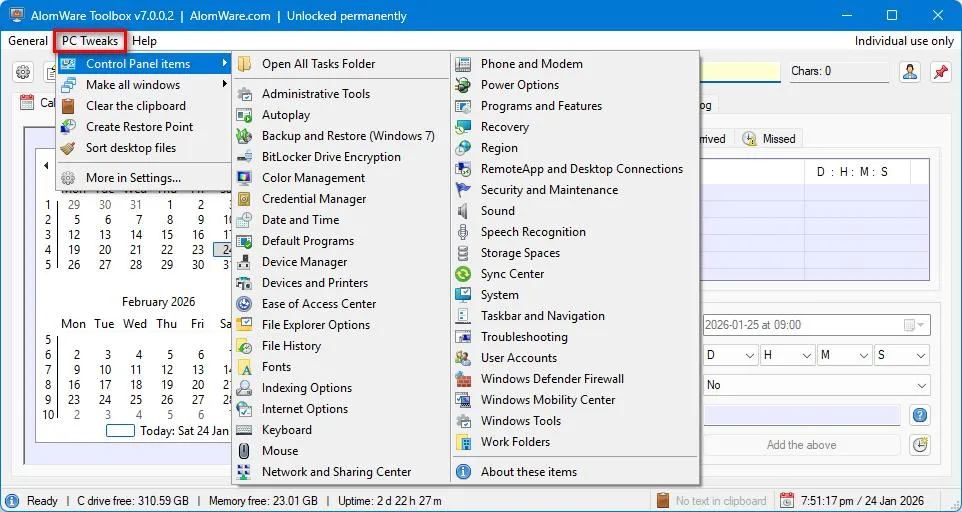
مهمترین قابلیتهای AlomWare Toolbox برای افزایش بهرهوری
ساخت فرمانهای خودکار و میانبرهای اختصاصی در ویندوز
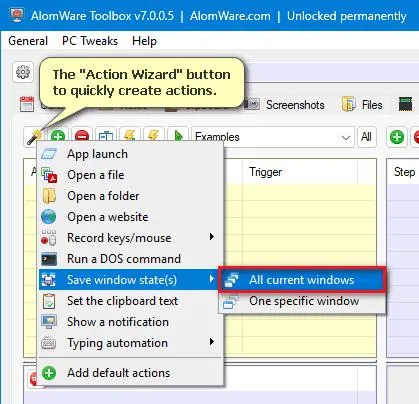
یکی از کاربردیترین بخشهای AlomWare Toolbox، قسمت Automation است. این قابلیت به شما اجازه میدهد مجموعهای از فرمانها را به شکل یک فعالیت خودکار تعریف کنید تا با فشردن یک کلید میانبر یا رخ دادن یک اتفاق مشخص اجرا شوند.
به عنوان مثال، میتوانید فرمانی بسازید که با فشردن یک میانبر صفحهکلید، یک برنامه را اجرا کند، پنجرههای اضافی را ببندد و متن مشخصی را در کلیپبورد قرار دهد.
برخی از قابلیتهای این بخش عبارتاند از:
- اجرای خودکار برنامهها و باز کردن فایلها یا وبسایتها.
- ضبط فعالیتهای موس و صفحهکلید و اجرای مجدد آنها.
- وارد کردن خودکار متن در برنامههای مختلف.
- تغییر موقعیت و اندازه پنجرهها.
- نمایش اعلان هنگام رخ دادن یک رویداد مشخص.
- اجرای فرمانها هنگام تغییر محتوای کلیپبورد.
برای ساخت یک فعالیت جدید، وارد زبانه Automation شوید و از ابزار Action Wizard برای انتخاب فرمانهای موردنیاز استفاده کنید. سپس میتوانید ترتیب اجرای فرمانها را مشخص کنید و برای فعالیت ساختهشده یک میانبر یا شرط اجرا تعیین کنید.
این قابلیت برای افرادی که مرتباً کارهای تکراری انجام میدهند، کاربرد زیادی دارد و میتواند جایگزینی سادهتر برای ساخت برخی اسکریپتهای پیچیده باشد.
مدیریت کلیپبورد و ذخیره تاریخچه متنهای کپیشده
قابلیت Clipboard History یکی دیگر از امکانات مهم این برنامه است. کلیپبورد پیشفرض ویندوز معمولاً برای نگهداری موقت اطلاعات کپیشده استفاده میشود؛ اما AlomWare Toolbox امکان دسترسی مجدد به مجموعهای از متنها و تصاویر قبلی را فراهم میکند.
با استفاده از این قابلیت میتوانید:
- متنهای قبلی کپیشده را دوباره به کلیپبورد منتقل کنید.
- تصاویر ذخیرهشده را مشاهده و مدیریت کنید.
- متنها را به حروف بزرگ یا کوچک تبدیل کنید.
- محتوای اضافی و فاصلههای ابتدا و انتهای متن را حذف کنید.
- برخی اطلاعات حساس را از تاریخچه کلیپبورد مستثنا کنید.
این قابلیت هنگام کار با اسناد، برنامهنویسی، تولید محتوا و پاسخگویی به پیامهای تکراری مفید است.
نکته مهم این است که AlomWare Toolbox برای مدیریت اطلاعات کپیشده تنظیمات حریم خصوصی نیز دارد. بنابراین بهتر است پیش از استفاده مداوم، این تنظیمات را بررسی کنید؛ بهخصوص اگر اطلاعات شخصی یا رمزهای عبور را در کلیپبورد قرار میدهید.
ذخیره و بازیابی وضعیت پنجرهها و محیط کاری
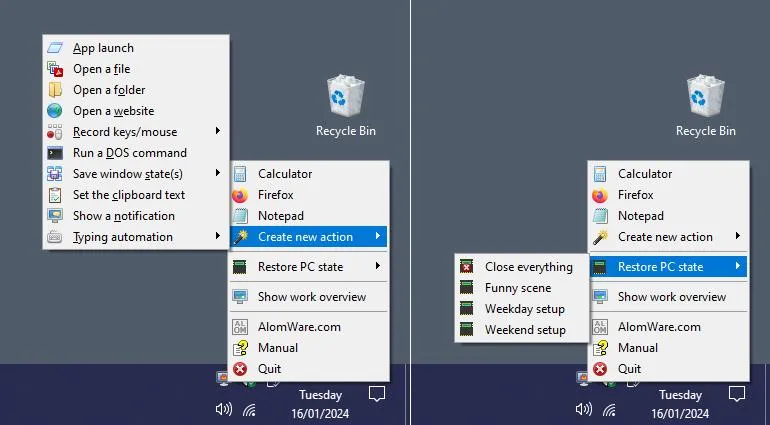
اگر در طول روز با چند محیط کاری متفاوت سروکار دارید، قابلیت PC States میتواند بسیار مفید باشد. این بخش به شما اجازه میدهد وضعیت فعلی برنامهها و پنجرههای باز را ذخیره کنید و در زمان دیگری به همان شرایط برگردید.
به عنوان مثال، میتوانید یک وضعیت برای کارهای اداری و وضعیت دیگری برای برنامهنویسی ایجاد کنید. در هر وضعیت، برنامههای باز و موقعیت و اندازه پنجرهها ثبت میشوند تا بعداً بتوانید محیط کاری را بازیابی کنید.
بسته به تنظیمات انتخابشده، اطلاعات دیگری مانند وضوح تصویر دسکتاپ، چیدمان آیکونها و سطح صدای سیستم نیز میتوانند در وضعیت ذخیرهشده لحاظ شوند.
این ویژگی بهخصوص برای کسانی مناسب است که دائماً بین چند نوع فعالیت جابهجا میشوند و نمیخواهند هر بار پنجرهها را بهصورت دستی مرتب کنند.
مدیریت پنجرهها و یادآورهای ویندوز
AlomWare Toolbox علاوه بر امکانات اتوماسیون، ابزارهایی برای مدیریت بهتر دسکتاپ دارد. میتوانید پنجرههای مشخصی را همیشه در بالاترین لایه نگه دارید، موقعیت آنها را تغییر دهید یا چند پنجره را به یکدیگر متصل کنید تا هنگام جابهجایی، هماهنگ حرکت کنند.
قابلیت Work Overview نیز نمایی از پنجرههای باز را بهصورت تصاویر بندانگشتی نمایش میدهد. این ویژگی برای افرادی که همزمان با چندین برنامه کار میکنند، میتواند جایگزین مناسبی برای جابهجایی مداوم بین پنجرهها باشد.
در بخش Calendar نیز امکان مشاهده تقویم، محاسبه فاصله زمانی بین تاریخها و ایجاد یادآور و وظایف زمانبندیشده وجود دارد. بعضی از این وظایف میتوانند اجرای یک فعالیت خودکار یا باز کردن یک وبسایت را در زمان مشخص انجام دهند.
نحوه دانلود و استفاده از AlomWare Toolbox در ویندوز ۱۱
برای استفاده از این برنامه ابتدا باید نسخه مناسب ویندوز را دریافت کنید. AlomWare Toolbox بهصورت یک فایل فشرده ارائه میشود و پس از استخراج فایلها میتوانید برنامه اجرایی آن را باز کنید.
روش شروع استفاده از نرمافزار به این صورت است:
- فایل فشرده برنامه را دریافت کنید.
- محتوای فایل را در یک مسیر دائمی از هارد یا SSD استخراج کنید.
- فایل اجرایی Toolbox.exe را باز کنید.
- در صورت نمایش هشدار امنیتی ویندوز، ابتدا اعتبار فایل و ناشر آن را بررسی کنید و تنها در صورت اطمینان از منبع دریافت، اجازه اجرا بدهید.
- پس از اجرای برنامه، با زبانههای مختلف آن آشنا شوید و تنظیمات موردنیاز را شخصیسازی کنید.
آیا AlomWare Toolbox رایگان است؟
این برنامه نسخه رایگان و نسخه پولی دارد؛ اما نسخه رایگان آن محدودیت زمانی دارد. در نسخه رایگان، هر نوبت استفاده به یک جلسه یکساعته محدود میشود و پس از پایان جلسه میتوانید برنامه را دوباره اجرا کنید. خرید مجوز دائمی این محدودیت را برطرف میکند.
از دیگر ویژگیهای آن میتوان به قابلحمل بودن، نیاز نداشتن به حساب کاربری و پشتیبانی از ویندوز ۶۴ بیتی اشاره کرد. رابط کاربری برنامه نیز عمدتاً انگلیسی است و ممکن است برای کاربران مبتدی در ابتدا کمی شلوغ به نظر برسد.
اینتوتک