قابلیت همگامسازی تاریخچه کلیپبورد در ویندوز ۱۱ به شما اجازه میدهد متنهایی را که در یک کامپیوتر کپی میکنید، از طریق حساب مایکروسافت در دستگاههای دیگر نیز در دسترس داشته باشید. این ویژگی برای افرادی که از چند کامپیوتر استفاده میکنند یا مرتباً بین دستگاههای مختلف جابهجا میشوند، کاربرد زیادی دارد.
با فعالکردن این قابلیت، علاوه بر دسترسی به آخرین متن کپیشده، میتوانید به فهرستی از موارد قبلی نیز دسترسی داشته باشید و بدون نیاز به ارسال پیام یا استفاده از فایل واسطه، متن موردنظر را در دستگاه دیگری جایگذاری کنید.
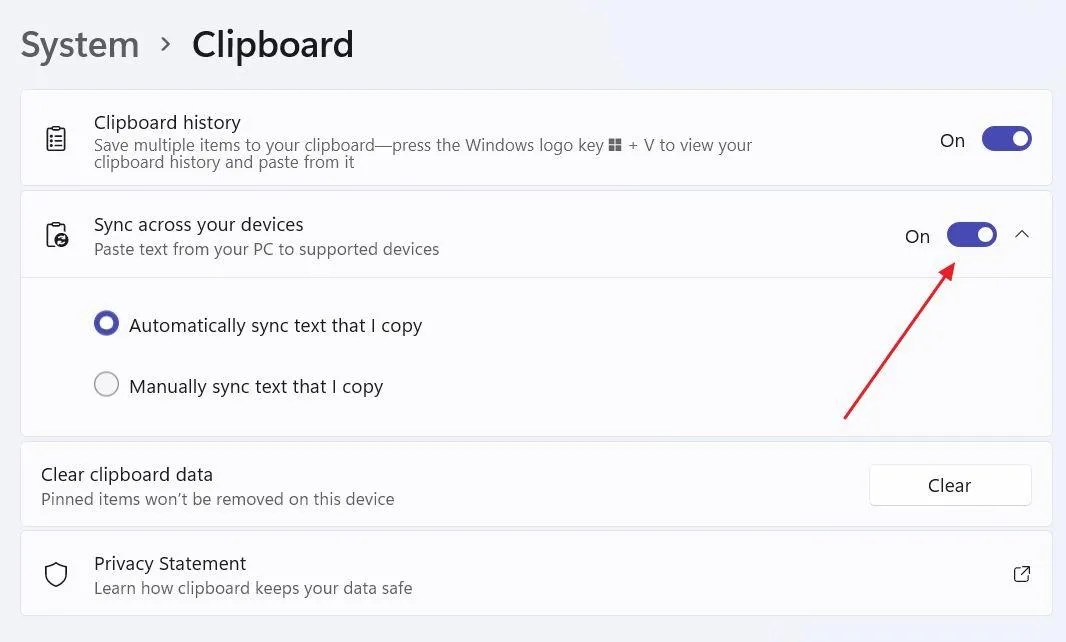
فعالسازی همگامسازی تاریخچه کلیپبورد در ویندوز ۱۱
برای استفاده از قابلیت همگامسازی کلیپبورد ابتدا باید تاریخچه کلیپبورد (Clipboard History) را فعال کنید. سپس امکان همگامسازی اطلاعات بین دستگاههای متصل به یک حساب مایکروسافت در اختیار شما قرار میگیرد.
برای انجام این کار مراحل زیر را دنبال کنید:
- با کلیک روی منوی استارت وارد Settings شوید.
- از بخش System گزینه Clipboard را انتخاب کنید.
- ابتدا گزینه Clipboard history را فعال کنید.
- سپس گزینه Clipboard history across your devices را روشن کنید.
- در بخش تنظیمات همگامسازی، گزینه Automatically sync text that I copy را انتخاب کنید تا متنهای کپیشده بهصورت خودکار بین دستگاهها همگامسازی شوند.
مسیر دسترسی:
Start → Settings → System → Clipboard
منوی استارت ← تنظیمات ← سیستم ← کلیپبورد
در این بخش دو روش برای همگامسازی وجود دارد:
- Automatically sync text that I copy: تمام متنهایی که کپی میکنید بهصورت خودکار همگامسازی میشوند.
- Manually sync text that I copy: متنها فقط زمانی همگامسازی میشوند که خودتان از پنل تاریخچه کلیپبورد، گزینه همگامسازی موردنظر را انتخاب کنید.
اگر میخواهید اطلاعات کپیشده بدون دخالت شما در دستگاههای دیگر نیز در دسترس باشند، روش خودکار انتخاب مناسبتری است. البته برای استفاده از این قابلیت باید در دستگاههای موردنظر با یک حساب مایکروسافت یکسان وارد شده باشید.
غیرفعال کردن همگامسازی کلیپبورد در ویندوز ۱۱
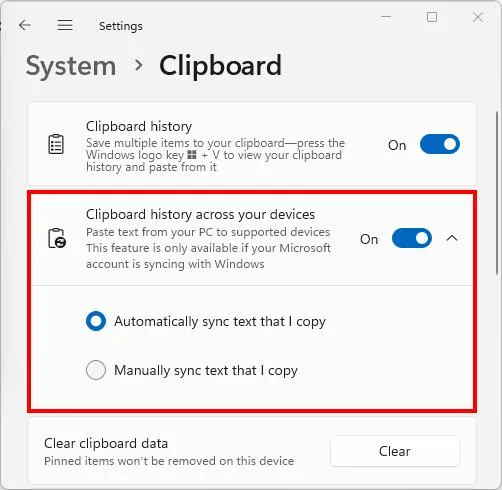
اگر نمیخواهید اطلاعات کپیشده بین دستگاههای مختلف منتقل شوند، میتوانید همگامسازی تاریخچه کلیپبورد را غیرفعال کنید. این کار بهخصوص زمانی مفید است که از یک کامپیوتر شخصی و یک دستگاه کاری استفاده میکنید و نمیخواهید اطلاعات بین آنها به اشتراک گذاشته شود.
برای غیرفعال کردن همگامسازی، مراحل زیر را انجام دهید:
- وارد تنظیمات ویندوز شوید.
- بخش System را باز کنید.
- روی Clipboard کلیک کنید.
- گزینه Clipboard history across your devices را خاموش کنید.
مسیر دسترسی:
Start → Settings → System → Clipboard
منوی استارت ← تنظیمات ← سیستم ← کلیپبورد
با غیرفعالکردن این گزینه، اطلاعات جدید کلیپبورد دیگر بین دستگاههای شما همگامسازی نمیشوند؛ با این حال، قابلیت معمول کپی و پیست همچنان فعال خواهد بود.
دقت کنید که اگر میخواهید علاوه بر همگامسازی، کل تاریخچه کلیپبورد را نیز غیرفعال کنید، باید گزینه Clipboard history را جداگانه خاموش کنید. در این حالت امکان استفاده از تاریخچه موارد کپیشده نیز از بین میرود.
رفع مشکل همگامسازی تاریخچه کلیپبورد در ویندوز ۱۱
گاهی با وجود فعالبودن تنظیمات، متنهای کپیشده در دستگاههای دیگر نمایش داده نمیشوند. در چنین شرایطی بهتر است چند مورد را بررسی کنید:
- بررسی حساب مایکروسافت: مطمئن شوید تمام دستگاهها با یک حساب مایکروسافت یا حساب کاری یکسان وارد ویندوز شدهاند.
- بررسی اتصال اینترنت: همگامسازی اطلاعات به اتصال اینترنت نیاز دارد؛ بنابراین وضعیت اتصال دستگاهها را بررسی کنید.
- فعال بودن تاریخچه کلیپبورد: اگر Clipboard history خاموش باشد، گزینه همگامسازی نیز در دسترس نخواهد بود.
- بررسی روش همگامسازی: اگر گزینه دستی را انتخاب کردهاید، باید از پنل کلیپبورد متن موردنظر را برای همگامسازی انتخاب کنید.
- بررسی محدودیتهای سازمانی: در کامپیوترهای کاری ممکن است مدیر سیستم با استفاده از سیاستهای سازمانی، همگامسازی کلیپبورد را محدود کرده باشد.
برای مشاهده تاریخچه کلیپبورد میتوانید از کلید میانبر Win + V استفاده کنید. در پنجره بازشده، موارد کپیشده نمایش داده میشوند و میتوانید محتوای موردنظر را انتخاب و در برنامه دیگری جایگذاری کنید.
نکته امنیتی: تاریخچه کلیپبورد میتواند شامل اطلاعات شخصی و حساس باشد. بنابراین بهتر است از همگامسازی رمزهای عبور، اطلاعات بانکی و سایر دادههای محرمانه خودداری کنید. همچنین ویندوز تاریخچه معمولی را به ۲۵ مورد محدود میکند و موارد قدیمیتر را در صورت نیاز حذف میکند؛ موارد سنجاقشده از این محدودیت مستثنا هستند.
اینتوتک