
Activity Launcher ابزاری برای اندروید است که امکان مشاهده و اجرای مستقیم برخی صفحهها و قابلیتهای داخلی برنامههای نصبشده را فراهم میکند. با کمک آن میتوان به بخشهایی دسترسی پیدا کرد که در منوی معمول برنامه نمایش داده نمیشوند و برای صفحههای کاربردی میانبر ساخت. البته نمایش یک فعالیت در فهرست این ابزار به معنی امکان اجرای قطعی آن نیست؛ محدودیتهای امنیتی اندروید و خود برنامه همچنان پابرجا هستند.
Activity Launcher چیست و چه کاربردی در اندروید دارد؟
در ساختار اندروید، هر برنامه از بخشهایی تشکیل شده که به آنها Activity گفته میشود. هر فعالیت میتواند یک صفحه یا قابلیت مشخص از برنامه باشد؛ مانند صفحه تنظیمات، اطلاعات برنامه، بخش مدیریت اعلانها یا یک ابزار داخلی. معمولاً فقط بخشی از این فعالیتها از طریق منوهای عادی در دسترس کاربر قرار میگیرند.
برنامه Activity Launcher فهرست فعالیتهایی را که برنامههای نصبشده در اختیار سیستم قرار میدهند نمایش میدهد. به این ترتیب میتوانید بعضی صفحههای داخلی را بدون طی کردن مسیر معمول باز کنید. این قابلیت برای کاربران حرفهای، افرادی که به تنظیمات پیشرفته علاقه دارند و کسانی که میخواهند سریعتر به بخشهای خاص برسند کاربردی است.
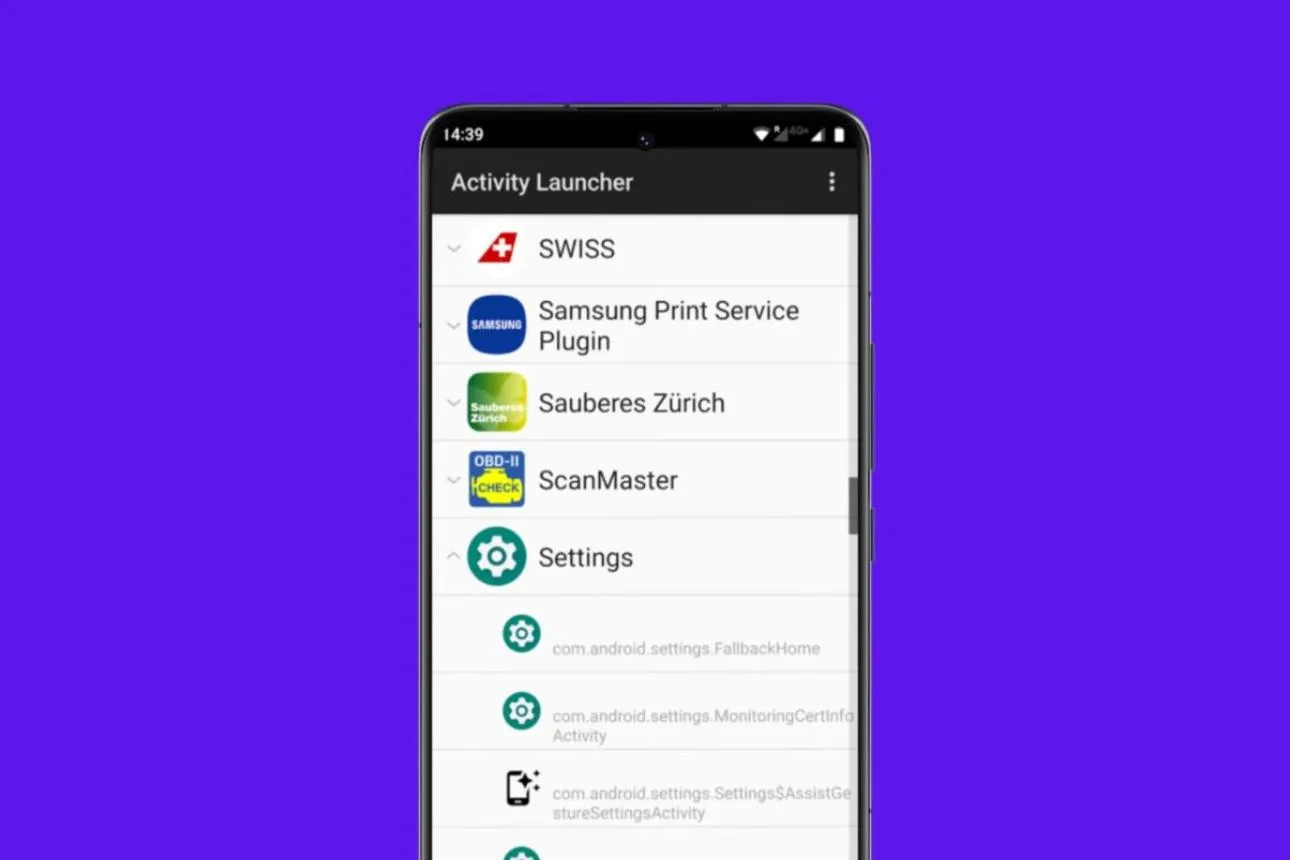
از کاربردهای اصلی این ابزار میتوان به موارد زیر اشاره کرد:
- دسترسی سریعتر به برخی تنظیمات داخلی اندروید
- مشاهده فعالیتهای پنهان یا کمترشناختهشده برنامهها
- باز کردن مستقیم صفحههای مشخص در برنامههای نصبشده
- ساخت میانبر برای فعالیتهای پرکاربرد و افزودن آنها به صفحه اصلی گوشی
نکته مهم این است که Activity Launcher قابلیت جدیدی به برنامهها اضافه نمیکند؛ بلکه فعالیتهایی را که از قبل در ساختار آنها وجود دارند و امکان دسترسی به آنها فراهم است، در اختیار کاربر میگذارد.
دانلود و نصب Activity Launcher روی گوشی اندروید
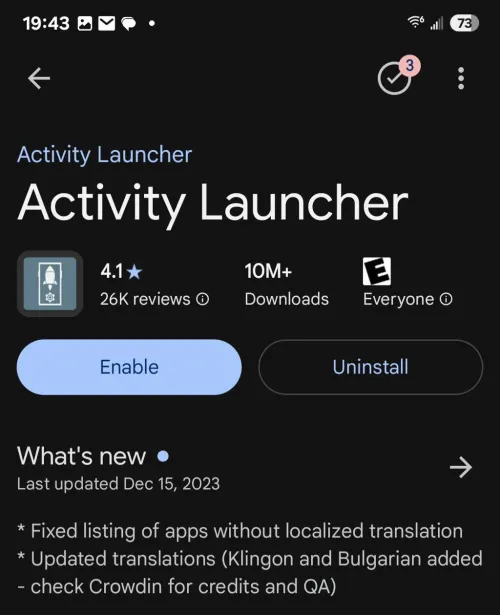
برای استفاده از این ابزار باید نسخه معتبر آن را نصب کنید. نسخه رایگان Activity Launcher در گوگل پلی منتشر شده و نسخه متنباز آن نیز از طریق مخزن F-Droid و منابع رسمی پروژه قابل دریافت است. هنگام دانلود دقت کنید برنامهای با نام مشابه اما سازنده متفاوت را با نسخه اصلی اشتباه نگیرید.
پس از نصب، برنامه را باز کنید. ممکن است در نخستین اجرا چند لحظه طول بکشد تا فهرست برنامههای نصبشده و فعالیتهای قابلشناسایی بارگذاری شود. برای مشاهده فعالیتهای یک برنامه، کافی است نام آن را در فهرست پیدا کنید و روی آن تپ کنید.
در بعضی نسخهها یا گوشیها ممکن است ظاهر منوها و ترتیب نمایش گزینهها متفاوت باشد؛ اما روند اصلی استفاده از برنامه یکسان است.
آموزش استفاده از Activity Launcher برای باز کردن فعالیتهای مخفی
پس از باز کردن Activity Launcher، فهرستی از برنامههای نصبشده را مشاهده میکنید. هر برنامه ممکن است چندین فعالیت داشته باشد که بعضی از آنها در رابط معمول برنامه قابل مشاهده نیستند.
پیدا کردن فعالیتهای داخلی برنامهها
برنامه موردنظر را در فهرست پیدا کنید و روی نام آن تپ کنید. سپس فهرستی از فعالیتهای قابلشناسایی نمایش داده میشود. نام بعضی از این فعالیتها ساده و قابلفهم است؛ اما برخی دیگر از نامهای فنی استفاده میکنند که تشخیص کاربرد آنها دشوارتر است.
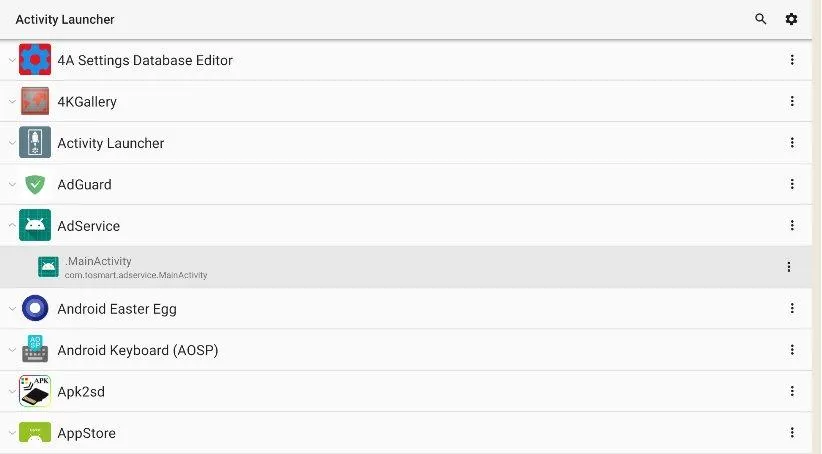
پیش از اجرای هر فعالیت، نام آن را بررسی کنید. اگر توضیح مشخصی درباره عملکرد آن ندارید، بهتر است از اجرای گزینههای ناشناخته خودداری کنید؛ بهخصوص اگر فعالیت به تنظیمات سیستمی یا اطلاعات حساس مربوط باشد.
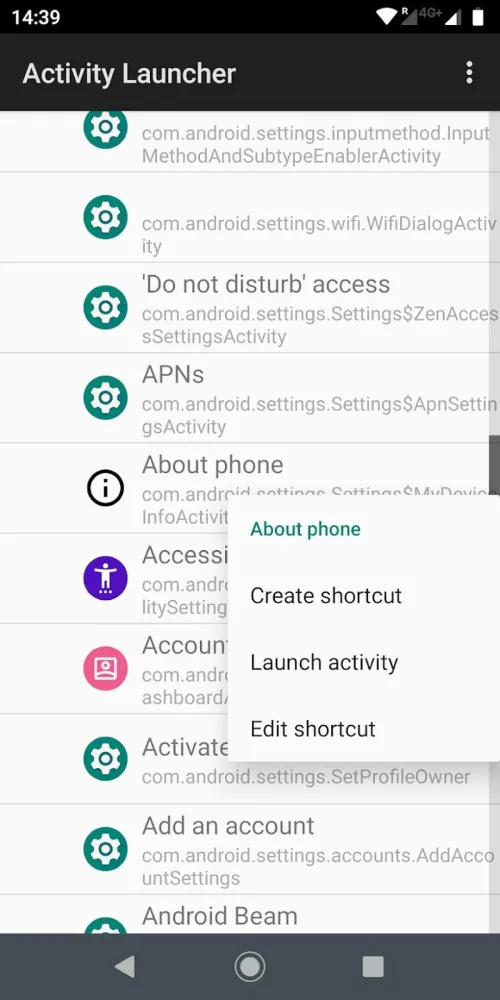
اجرای مستقیم یک Activity در اندروید
پس از پیدا کردن فعالیت موردنظر، روی آن تپ کنید تا اندروید برای باز کردن صفحه مربوط تلاش کند. اگر فعالیت برای اجرای مستقیم در دسترس باشد، صفحه موردنظر باز میشود و میتوانید از آن استفاده کنید.
با این حال، ممکن است بعضی فعالیتها اجرا نشوند یا بلافاصله بسته شوند. دلیل این اتفاق میتواند نیاز به مجوز خاص، اطلاعات ورودی مشخص، وضعیت داخلی برنامه یا محدودیتهای امنیتی اندروید باشد. بنابراین اگر یک گزینه کار نکرد، لزوماً به معنی خراب بودن Activity Launcher نیست.
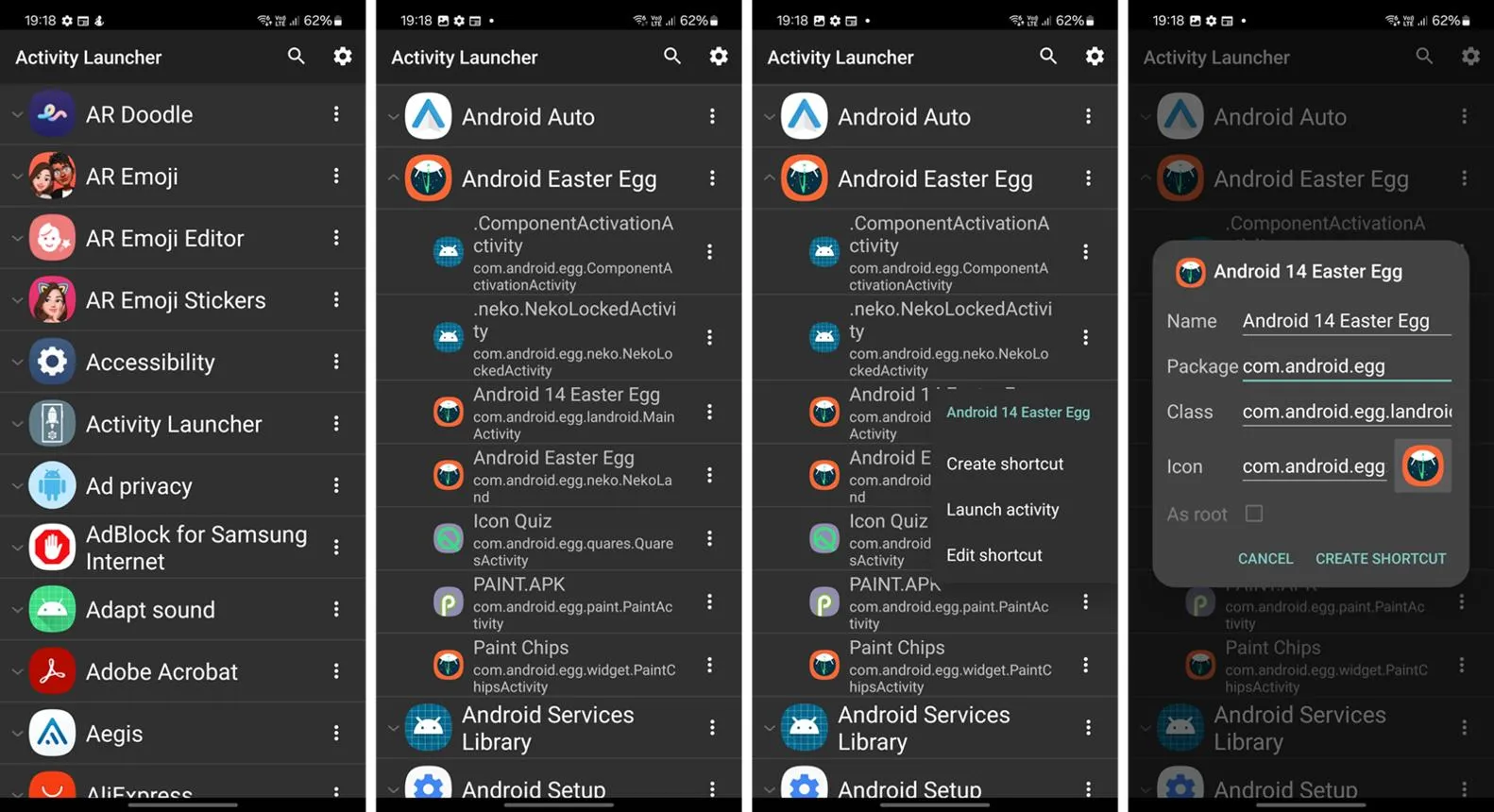
ساخت میانبر از فعالیتهای پرکاربرد
یکی از قابلیتهای مفید Activity Launcher امکان ساخت میانبر برای فعالیتهایی است که مرتب از آنها استفاده میکنید. به جای اینکه هر بار برنامه را باز کنید و در فهرست فعالیتها به دنبال صفحه موردنظر بگردید، میتوانید در صورت پشتیبانی برنامه و لانچر گوشی، میانبری از آن روی صفحه اصلی ایجاد کنید.
برای این کار، فعالیت موردنظر را پیدا کنید و از گزینههای مربوط به آن، امکان ساخت میانبر یا افزودن به صفحه اصلی را انتخاب کنید. سپس در صورت نمایش درخواست تأیید، آن را انجام دهید. از این پس میتوانید با تپ کردن روی میانبر، مستقیماً به همان فعالیت دسترسی پیدا کنید.
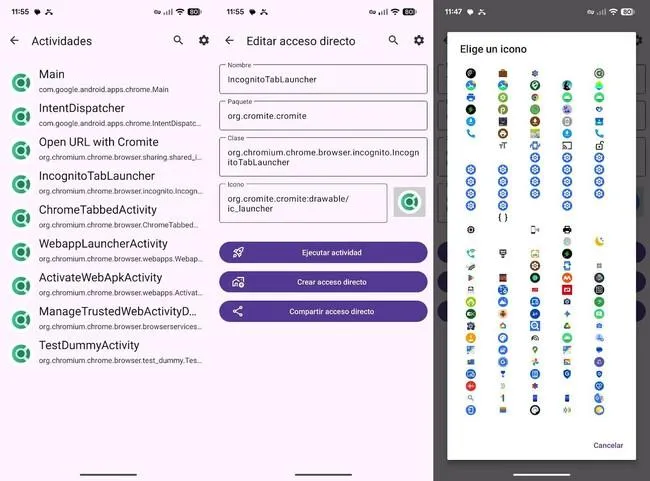
چرا بعضی فعالیتها در Activity Launcher باز نمیشوند؟
نمایش یک فعالیت در فهرست برنامه به معنی مجاز بودن اجرای مستقیم آن نیست. اندروید و توسعهدهندگان برنامهها میتوانند دسترسی به فعالیتهای داخلی را محدود کنند. برخی فعالیتها نیز فقط زمانی درست کار میکنند که از داخل خود برنامه و پس از انجام عملیات مشخصی فراخوانی شوند.
از مهمترین دلایل باز نشدن فعالیتها میتوان به این موارد اشاره کرد:
- محدودیت امنیتی اندروید: بعضی فعالیتها برای دسترسی مستقیم کاربران یا برنامههای دیگر مجاز نیستند.
- نیاز به وضعیت خاص برنامه: ممکن است فعالیت برای اجرا به ورود به حساب کاربری یا دریافت اطلاعات از صفحه قبلی نیاز داشته باشد.
- تفاوت نسخه اندروید: فعالیتهای در دسترس و نحوه اجرای آنها ممکن است با نسخه سیستمعامل تغییر کند.
- بهروزرسانی برنامه: توسعهدهنده ممکن است نام فعالیت را تغییر دهد یا آن را حذف و جایگزین کند.
- محدودیتهای سازنده گوشی: رابط کاربری اختصاصی بعضی گوشیها میتواند روی دسترسی به فعالیتهای سیستمی تأثیر بگذارد.
اگر میانبری که قبلاً ساختهاید دیگر کار نمیکند، ابتدا فعالیت را از فهرست فعلی Activity Launcher دوباره پیدا و آزمایش کنید. ممکن است پس از بهروزرسانی، فعالیت قبلی تغییر کرده باشد و لازم باشد میانبر جدیدی بسازید.
آیا استفاده از Activity Launcher امن است؟
Activity Launcher بهخودیخود ابزار دور زدن قفل امنیتی اندروید نیست و نمیتواند مجوزهای غیرمجاز را فعال کند. با این حال، دسترسی مستقیم به صفحههای داخلی ممکن است شما را با تنظیماتی روبهرو کند که کاربرد آنها را نمیدانید. تغییر نادرست چنین تنظیماتی میتواند عملکرد برنامه یا بخشی از سیستم را مختل کند.
برای استفاده مطمئنتر، چند نکته را رعایت کنید:
- برنامه را از گوگل پلی یا منبع رسمی و معتبر دریافت کنید.
- فقط فعالیتهایی را اجرا کنید که کاربردشان را میشناسید.
- تنظیمات سیستمی ناشناخته را بدون آگاهی تغییر ندهید.
- برای دسترسی به تنظیمات حساس، در صورت امکان از مسیر عادی تنظیمات اندروید استفاده کنید.
- اگر فعالیتی پس از بهروزرسانی دیگر کار نمیکند، آن را دوباره از فهرست برنامه بررسی کنید.
در مجموع، این ابزار برای دسترسی سریعتر به قابلیتهای موجود و ساخت میانبرهای کاربردی مفید است؛ اما نباید انتظار داشته باشید تمام صفحههای پنهان اندروید یا برنامهها بدون محدودیت باز شوند.
اینتوتک