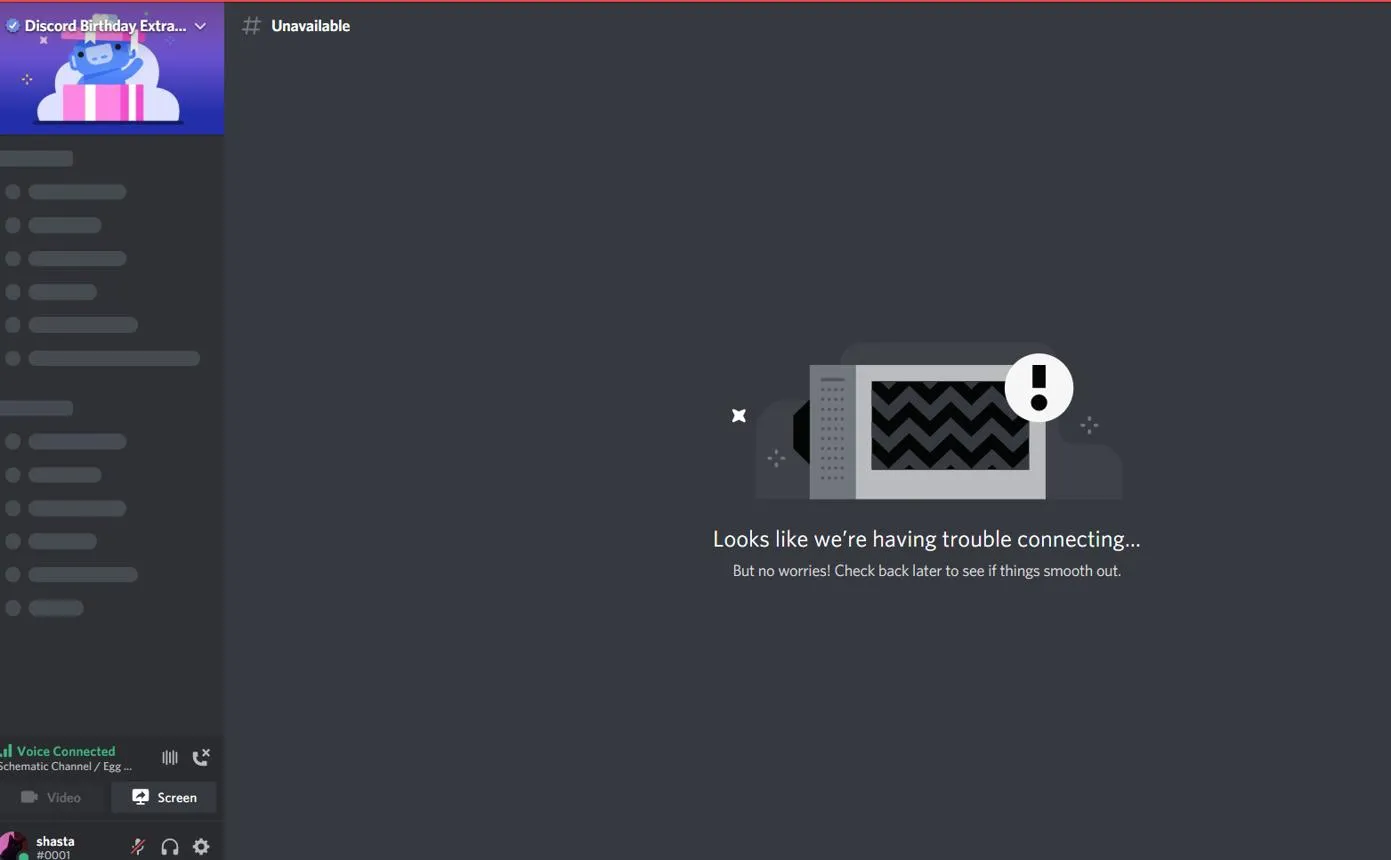
خطای Awaiting Endpoint در دیسکورد (Discord) یکی از مشکلات اتصال به سرورهای صوتی است که هنگام ورود به کانالهای Voice Chat رخ میدهد. در این شرایط ممکن است بتوانید پیامهای متنی را ارسال و دریافت کنید، اما اتصال صوتی برقرار نمیشود و وضعیت برنامه برای مدت طولانی روی پیام Awaiting Endpoint باقی میماند.
این خطا همیشه به معنای خراب بودن اینترنت یا مشکل در تنظیمات کامپیوتر نیست. گاهی سرورهای صوتی دیسکورد دچار اختلال شدهاند و در چنین شرایطی تغییر تنظیمات شبکه یا نصب مجدد برنامه کمکی نمیکند. به همین دلیل بهتر است ابتدا وضعیت سرورهای Discord را بررسی کنید و سپس سراغ راهکارهای مربوط به اینترنت و دستگاه خود بروید.
خطای Awaiting Endpoint دیسکورد چیست و چرا رخ میدهد؟
وقتی وارد یک کانال صوتی در Discord میشوید، برنامه باید به سرور صوتی مناسب متصل شود. پیام Awaiting Endpoint نشان میدهد که این فرایند هنوز کامل نشده و برنامه نتوانسته اطلاعات لازم برای برقراری ارتباط صوتی را دریافت کند.
این مشکل بیشتر به زیرساخت سرورهای صوتی دیسکورد مربوط است؛ بااینحال اختلال شبکه، محدودیتهای فایروال و VPN نیز ممکن است در برخی شرایط باعث بروز مشکلات مشابه شوند.
مهمترین دلایل بروز این خطا عبارتاند از:
- اختلال یا قطعی سرورهای صوتی Discord
- ناپایداری اینترنت یا افزایش تأخیر شبکه
- مسدود شدن ارتباط صوتی توسط فایروال یا آنتیویروس
- استفاده از VPN ناسازگار با پروتکل UDP
- مشکلات مربوط به منطقه سرور صوتی کانال
- قدیمی بودن یا خراب شدن فایلهای برنامه دیسکورد
تفاوت Awaiting Endpoint و RTC Connecting
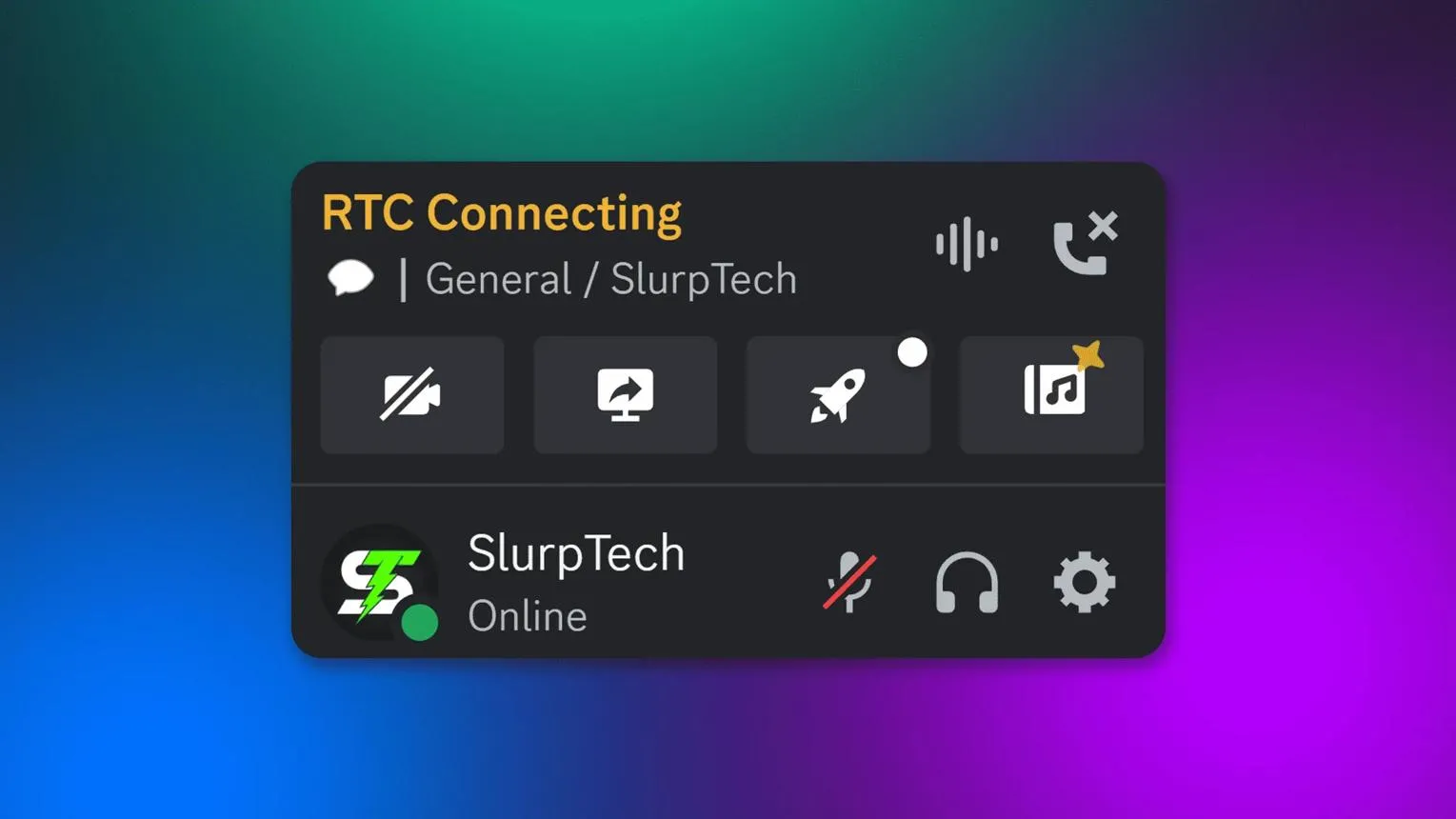
این دو پیام ممکن است از نظر ظاهری مشابه باشند، اما همیشه دلیل یکسانی ندارند. خطای Awaiting Endpoint بیشتر به مشکل ارتباط با سرور صوتی دیسکورد اشاره دارد؛ درحالیکه RTC Connecting و پیامهایی مانند No Route و ICE Checking معمولاً با شبکه محلی، فایروال یا VPN ارتباط دارند.
بهترین روشهای رفع خطای Awaiting Endpoint در Discord
برای رفع مشکل بهتر است ابتدا راهکارهای ساده را امتحان کنید و فقط در صورت برطرف نشدن خطا سراغ تغییر تنظیمات پیشرفته بروید.
بررسی وضعیت سرورهای دیسکورد و رفع اختلال اتصال
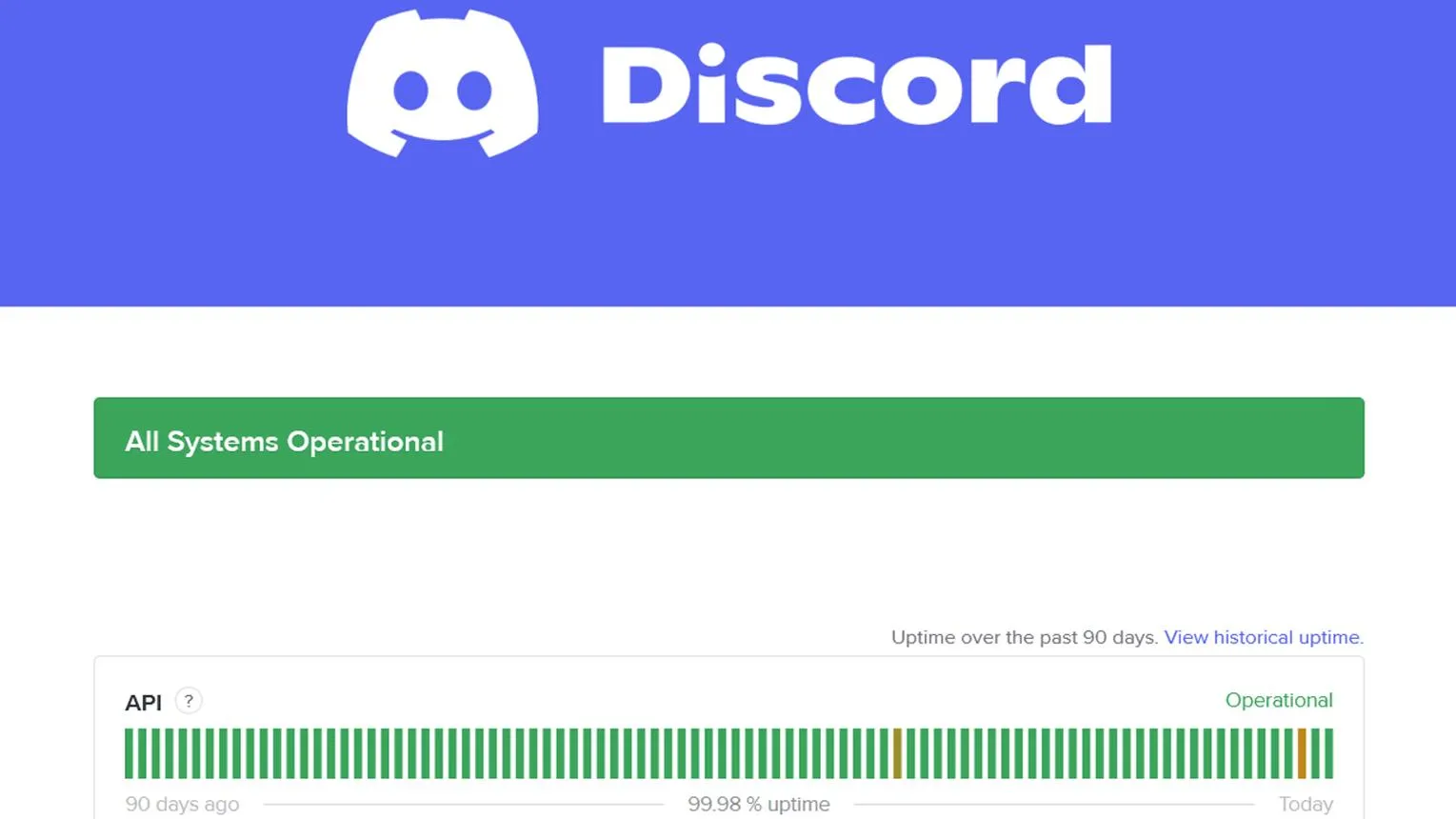
اولین کاری که باید انجام دهید، بررسی وضعیت سرورهای Discord است. اگر سرورهای صوتی این سرویس دچار اختلال شده باشند، احتمالاً کاربران دیگر نیز با همین مشکل مواجه هستند.
برای بررسی وضعیت سرویسها، نشانی Discord Status را در مرورگر باز کنید و بخشهای مربوط به Voice و ارتباطات صوتی را بررسی کنید.
اگر اختلالی گزارش شده باشد، معمولاً بهترین کار صبر کردن تا رفع مشکل از طرف دیسکورد است. در این شرایط، تغییر تنظیمات مودم و روتر یا نصب مجدد برنامه لزوماً نتیجهای ندارد.
حتی اگر صفحه وضعیت Discord هیچ اختلالی نشان ندهد، احتمال بروز مشکلات منطقهای یا اختلالی که هنوز ثبت نشده وجود دارد. بنابراین بهتر است سایر راهکارها را نیز امتحان کنید.
بستن کامل برنامه Discord و راهاندازی مجدد دستگاه
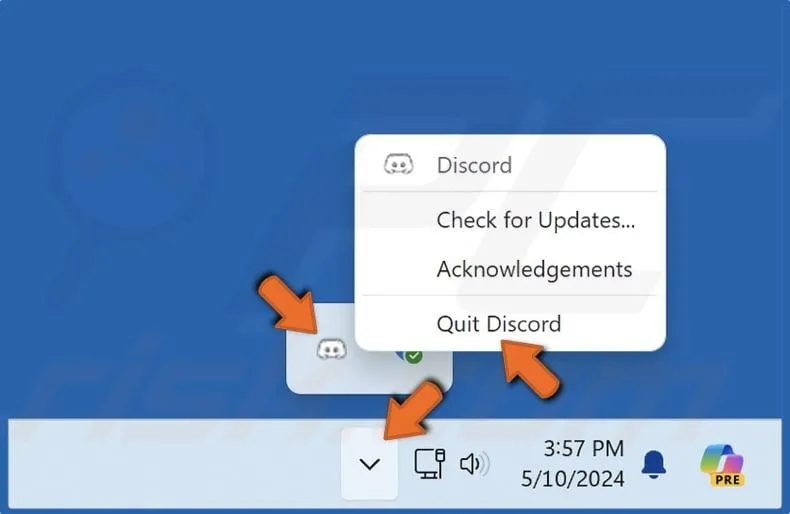
گاهی اوقات با بستن پنجره دیسکورد، برنامه بهطور کامل متوقف نمیشود و همچنان در پسزمینه اجرا میشود. در چنین شرایطی ممکن است اتصال صوتی قبلی باقی بماند و مانع برقراری ارتباط جدید شود.
برای رفع این مشکل:
- در ویندوز روی آیکون Discord در بخش System Tray کلیک راست کنید.
- گزینه Quit Discord را انتخاب کنید.
- چند ثانیه صبر کنید و برنامه را دوباره اجرا کنید.
- اگر مشکل ادامه داشت، کامپیوتر را Restart کنید.
همچنین میتوانید مودم و روتر را از برق جدا کنید و حدود ۳۰ ثانیه منتظر بمانید. سپس دستگاههای شبکه را دوباره روشن کنید و پس از برقراری اینترنت، وارد دیسکورد شوید.
این روش بهخصوص زمانی مفید است که مشکل به اتصال موقت شبکه یا فرایندهای باقیمانده برنامه مربوط باشد.
بررسی اینترنت و تغییر شبکه برای رفع مشکل دیسکورد
اگر وضعیت سرورهای دیسکورد طبیعی است، بهتر است اتصال اینترنت خود را بررسی کنید. ناپایداری شبکه یا محدودیتهای اعمالشده توسط ارائهدهنده اینترنت ممکن است برقراری ارتباط صوتی را مختل کند.
برای تشخیص بهتر میتوانید:
- یک وبسایت دیگر را باز کنید و از اتصال عادی اینترنت مطمئن شوید.
- با ابزار تست سرعت، وضعیت اتصال و میزان تأخیر شبکه را بررسی کنید.
- در صورت امکان، کامپیوتر را با کابل Ethernet به مودم و روتر متصل کنید.
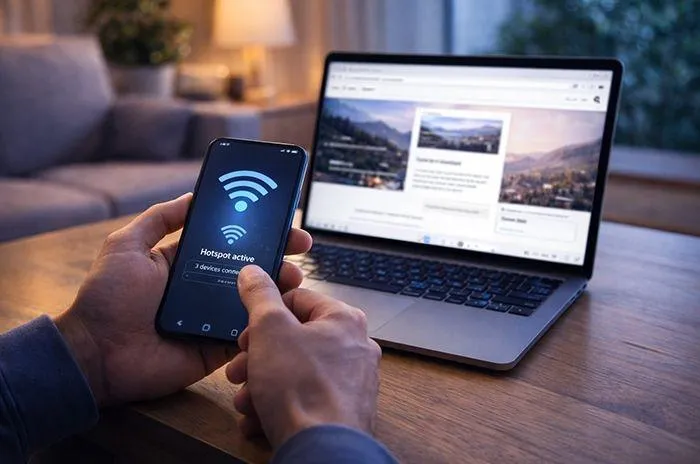
- اینترنت گوشی را از طریق Hotspot به کامپیوتر متصل کنید و دوباره وارد کانال صوتی شوید.
اگر دیسکورد با اینترنت گوشی بدون مشکل کار میکند اما با شبکه اصلی متصل نمیشود، احتمال دارد محدودیت یا اختلال از سمت شبکه اصلی باشد.
غیرفعال کردن VPN و بررسی پروتکل UDP
یکی دیگر از دلایل احتمالی مشکلات اتصال صوتی Discord، استفاده از VPN ناسازگار است. ارتباط صوتی این برنامه به پروتکل UDP وابسته است و همه سرویسهای VPN از این پروتکل بهدرستی پشتیبانی نمیکنند.
برای بررسی این موضوع، VPN را بهطور موقت قطع کنید و برنامه Discord را کاملاً ببندید. سپس دوباره آن را اجرا کنید و وارد کانال صوتی شوید.
اگر مشکل برطرف شد، احتمالاً VPN در ارتباط صوتی اختلال ایجاد میکند. در این شرایط میتوانید از VPN دیگری استفاده کنید که از UDP پشتیبانی میکند یا تنظیمات پروتکل سرویس فعلی را تغییر دهید.
اجازه دسترسی Discord از طریق فایروال ویندوز
فایروال ویندوز ممکن است ارتباطات شبکهای برنامه دیسکورد را محدود کند. اگر پس از نصب آنتیویروس یا تغییر تنظیمات امنیتی با خطای Awaiting Endpoint مواجه شدهاید، بهتر است دسترسی Discord را بررسی کنید.
برای این کار در ویندوز ۱۱ به مسیر زیر مراجعه کنید:
Windows Security → Firewall & network protection → Allow an app through firewall
امنیت ویندوز ← محافظت از فایروال و شبکه ← اجازه عبور یک برنامه از فایروال
در پنجره بازشده روی Change settings کلیک کنید و Discord را در فهرست برنامهها پیدا کنید. سپس دسترسی آن را برای نوع شبکهای که استفاده میکنید فعال کنید و در پایان روی OK کلیک کنید.
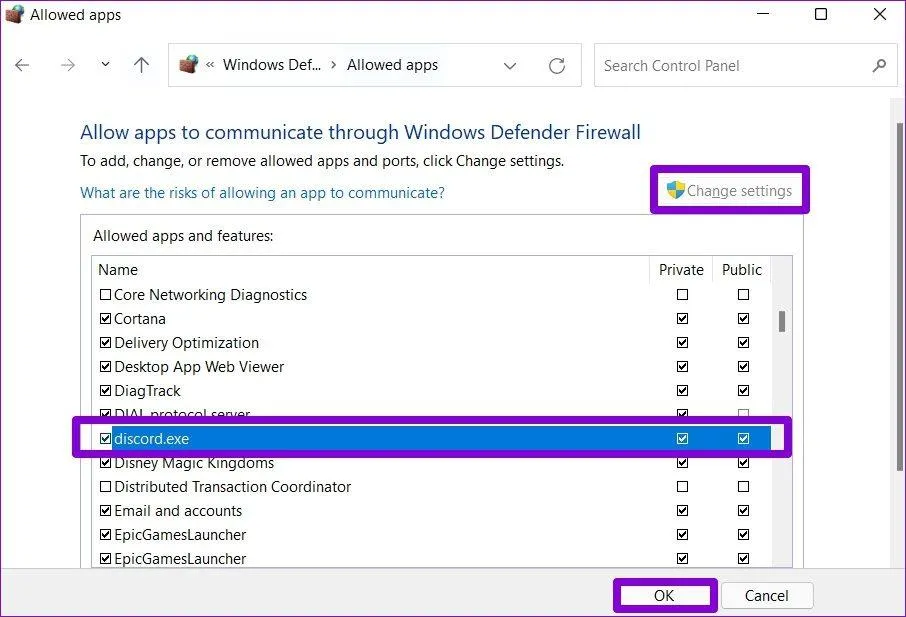
اگر Discord در فهرست وجود ندارد، باید آن را از طریق گزینه Allow another app اضافه کنید.
نکته امنیتی: فایروال را بهطور دائمی غیرفعال نکنید. بهتر است فقط دسترسی لازم را برای برنامه Discord فعال کنید تا امنیت سیستم کاهش پیدا نکند.
تغییر منطقه سرور صوتی در دیسکورد برای رفع Awaiting Endpoint
اگر مشکل فقط در یک سرور یا کانال صوتی خاص اتفاق میافتد و سایر کانالها بدون مشکل کار میکنند، ممکن است منطقه سرور صوتی انتخابشده با اختلال مواجه شده باشد.
در این شرایط، مدیر سرور میتواند منطقه اتصال کانال صوتی را تغییر دهد. برای انجام این کار باید مجوز Manage Channels را داشته باشید.
مراحل انجام تنظیمات به این صورت است:
- وارد سرور موردنظر در Discord شوید.
- روی کانال صوتی کلیک راست کنید و گزینه Edit Channel را انتخاب کنید.
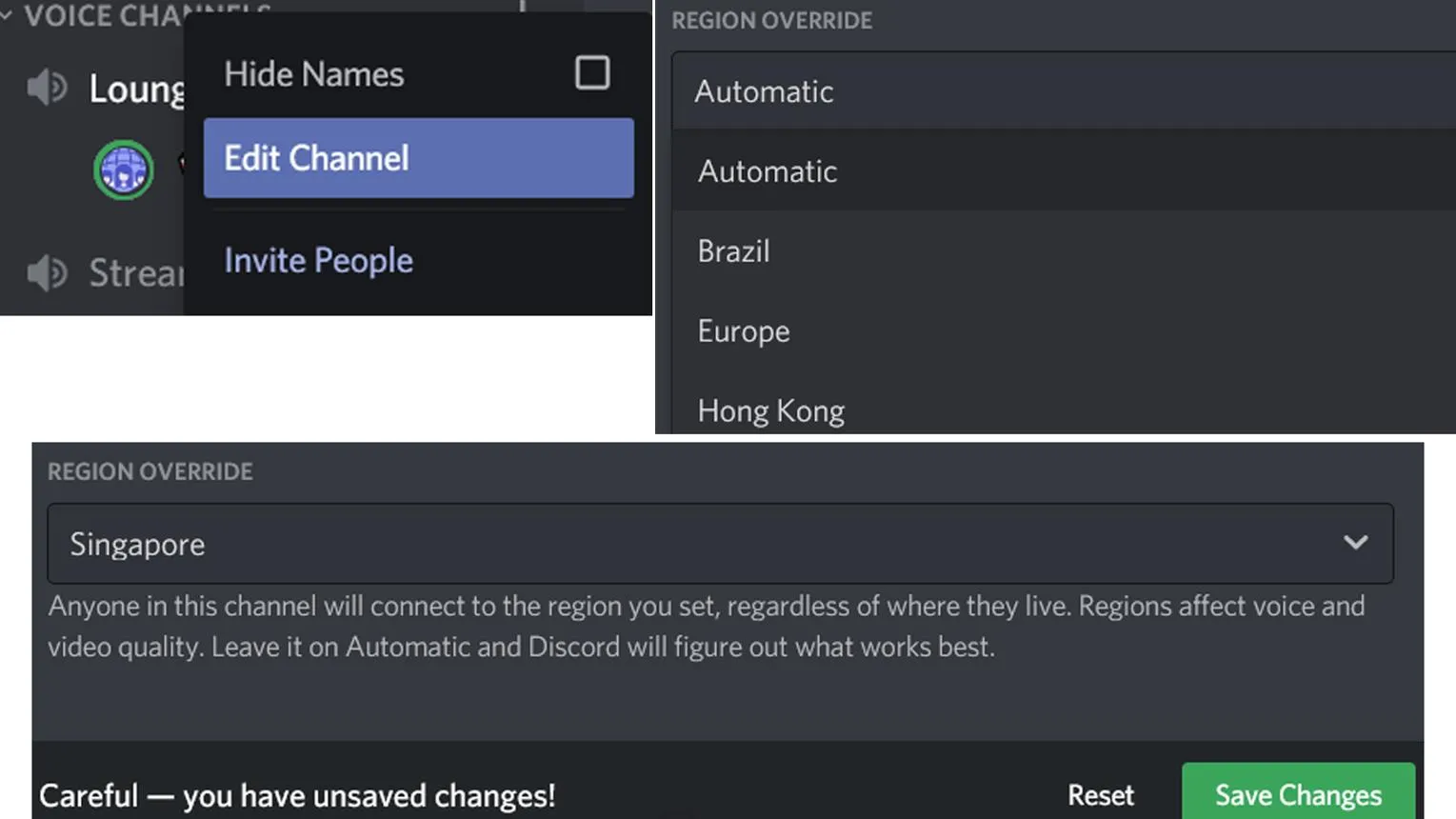
- وارد بخش Overview شوید.
- گزینه Region Override را پیدا کنید.
- منطقه دیگری را انتخاب کنید یا تنظیم را روی Automatic قرار دهید.
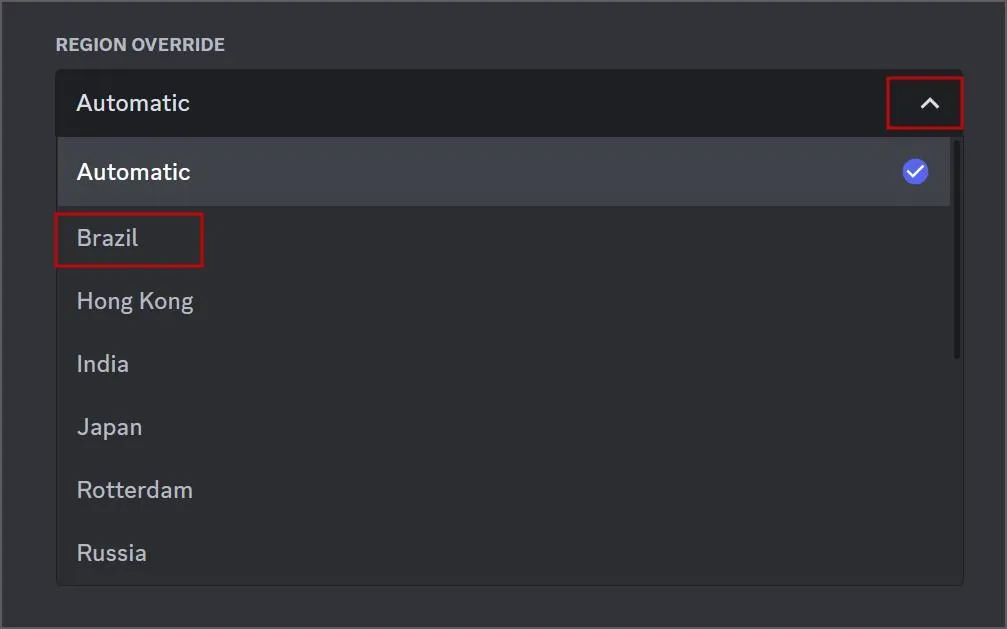
- روی Save Changes کلیک کنید.
پس از ذخیره تنظیمات، بهتر است اعضای کانال یکبار خارج شوند و مجدداً به آن متصل شوند.
این تغییر ممکن است مشکلات مربوط به انتخاب منطقه سرور صوتی را برطرف کند؛ البته اگر اختلال از زیرساخت اصلی دیسکورد باشد، تغییر منطقه لزوماً مؤثر نخواهد بود.
بهروزرسانی و نصب مجدد Discord برای رفع خطای اتصال
اگر تمام روشهای قبلی را امتحان کردهاید و همچنان با خطای Awaiting Endpoint مواجه میشوید، احتمال دارد نسخه نصبشده برنامه قدیمی یا فایلهای آن خراب شده باشند.
ابتدا Discord را کاملاً ببندید و دوباره اجرا کنید تا برنامه فرصت بررسی و دریافت بهروزرسانیهای موجود را داشته باشد.
اگر مشکل برطرف نشد، میتوانید برنامه را از ویندوز حذف کنید و نسخه جدید آن را دوباره نصب کنید.
در ویندوز ۱۱ مسیر زیر را دنبال کنید:
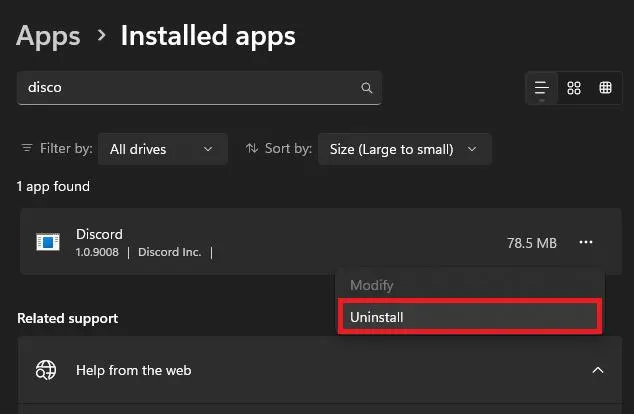
Settings → Apps → Installed apps
تنظیمات ← برنامهها ← برنامههای نصبشده
Discord را پیدا کنید و از منوی مربوط به آن گزینه Uninstall را انتخاب کنید. پس از حذف برنامه، نسخه جدید را از وبسایت رسمی Discord دریافت و نصب کنید.
اگر از نسخه مرورگر دیسکورد استفاده میکنید، تمام تبهای مربوط به آن را ببندید و مجدداً وارد حساب کاربری شوید. همچنین امتحان کردن یک مرورگر دیگر میتواند به تشخیص مشکل کمک کند.
چه زمانی باید با پشتیبانی دیسکورد تماس بگیرید؟
اگر خطای Awaiting Endpoint برای چند ساعت ادامه دارد و با تغییر شبکه، غیرفعال کردن VPN، بررسی فایروال و نصب مجدد برنامه برطرف نمیشود، بهتر است با پشتیبانی Discord تماس بگیرید.
برای بررسی دقیقتر مشکل، ممکن است تیم پشتیبانی اطلاعات فنی و تصویر خطاهای ثبتشده در Console برنامه را درخواست کند.
اگر از شما گزارش فنی درخواست شد، اطلاعات مربوط به خطا را تهیه کنید؛ اما مراقب باشید اطلاعات محرمانه حساب کاربری، ایمیل یا توکن ورود خود را در اختیار دیگران قرار ندهید.
در مجموع، مهمترین نکته این است که قبل از تغییر تنظیمات کامپیوتر، وضعیت سرورهای صوتی دیسکورد را بررسی کنید. در بسیاری از موارد، مشکل از سمت سرویس است و باید تا برقراری مجدد ارتباط سرورها منتظر بمانید.
اینتوتک