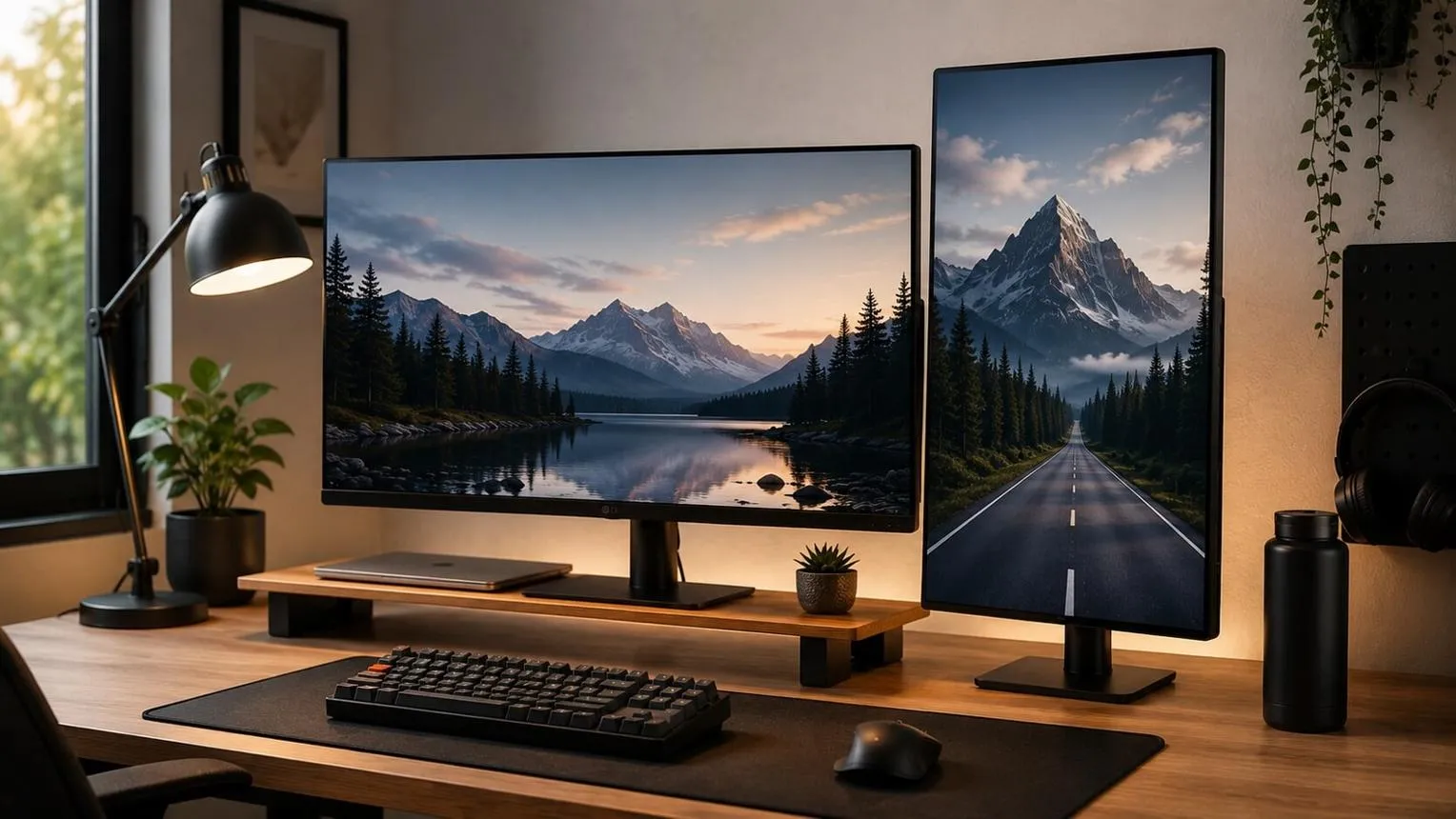
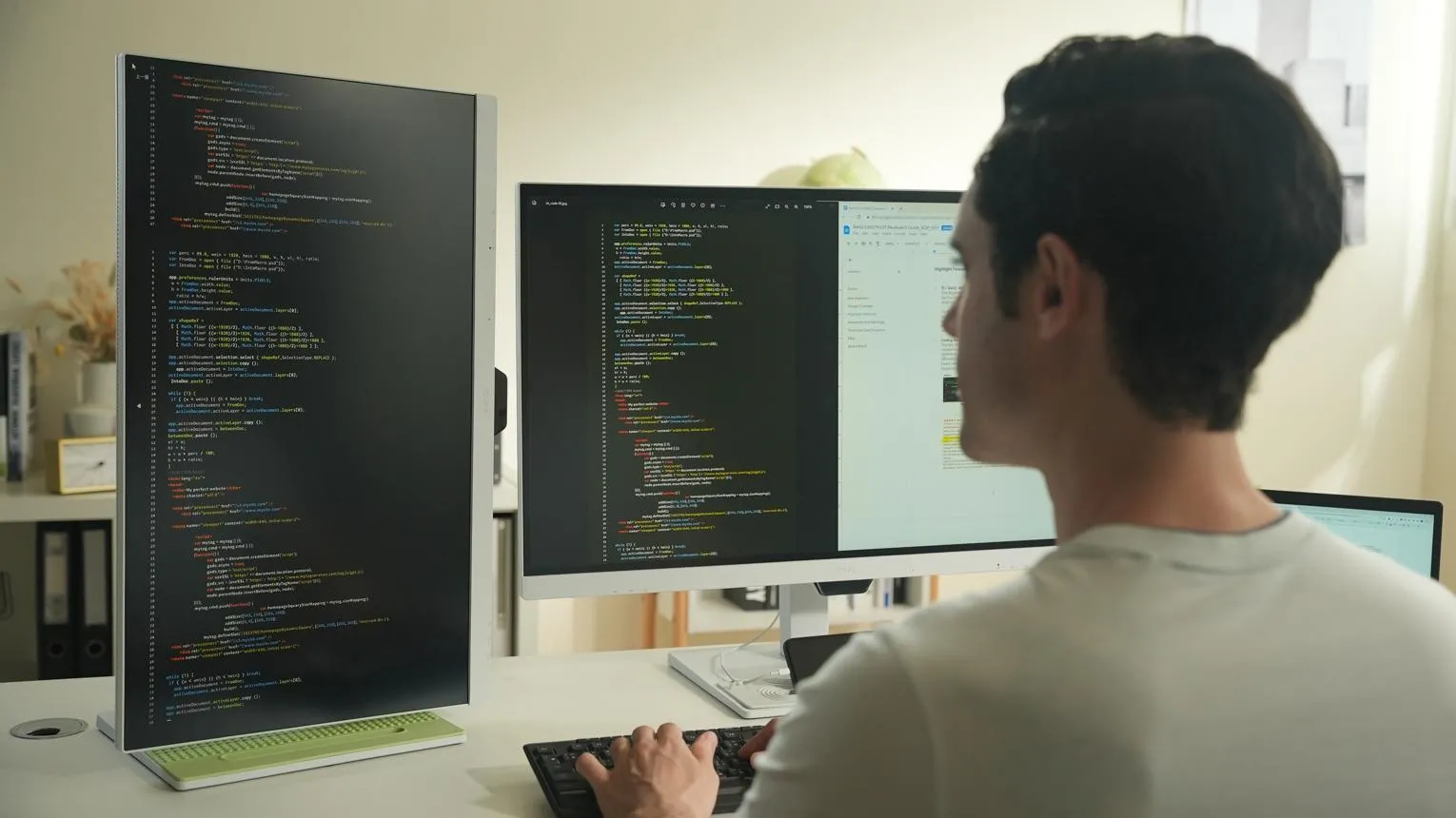
مانیتور دوم عمودی میتواند فضای بیشتری برای نمایش متنهای طولانی، کدهای برنامهنویسی، اسناد و صفحات وب فراهم کند؛ اما این چیدمان برای همه کارها مناسب نیست. در یک میز کار دو مانیتوره، معمولاً بهتر است نمایشگر اصلی افقی باقی بماند و مانیتور دوم را متناسب با نوع استفاده به حالت عمودی بچرخانید. مهمترین نکته این است که خود مانیتور قابلیت چرخش داشته باشد یا روی پایهای نصب شود که امکان چرخش ۹۰ درجه را فراهم کند.
مانیتور دوم عمودی چه مزایایی دارد؟
مهمترین مزیت مانیتور عمودی، افزایش فضای قابلمشاهده در راستای ارتفاع است. وقتی نمایشگر را ۹۰ درجه میچرخانید، محتوای بیشتری از بالا به پایین دیده میشود و در بسیاری از کارها نیاز به اسکرولکردن کاهش پیدا میکند. این ویژگی بهخصوص برای افرادی مفید است که همزمان با چند سند یا پنجره کار میکنند.
نمایش کد، اسناد و صفحات طولانی
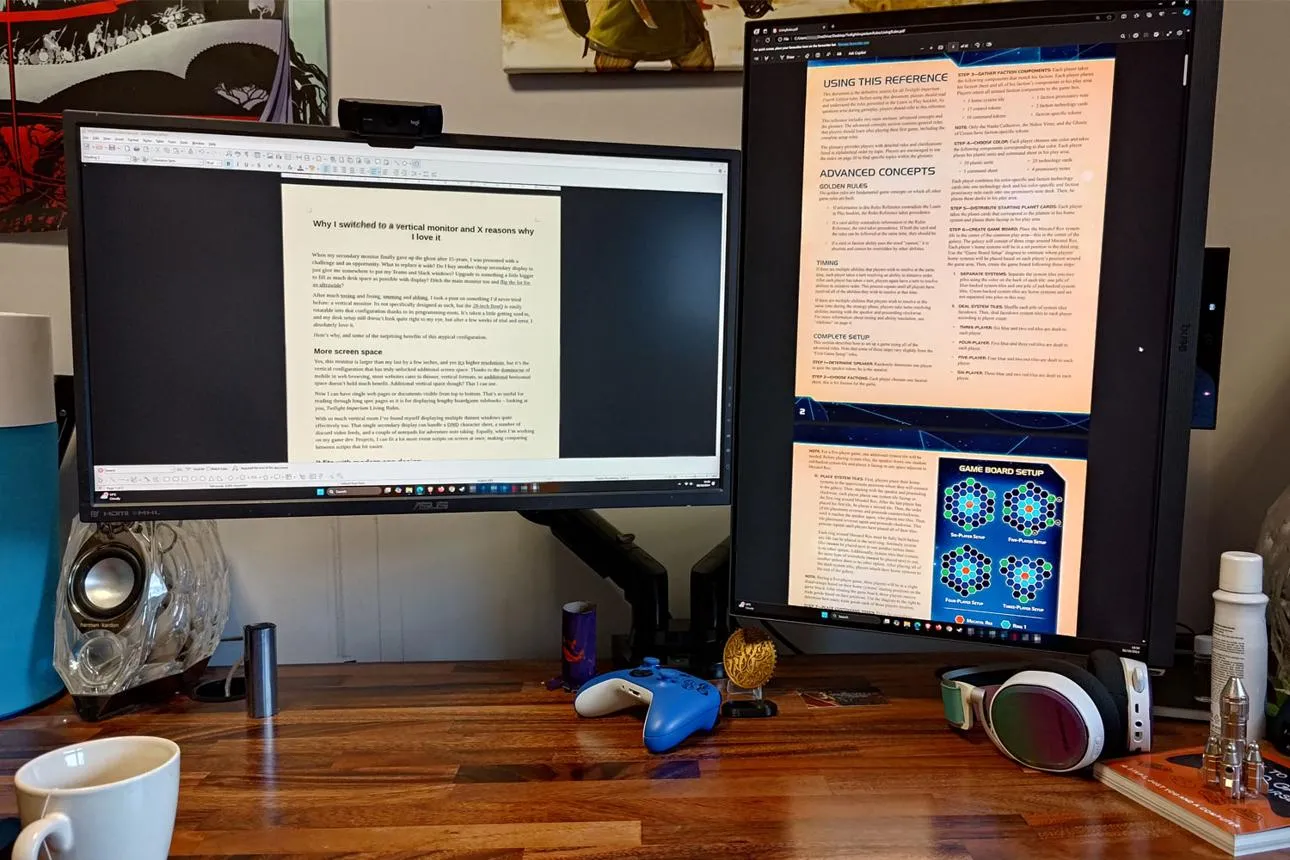
برنامهنویسان میتوانند از مانیتور عمودی برای مشاهده خطوط بیشتر کد، فایلهای طولانی، خروجی ترمینال و مستندات فنی استفاده کنند. در این حالت، نمایشگر افقی اصلی برای ویرایش کد یا اجرای برنامه باقی میماند و صفحه عمودی محتوای مرجع را نمایش میدهد.
برای مطالعه فایلهای PDF، مقالههای طولانی و اسناد متنی نیز حالت عمودی کاربردی است؛ چون شکل نمایشگر به نسبت طولی صفحههای کاغذ نزدیکتر میشود. همچنین میتوان پیامرسانها، ایمیل و پنجرههای گفتوگو را روی این نمایشگر قرار داد تا پیامهای بیشتری همزمان دیده شوند.
محدودیتهای مانیتور عمودی برای کارهای روزمره
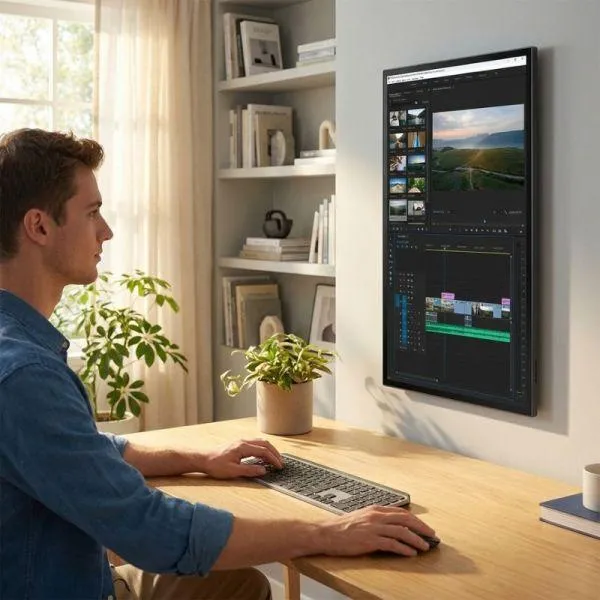
حالت عمودی همیشه انتخاب بهتری نیست. برنامههایی که به فضای افقی زیادی نیاز دارند، مانند نرمافزارهای تدوین ویدیو، طراحی گرافیکی، صفحات گسترده عریض و داشبوردهای چندستونه، ممکن است در این حالت دشوارتر استفاده شوند.
همچنین اگر مانیتور بیش از حد بزرگ باشد یا ارتفاع آن بهدرستی تنظیم نشود، برای مشاهده بخشهای بالایی صفحه مجبور میشوید سر خود را زیاد حرکت دهید. بنابراین بهتر است مانیتور عمودی را بهعنوان نمایشگر دوم در نظر بگیرید، نه جایگزین قطعی نمایشگر اصلی.
برای استفاده از مانیتور دوم عمودی به چه تجهیزاتی نیاز داریم؟
پیش از چرخاندن نمایشگر، باید مطمئن شوید که پایه و بدنه آن برای این کار مناسب هستند. قابلیت چرخش نرمافزاری ویندوز بهتنهایی به این معنی نیست که مانیتور از نظر فیزیکی نیز قابلیت نصب عمودی دارد.
پایه قابل چرخش یا بازوی مانیتور
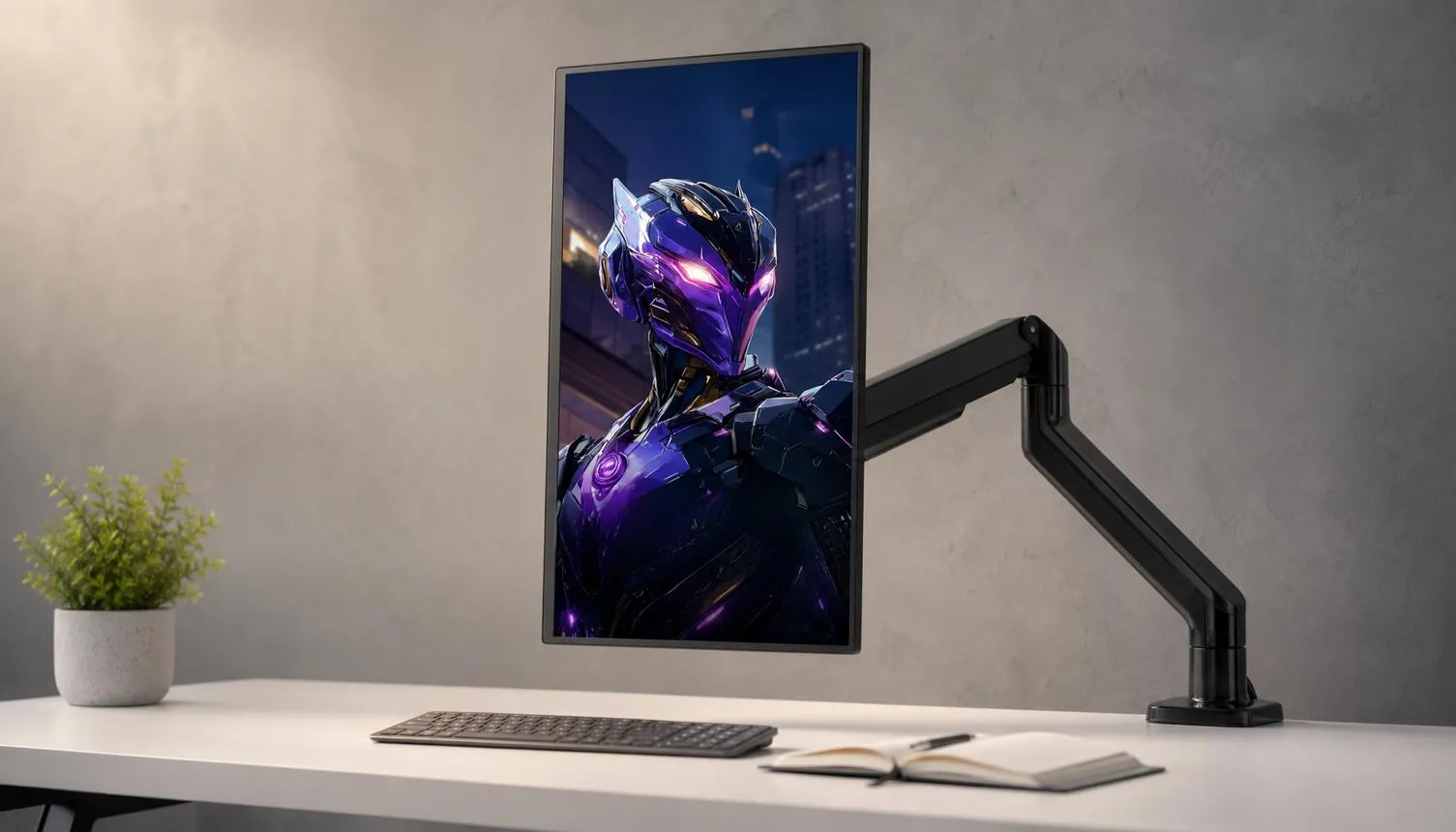
برخی مانیتورها پایهای با قابلیت Pivot دارند و میتوان آنها را بدون خرید تجهیزات جداگانه ۹۰ درجه چرخاند. اگر پایه نمایشگر چنین قابلیتی ندارد، میتوانید از بازوی مانیتور استفاده کنید؛ البته باید سازگاری آن با وزن و ابعاد نمایشگر را بررسی کنید.
در صورت استفاده از پایه دیواری یا بازوی جداگانه، به استاندارد نصب VESA نیز توجه کنید. اندازه محل اتصال و وزن قابلپشتیبانی پایه باید با مشخصات مانیتور مطابقت داشته باشد.
اندازه و وضوح تصویر مناسب
مانیتورهای ۲۴ و ۲۷ اینچی معمولاً برای استفاده عمودی در کنار نمایشگر اصلی انتخابهای مناسبی هستند؛ اما اندازه ایدهآل به فضای میز، فاصله چشم تا نمایشگر و نوع کار بستگی دارد. نمایشگر بزرگتر در حالت عمودی ارتفاع بیشتری اشغال میکند و ممکن است تنظیم موقعیت آن دشوارتر باشد.
وضوح تصویر نیز اهمیت دارد. اگر قرار است متنهای کوچک، کدهای برنامهنویسی یا اسناد طولانی را بخوانید، وضوح بالاتر میتواند به نمایش واضحتر نوشتهها کمک کند. در کنار آن، تنظیم مقیاس نمایش متن در سیستمعامل را فراموش نکنید تا نوشتهها بیش از حد کوچک نشوند.
چگونه مانیتور دوم را در ویندوز ۱۱ عمودی کنیم؟
پس از اتصال مانیتور دوم به کامپیوتر، باید جهت نمایش تصویر را در تنظیمات ویندوز تغییر دهید. ویندوز ۱۱ امکان انتخاب حالت افقی، عمودی و حالتهای برعکس را برای هر نمایشگر فراهم میکند.
تغییر جهت نمایشگر از تنظیمات ویندوز
برای انجام این کار ابتدا وارد تنظیمات نمایشگر شوید و مانیتور دوم را از میان نمایشگرهای شناساییشده انتخاب کنید. سپس جهت تصویر را روی حالت عمودی قرار دهید.
Settings → System → Display
تنظیمات ← سیستم ← صفحهنمایش
در بخش Display orientation گزینه Portrait را انتخاب کنید. اگر نمایشگر دوم را بهدرستی انتخاب کرده باشید، فقط تصویر همان مانیتور تغییر جهت میدهد. پس از نمایش پیام تأیید، گزینه Keep changes را انتخاب کنید تا تنظیمات جدید حفظ شوند.
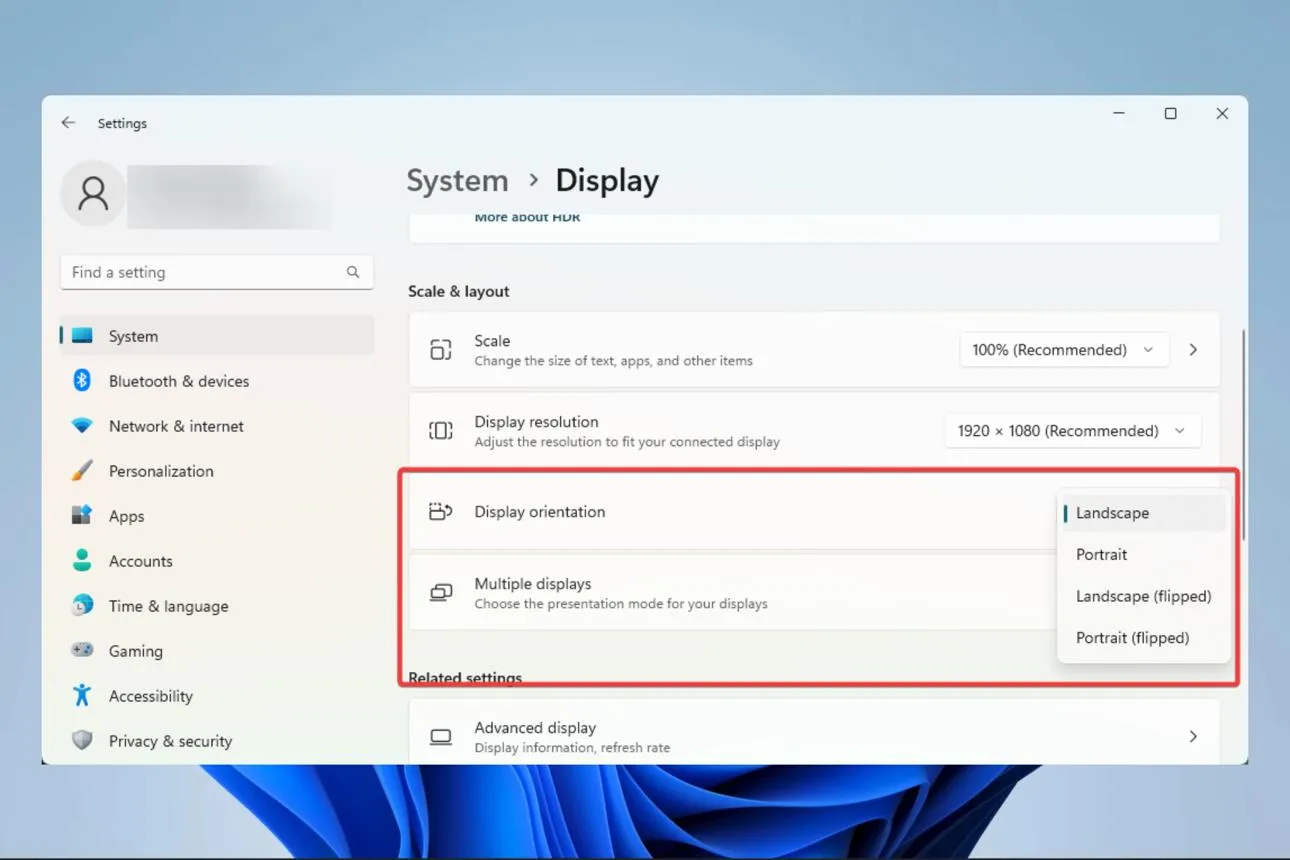
اگر تصویر برعکس نمایش داده شد، گزینه Portrait (flipped) را امتحان کنید. توجه داشته باشید که پس از تغییر تنظیم نرمافزاری، باید خود مانیتور را نیز بهصورت فیزیکی بچرخانید.
تنظیم جایگاه دو مانیتور در ویندوز
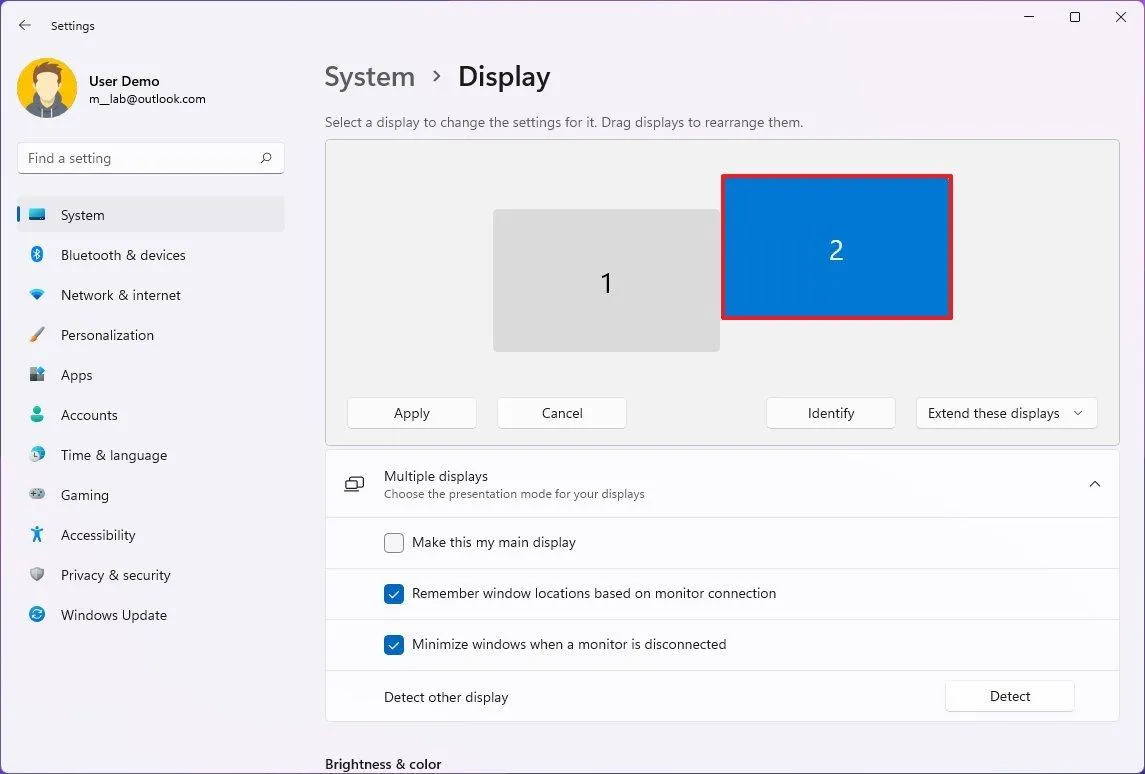
بعد از عمودیکردن نمایشگر، ممکن است نشانگر موس هنگام حرکت بین دو صفحه بهدرستی جابهجا نشود. برای رفع این مشکل، در همان بخش Display میتوانید جایگاه نمایشگرها را مطابق چیدمان واقعی میز تنظیم کنید.
در قسمت مربوط به مرتبسازی نمایشگرها، مستطیلهای شمارهدار را با موس جابهجا کنید تا موقعیت مانیتور عمودی و افقی با محل قرارگیری آنها روی میز یکسان شود. سپس گزینه Apply را انتخاب کنید و حرکت نشانگر موس بین دو صفحه را آزمایش کنید.
بهترین چیدمان برای استفاده از دو مانیتور افقی و عمودی
در بیشتر محیطهای کاری، بهتر است مانیتور افقی اصلی دقیقاً روبهروی کاربر قرار بگیرد و مانیتور عمودی در سمت راست یا چپ آن باشد. برنامههای اصلی روی نمایشگر افقی اجرا میشوند و نمایشگر عمودی برای اسناد، پیامها، کدها یا اطلاعات جانبی استفاده میشود.
برای راحتی بیشتر، این نکات را رعایت کنید:
- نمایشگر اصلی را روبهروی صندلی و صفحهکلید قرار دهید.
- مانیتور دوم را کمی به سمت خود زاویه دهید تا برای دیدن آن مجبور به چرخاندن زیاد گردن نباشید.
- لبه بالایی نمایشگرها را در محدوده ارتفاع چشم تنظیم کنید.
- فاصله چشم تا هر دو نمایشگر را تا حد امکان مشابه نگه دارید.
- روشنایی و اندازه نوشتهها را متناسب با شرایط محیط تنظیم کنید.
در چیدمان دو مانیتوره، نحوه قرارگیری نمایشگرها به اندازه تعداد آنها اهمیت دارد. اگر برای مشاهده صفحه عمودی مجبور به بالا بردن مداوم سر یا چرخاندن زیاد گردن باشید، بهتر است ارتفاع و زاویه پایه را تغییر دهید.
در نهایت، مانیتور دوم عمودی زمانی ارزشمند است که بخش زیادی از فعالیت شما به مطالعه محتوای بلند و متنی مربوط باشد. پیش از خرید مانیتور جدید، بهتر است قابلیت چرخش نمایشگر فعلی را بررسی کنید و چند روز آن را در حالت عمودی آزمایش کنید. اگر در کارهای روزمره واقعاً به فضای عمودی بیشتری نیاز دارید، این چیدمان میتواند تجربه کار با چند نمایشگر را کاربردیتر کند.
اینتوتک