
صفحه تنظیمات توسعهدهندگان در ویندوز ۱۱ فقط برای برنامهنویسان حرفهای نیست؛ این بخش ابزارهایی برای نصب و آزمایش برنامهها، عیبیابی، اتصال از راه دور و دسترسی به برخی قابلیتهای پیشرفته ویندوز را در اختیار کاربران قرار میدهد. البته مایکروسافت در نسخههای جدیدتر ویندوز ۱۱ جای این تنظیمات را تغییر داده و بخشی از گزینههای قدیمی را به صفحه تنظیمات پیشرفته منتقل کرده است.
صفحه تنظیمات توسعهدهندگان ویندوز ۱۱ چه کاربردی دارد؟
صفحه For developers در ویندوز برای دسترسی سریع به قابلیتهایی طراحی شده که در توسعه، آزمایش و عیبیابی نرمافزارها کاربرد دارند. با این حال، بعضی از گزینههای آن برای کاربران حرفهای هم مفید هستند؛ از جمله نمایش پسوند فایلها، مشاهده فایلهای مخفی، فعال کردن قابلیت پایان دادن به پردازش از تسک بار و استفاده از ابزارهای خط فرمان.
در ویندوز ۱۱ نسخه 25H2 و نسخههای جدیدتر، مایکروسافت این صفحه را با عنوان Advanced در بخش System ادغام کرده است. بنابراین اگر آموزش قدیمیتری را دنبال میکنید و گزینه For developers را در محل قبلی نمیبینید، ممکن است به دلیل تفاوت نسخه ویندوز باشد.
چطور صفحه تنظیمات توسعهدهندگان را در ویندوز ۱۱ باز کنیم؟
برای دسترسی به این بخش، ابتدا برنامه Settings را باز کنید. در نسخههای جدید ویندوز ۱۱ وارد بخش System شوید و گزینه Advanced را انتخاب کنید. سپس میتوانید تنظیمات توسعهدهندگان و سایر قابلیتهای پیشرفته را مشاهده کنید.
Settings → System → Advanced
تنظیمات ← سیستم ← پیشرفته
در نسخههای قدیمیتر ویندوز ۱۱، این گزینه در صفحه جداگانهای قرار دارد:
Settings → System → For developers
تنظیمات ← سیستم ← برای توسعهدهندگان
اگر گزینه موردنظر را پیدا نکردید، از کادر جستجوی Settings عبارت For developers یا Advanced را جستجو کنید. محل دقیق این تنظیمات به نسخه ویندوز و بهروزرسانی نصبشده بستگی دارد.
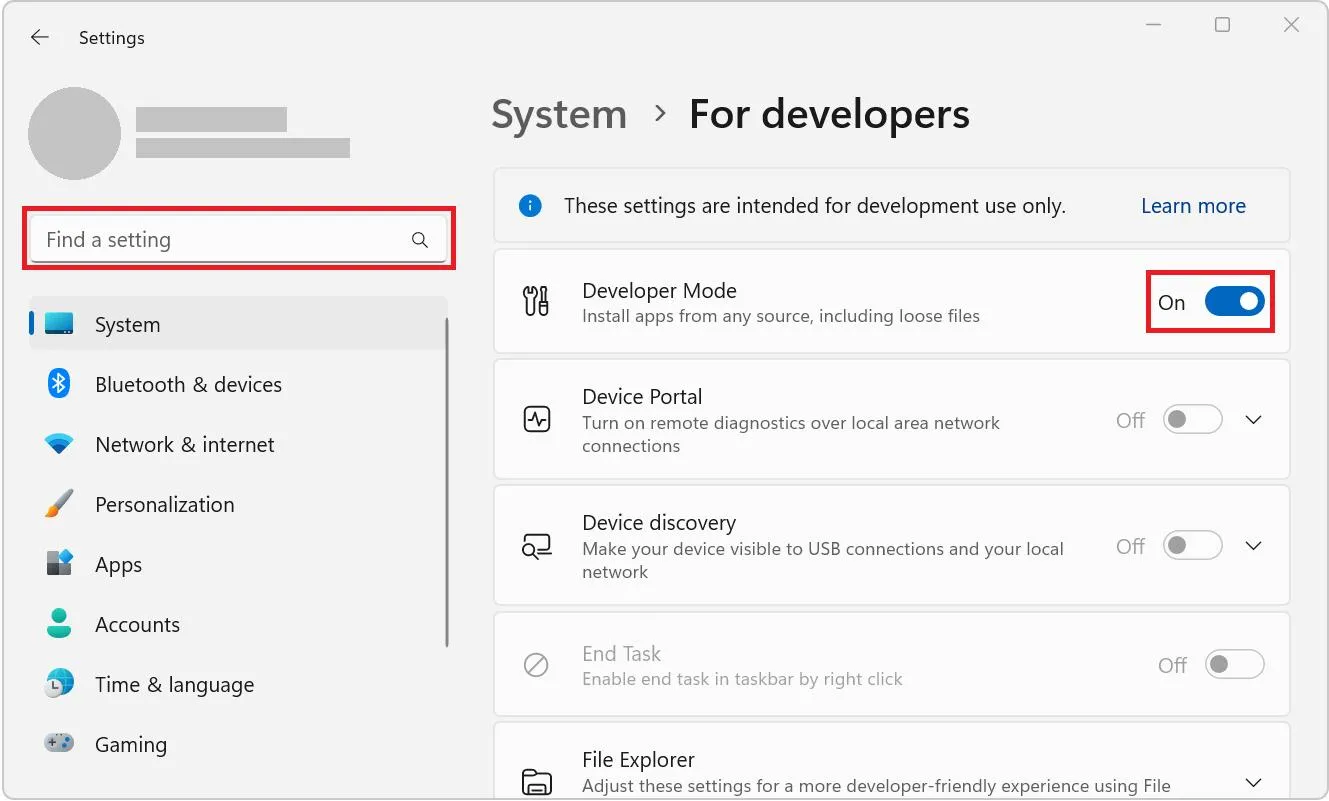
فعال کردن Developer Mode در ویندوز ۱۱
یکی از مهمترین گزینههای این صفحه Developer Mode یا حالت توسعهدهنده است. فعال کردن آن امکان نصب و آزمایش برنامهها از منابع مختلف و استفاده از برخی قابلیتهای عیبیابی و توسعه را فراهم میکند.
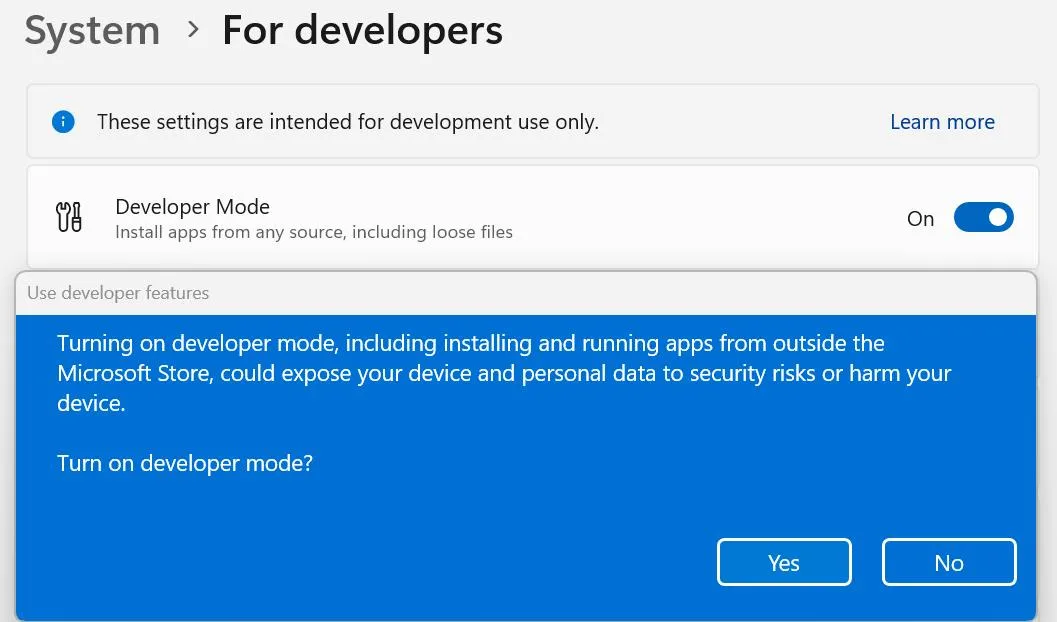
برای فعال کردن این قابلیت، وارد صفحه تنظیمات توسعهدهندگان شوید و کلید Developer Mode را روشن کنید. ویندوز پیامی درباره پیامدهای امنیتی این تغییر نمایش میدهد. پس از مطالعه پیام، روی Yes کلیک کنید تا تنظیمات اعمال شوند.
فعال کردن حالت توسعهدهنده به دسترسی مدیر سیستم نیاز دارد. در کامپیوترهای سازمانی نیز ممکن است مدیر شبکه این قابلیت را غیرفعال کرده باشد.
مهمترین قابلیتهای صفحه Advanced در ویندوز ۱۱
صفحه تنظیمات پیشرفته فقط شامل حالت توسعهدهنده نیست. مایکروسافت گزینههای دیگری را هم در این بخش قرار داده که میتوانند کار با فایلها، تسک بار و ابزارهای توسعه را سادهتر کنند. البته برخی قابلیتها با توجه به نسخه ویندوز در دسترس هستند و ممکن است در همه کامپیوترها دیده نشوند.
نمایش پسوند فایلها و فایلهای مخفی در فایل اکسپلورر
یکی از کاربردیترین گزینههای این صفحه، تنظیم نحوه نمایش فایلها در فایل اکسپلورر است. با فعال کردن نمایش پسوند فایلها، پسوندهایی مانند EXE و PDF و TXT در انتهای نام فایل دیده میشوند. این موضوع به تشخیص نوع واقعی فایل کمک میکند و احتمال اشتباه گرفتن فایلهای اجرایی با اسناد معمولی را کاهش میدهد.
همچنین میتوانید نمایش فایلهای مخفی و سیستمی را فعال کنید. این قابلیت هنگام عیبیابی یا دسترسی به فایلهای تنظیمات بعضی برنامهها مفید است؛ اما بهتر است نمایش فایلهای سیستمی را فقط در مواقع ضروری روشن کنید، چون حذف یا تغییر اشتباه آنها میتواند باعث اختلال در ویندوز شود.
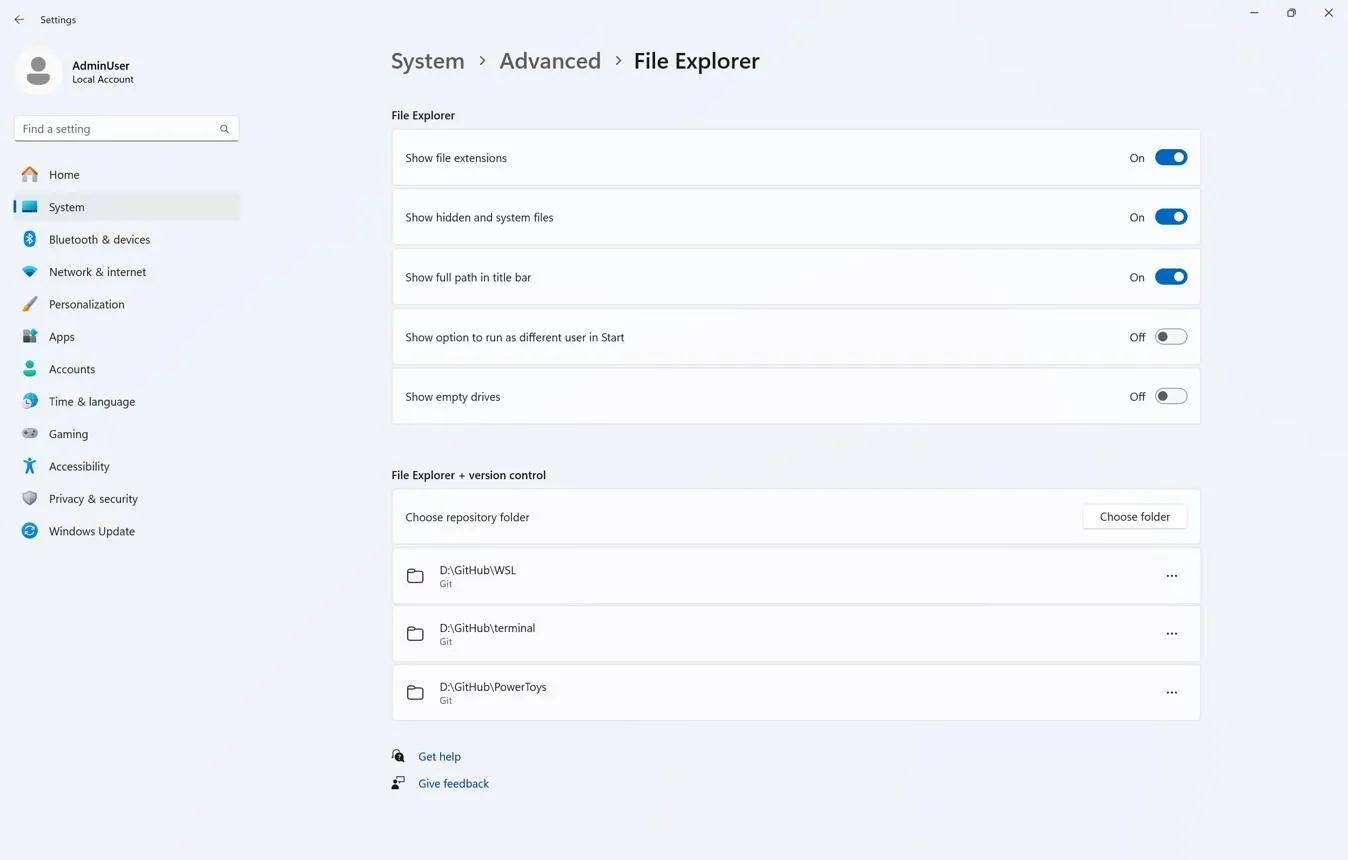
در نسخههای جدید ویندوز ۱۱ مسیر این تنظیمات به شکل زیر است:
Settings → System → Advanced → File Explorer
تنظیمات ← سیستم ← پیشرفته ← فایل اکسپلورر
در این بخش گزینههای Show file extensions و Show hidden and system files را مشاهده میکنید.
فعال کردن گزینه End Task در تسک بار
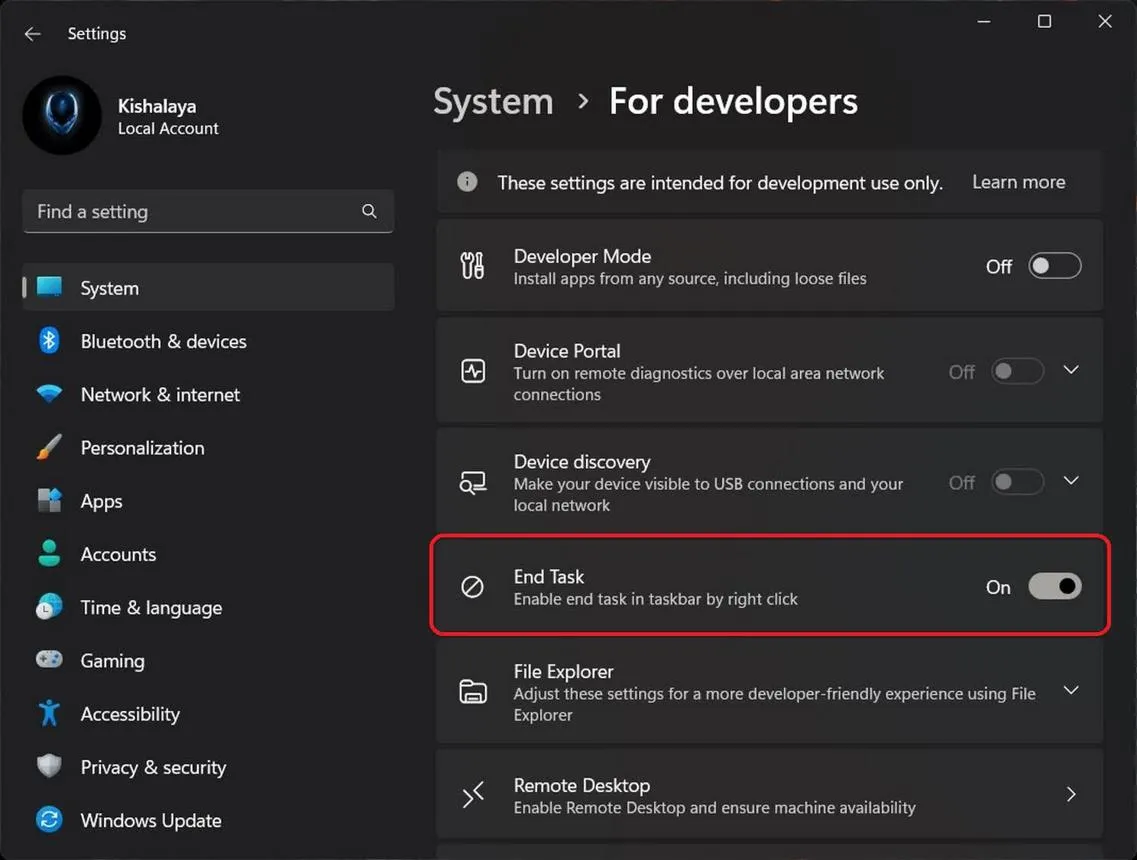
گزینه End Task به شما اجازه میدهد یک برنامه متوقفشده یا پاسخنداده را مستقیماً از تسک بار ببندید. در حالت عادی برای پایان دادن به پردازش یک برنامه ممکن است مجبور شوید تاسک منیجر را باز کنید؛ اما با فعال کردن این قابلیت، دسترسی به گزینه پایان دادن به کار برنامه سادهتر میشود.
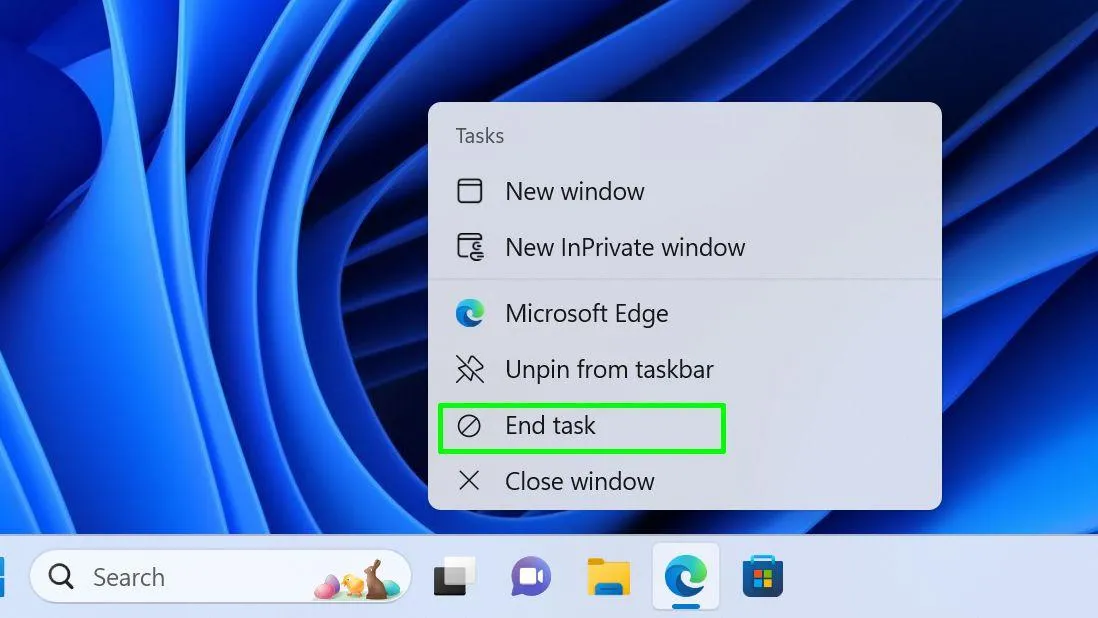
برای استفاده از آن، در صفحه Advanced تنظیمات مربوط به تسک بار را پیدا کنید و گزینه End Task را روشن کنید. پس از فعال شدن، با کلیک راست روی آیکون برنامه در تسک بار میتوانید گزینه End Task را انتخاب کنید.
این قابلیت برای بستن سریع برنامههای هنگکرده کاربرد دارد؛ با این حال ممکن است باعث از دست رفتن اطلاعات ذخیرهنشده شود.
استفاده از Device Portal و شناسایی دستگاهها
Windows Device Portal ابزاری برای مدیریت و بررسی دستگاه از طریق مرورگر است. این قابلیت میتواند اطلاعاتی درباره عملکرد سیستم ارائه دهد و امکان مدیریت برنامهها و مشاهده برخی دادههای عیبیابی را فراهم کند.
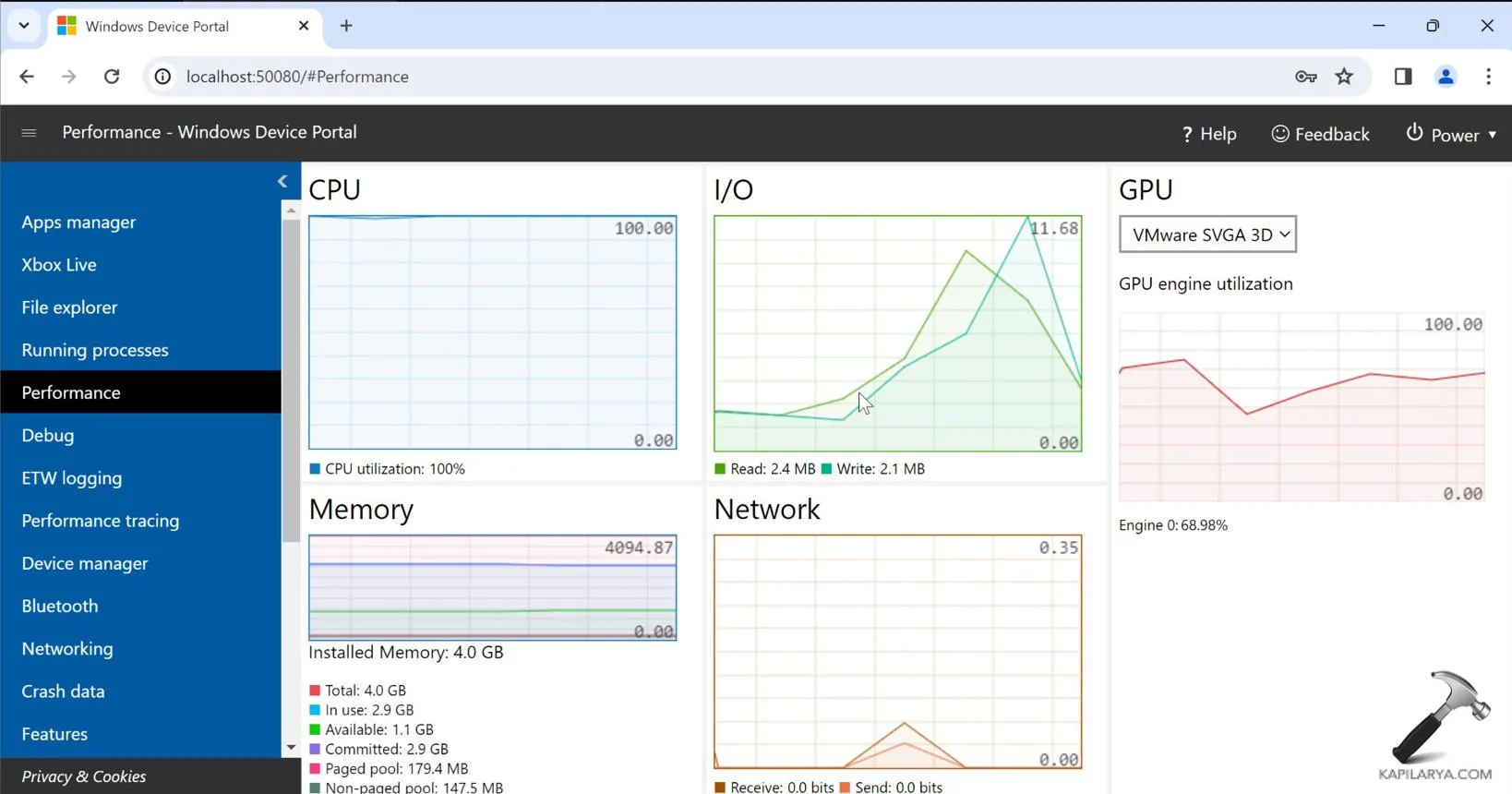
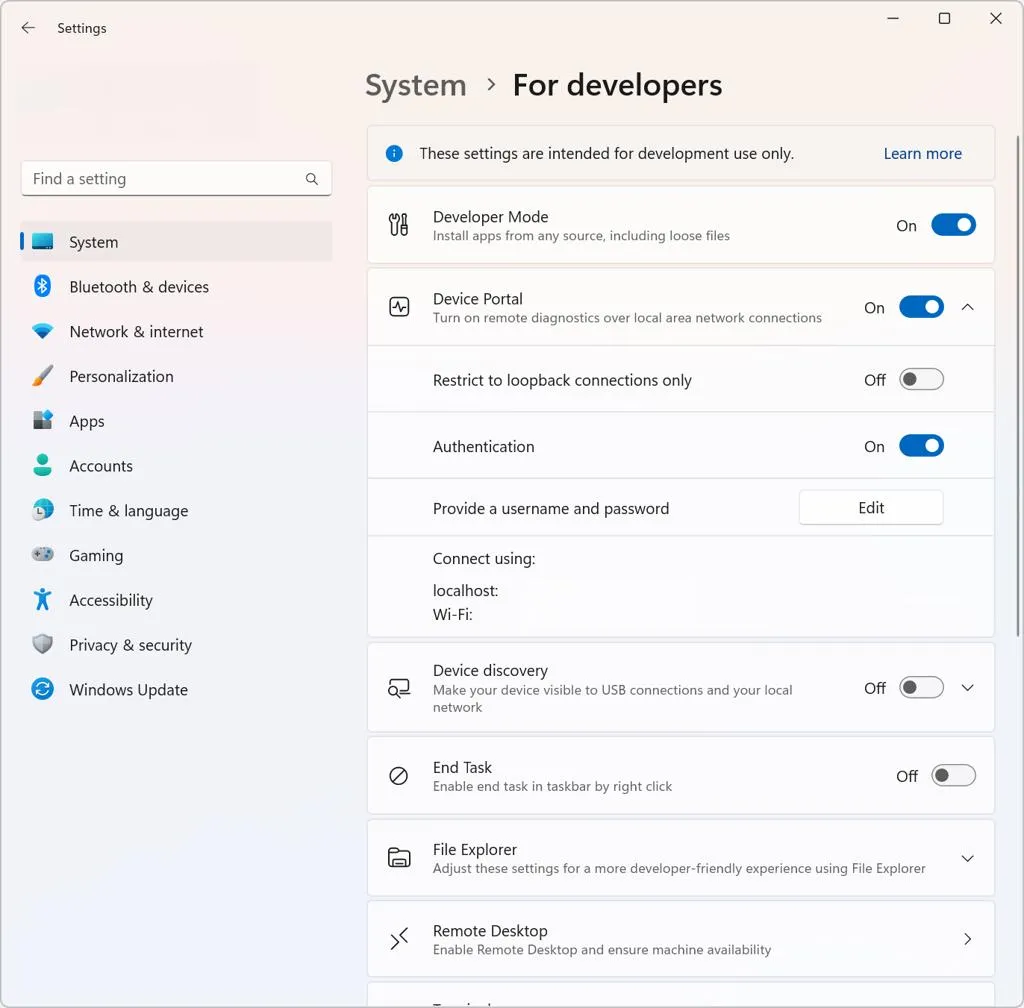
برای استفاده از آن ابتدا باید Developer Mode را فعال کنید. سپس گزینه Enable Device Portal را روشن کنید. پس از فعال شدن، آدرس اتصال به Device Portal در تنظیمات نمایش داده میشود و میتوانید از طریق مرورگر به آن دسترسی داشته باشید.
گزینه Device Discovery نیز امکان شناسایی دستگاه در شبکه محلی را فراهم میکند. این قابلیت برای زمانی کاربرد دارد که میخواهید برنامهای را از کامپیوتر توسعه به دستگاه دیگری منتقل و روی آن آزمایش کنید.
این دو قابلیت را بدون نیاز واقعی فعال نکنید؛ بهخصوص Device Discovery که سرویس SSH را نیز فعال میکند و سطح دسترسی شبکهای دستگاه را تغییر میدهد.
نکات امنیتی و مشکلات رایج تنظیمات توسعهدهندگان
فعال کردن همه گزینههای صفحه Advanced برای استفاده روزمره ضروری نیست. بعضی از این قابلیتها دسترسیهای بیشتری به سیستم میدهند و بهتر است فقط زمانی فعال شوند که به آنها نیاز دارید.
- Developer Mode: برای نصب و آزمایش برنامهها کاربرد دارد و برای استفاده معمولی از ویندوز نیازی به فعال کردن آن نیست.
- Device Portal: امکان مدیریت و عیبیابی دستگاه از راه دور را فراهم میکند؛ بنابراین دسترسی به آن را محدود نگه دارید.
- Device Discovery: با فعال کردن آن، دستگاه در شبکه محلی قابل شناسایی میشود و سرویس SSH نیز فعال خواهد شد.
- نمایش فایلهای سیستمی: پس از پایان کارهای عیبیابی، بهتر است این گزینه را غیرفعال کنید تا از تغییر تصادفی فایلهای مهم جلوگیری شود.
اگر گزینه Developer Mode غیرفعال است یا امکان روشن کردن آن را ندارید، این موارد را بررسی کنید:
- حساب کاربری شما دسترسی مدیر سیستم داشته باشد.
- ویندوز بهروزرسانی شده باشد.
- اتصال اینترنت برقرار باشد تا بستههای موردنیاز دانلود شوند.
- تنظیمات سازمانی یا Group Policy مانع فعال شدن قابلیت نشده باشند.
در صورت نمایش خطای نصب بسته Developer Mode نیز بررسی بهروزرسانیهای ویندوز و دسترسی به سرویس Windows Update میتواند به رفع مشکل کمک کند.
اینتوتک