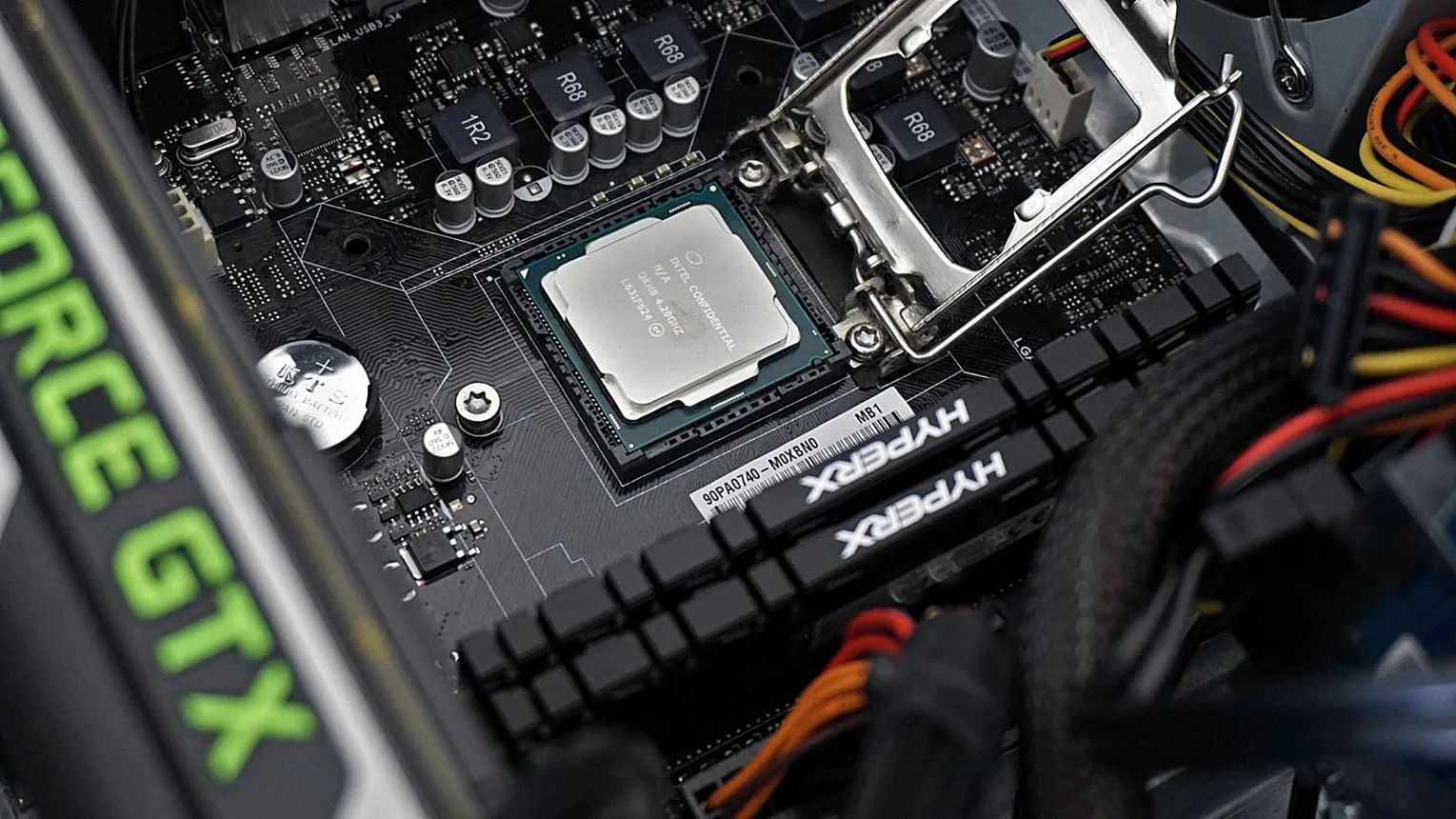
بسیاری از کامپیوترهای گیمینگ علاوه بر کارت گرافیک مجزا، یک پردازنده گرافیکی داخلی هم دارند که ممکن است هنگام نصب کارت گرافیک اصلی بهصورت خودکار غیرفعال شود. فعالکردن این واحد گرافیکی در بعضی سیستمها میتواند امکانات بیشتری در اختیار کاربر قرار دهد؛ از جمله استفاده از خروجی تصویر مادربورد، اتصال نمایشگرهای بیشتر و بهرهگیری از قابلیتهای پردازش ویدیویی. البته همه پردازندهها گرافیک داخلی ندارند و فعالکردن آن نیز لزوماً باعث افزایش FPS بازیها نمیشود.
کارت گرافیک دوم در کامپیوتر چیست و چه کاربردی دارد؟
وقتی از کارت گرافیک دوم صحبت میکنیم، معمولاً منظور همان گرافیک مجتمع یا iGPU است که داخل پردازنده قرار دارد. این واحد با کارت گرافیک مجزا یا dGPU تفاوت دارد؛ زیرا برای انجام پردازشهای گرافیکی از بخشی از حافظه RAM سیستم استفاده میکند و معمولاً قدرت پردازشی کمتری دارد.
در کامپیوترهای گیمینگ، کارت گرافیک مجزا وظیفه اجرای بازیها و پردازشهای سنگین گرافیکی را بر عهده میگیرد. با این حال، گرافیک داخلی هم میتواند برای کارهای دیگری مفید باشد:
- استفاده از خروجی تصویر تعبیهشده روی مادربورد برای اتصال نمایشگر دوم
- کمک به پردازش و رمزگذاری ویدیو در نرمافزارهای سازگار
- استفاده از فناوریهایی مانند Intel Quick Sync در پردازندههای پشتیبانیشده
- عیبیابی مشکلات تصویر و بررسی عملکرد کارت گرافیک مجزا
فعالبودن هر دو پردازنده گرافیکی به این معنا نیست که قدرت آنها برای اجرای بازی با یکدیگر ترکیب میشود. معمولاً بازیها همچنان از کارت گرافیک مجزا استفاده میکنند و گرافیک داخلی کاربردهای مکمل دارد.
چگونه بفهمیم کامپیوتر گرافیک داخلی دارد؟
پیش از تغییر تنظیمات BIOS باید مطمئن شوید پردازنده کامپیوتر از گرافیک مجتمع پشتیبانی میکند. وجود کارت گرافیک مجزا بهتنهایی به معنای داشتن یک پردازنده گرافیکی دوم نیست.
بررسی کارت گرافیک دوم در ویندوز
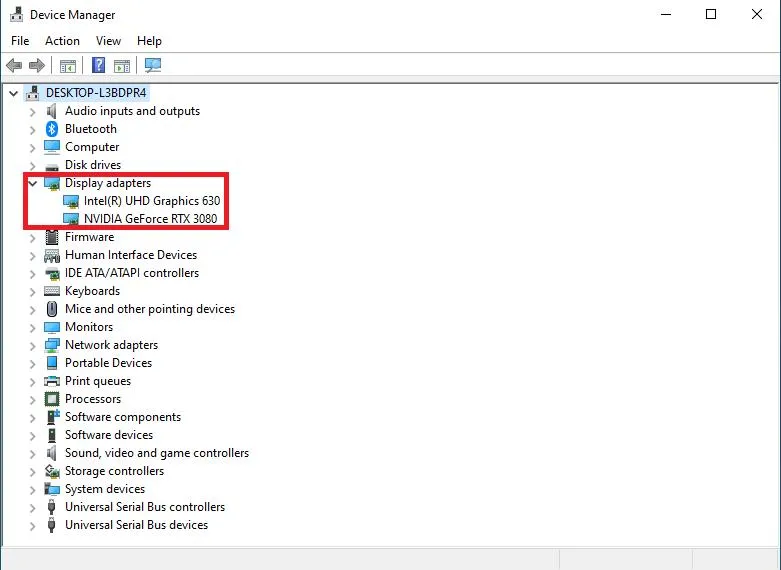
در ویندوز ۱۱ و نسخههای دیگر ویندوز میتوانید از طریق دیوایس منیجر مدل پردازندههای گرافیکی شناساییشده را مشاهده کنید.
Device Manager → Display adapters
دیوایس منیجر ← آداپتورهای نمایشگر
اگر دو نام متفاوت مشاهده کنید، به عنوان مثال Intel UHD Graphics و NVIDIA GeForce، سیستم شما هر دو پردازنده گرافیکی را شناسایی کرده است. البته اگر فقط نام کارت گرافیک مجزا نمایش داده شود، هنوز نمیتوان نتیجه گرفت که پردازنده گرافیک داخلی ندارد؛ ممکن است این قابلیت در BIOS غیرفعال باشد یا درایور آن نصب نشده باشد.
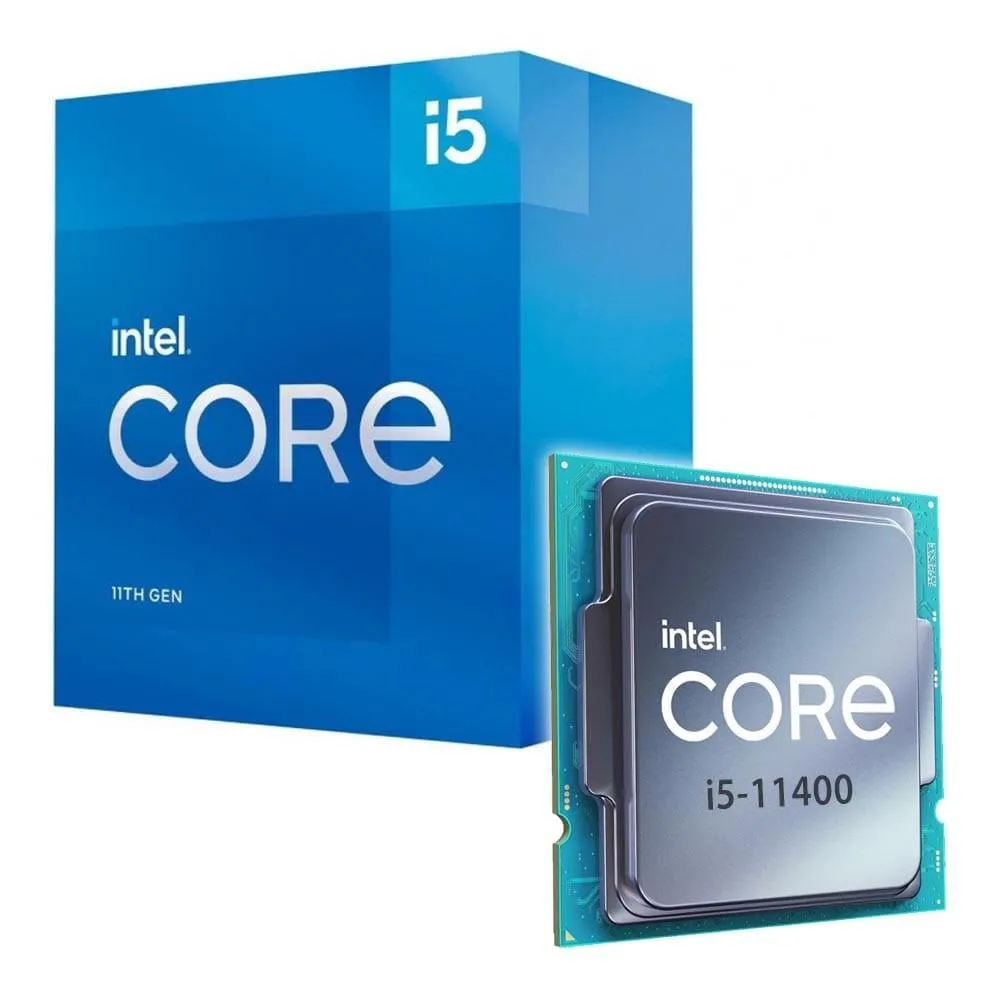
بررسی مشخصات پردازنده
اگر گرافیک داخلی در ویندوز نمایش داده نمیشود، مدل پردازنده را بررسی کنید. در پردازندههای دسکتاپ اینتل، مدلهایی که پسوند F دارند، فاقد گرافیک داخلی هستند و برای نمایش تصویر به کارت گرافیک مجزا نیاز دارند.
در پردازندههای AMD نیز باید مشخصات دقیق همان مدل را بررسی کنید؛ زیرا همه پردازندههای Ryzen از گرافیک مجتمع برخوردار نیستند. در صفحه مشخصات رسمی پردازنده، بخش Graphics اطلاعات لازم را ارائه میدهد.
آموزش فعالسازی گرافیک داخلی از طریق BIOS
در بسیاری از مادربوردها، با نصب کارت گرافیک مجزا، گرافیک داخلی پردازنده بهصورت خودکار غیرفعال میشود. برای استفاده همزمان از هر دو باید وارد تنظیمات BIOS شوید و گزینه مربوط به گرافیک مجتمع را فعال کنید. البته نام گزینه و محل قرارگیری آن به سازنده مادربورد و نسخه BIOS بستگی دارد.
فعالسازی گرافیک داخلی در مادربوردهای اینتل
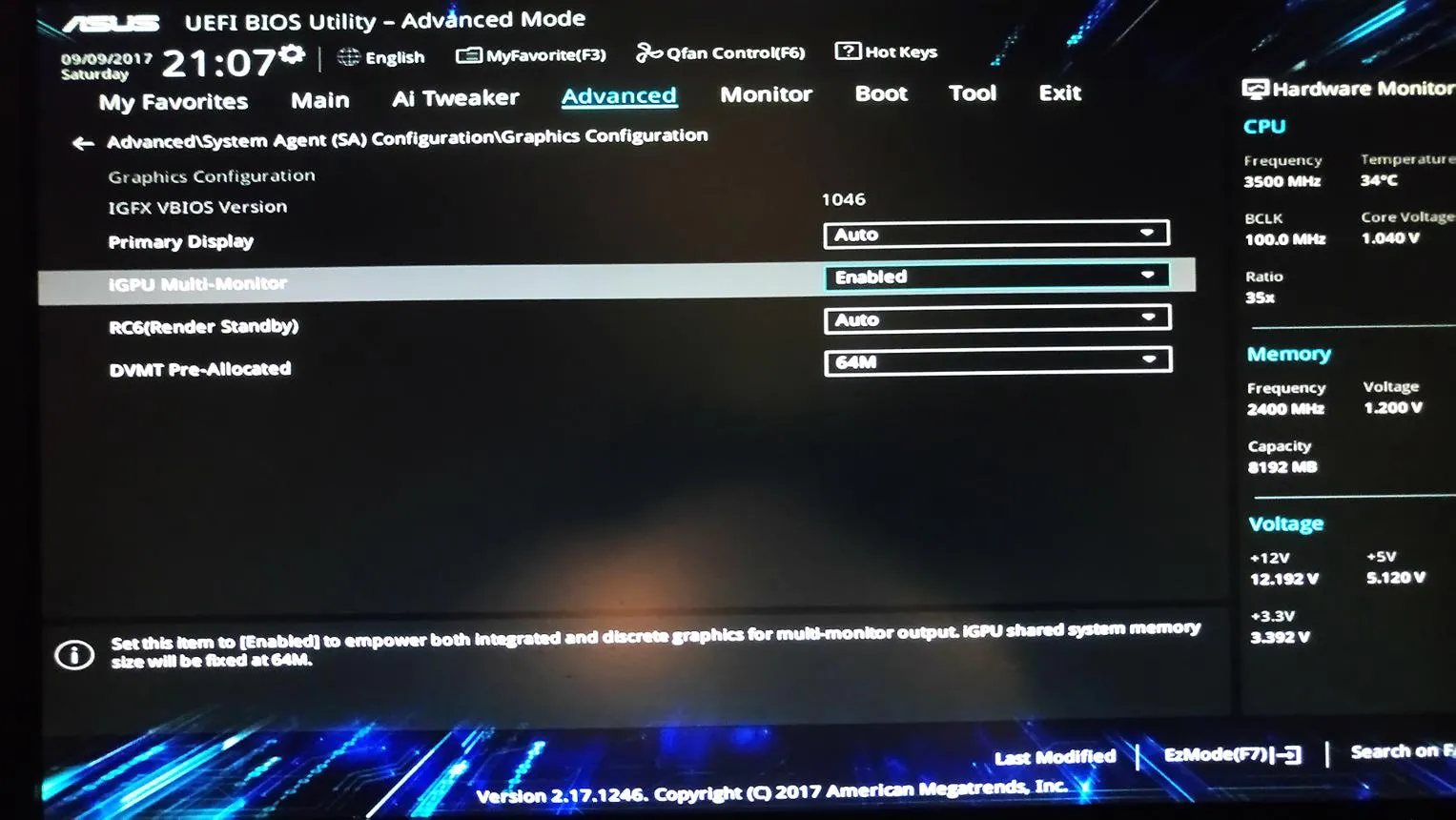
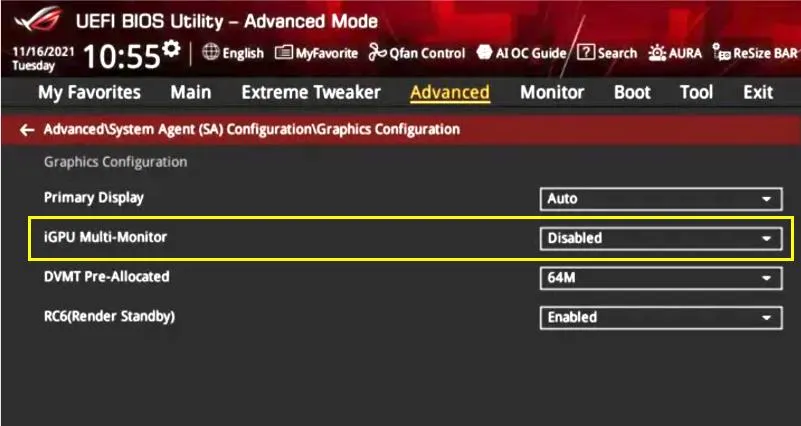
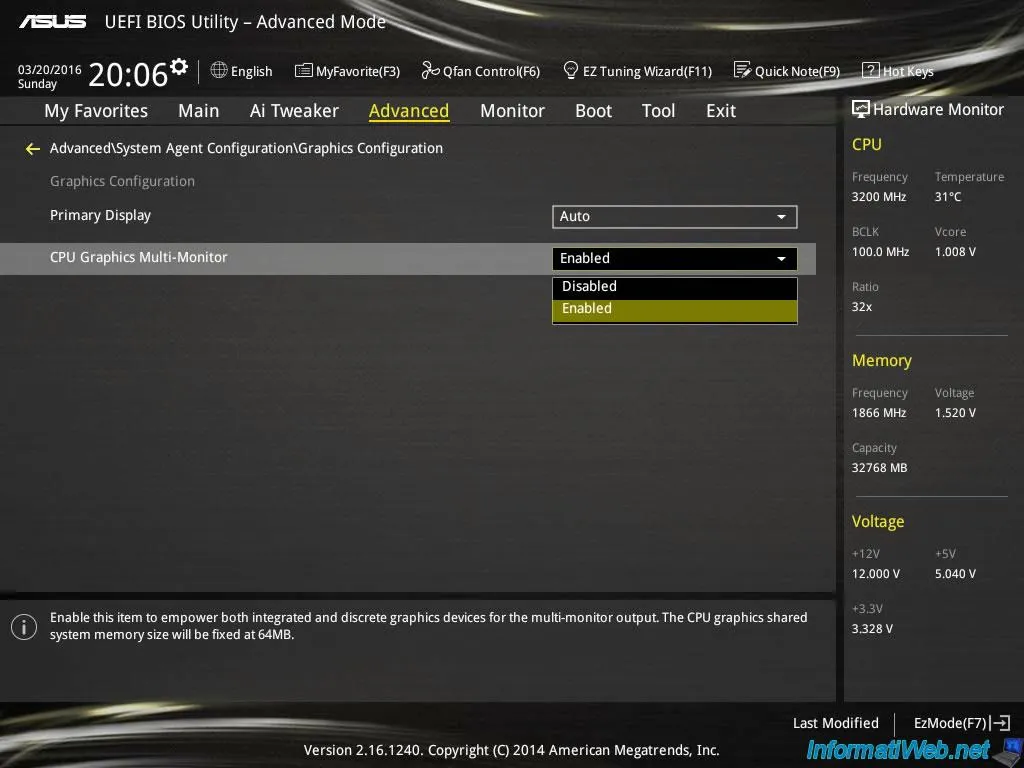
برای بسیاری از مادربوردهای اینتل، گزینه فعالسازی گرافیک داخلی با نام iGPU Multi-Monitor شناخته میشود. در بعضی مدلها باید ابتدا وارد بخش تنظیمات پیشرفته شوید و سپس پیکربندی گرافیک را تغییر دهید.
مسیر نمونه در برخی مادربوردهای ASUS:
Advanced → System Agent (SA) Configuration → Graphics Configuration → iGPU Multi-Monitor
در این بخش گزینه iGPU Multi-Monitor را روی Enabled قرار دهید. سپس با فشردن کلید F10 تغییرات را ذخیره کنید و سیستم را مجدداً راهاندازی کنید.
فعالسازی گرافیک داخلی در مادربوردهای AMD
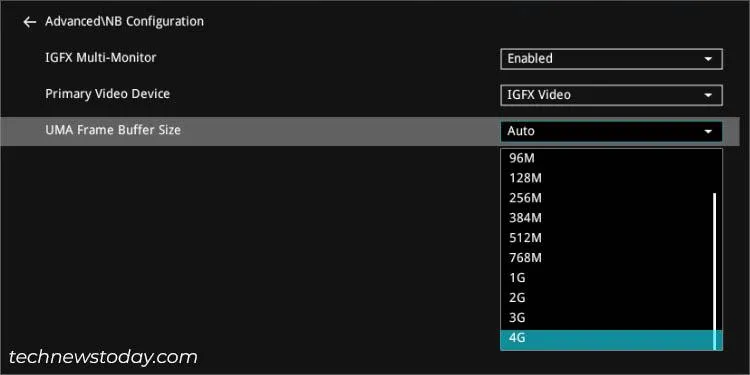
در مادربوردهای AMD نیز گزینه مربوط به گرافیک داخلی ممکن است با نامهایی مانند Integrated Graphics یا IGFX Multi-Monitor نمایش داده شود.
مسیر نمونه در برخی مادربوردهای ASUS:
Advanced → NB Configuration → IGFX Multi-Monitor
در صورت وجود این گزینه، آن را روی Enabled قرار دهید و تنظیمات را ذخیره کنید. در بعضی مادربوردها نیز گزینهای مانند Integrated Graphics وجود دارد که باید روی Auto یا Force تنظیم شود. انتخاب دقیق به مدل مادربورد و پردازنده بستگی دارد.
بعد از فعالسازی گرافیک دوم چه کار کنیم؟
پس از ذخیره تنظیمات BIOS و راهاندازی مجدد سیستم، ویندوز باید بتواند گرافیک داخلی را شناسایی کند. اگر نام آن در دیوایس منیجر ظاهر شد، در صورت نیاز درایور مناسب را از وبسایت سازنده پردازنده یا کامپیوتر نصب کنید.
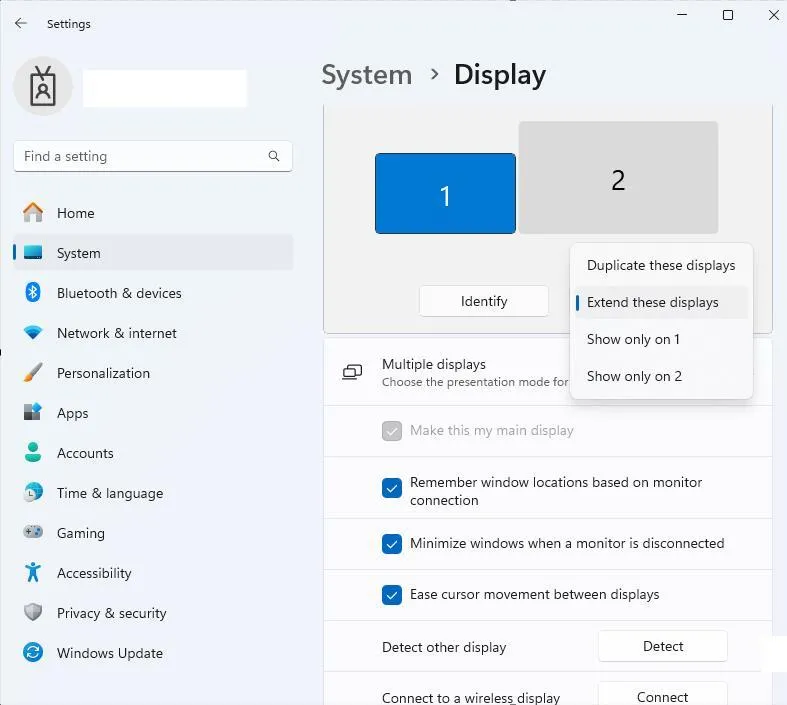
برای استفاده از خروجی تصویر گرافیک داخلی نیز باید کابل نمایشگر را به خروجی تصویر مادربورد متصل کنید. در صورتی که قصد استفاده از دو نمایشگر را دارید، تنظیمات نمایشگر ویندوز را بررسی کنید.
Settings → System → Display
تنظیمات ← سیستم ← نمایشگر
در این بخش میتوانید حالت نمایشگرها را روی Extend قرار دهید تا دسکتاپ بین دو صفحه گسترش پیدا کند. توجه داشته باشید که برای استفاده از خروجی تصویر مادربورد، خود پردازنده و مادربورد باید از این قابلیت پشتیبانی کنند.
اگر گرافیک داخلی فعال نشد چه باید کرد؟
اگر پس از تغییر تنظیمات BIOS همچنان گرافیک داخلی شناسایی نمیشود، موارد زیر را بررسی کنید:
- پشتیبانی پردازنده: مطمئن شوید پردازنده واقعاً گرافیک مجتمع دارد.
- تنظیمات BIOS: گزینههای Integrated Graphics یا iGPU Multi-Monitor را بررسی کنید.
- درایور گرافیک: درایور رسمی اینتل یا AMD را نصب یا بهروزرسانی کنید.
- بهروزرسانی BIOS: در صورت وجود مشکل سازگاری، نسخه جدید BIOS را از وبسایت سازنده مادربورد بررسی کنید.
- اتصالات تصویر: کابل نمایشگر را به خروجی درست متصل کنید و ورودی انتخابشده در تنظیمات مانیتور را بررسی کنید.
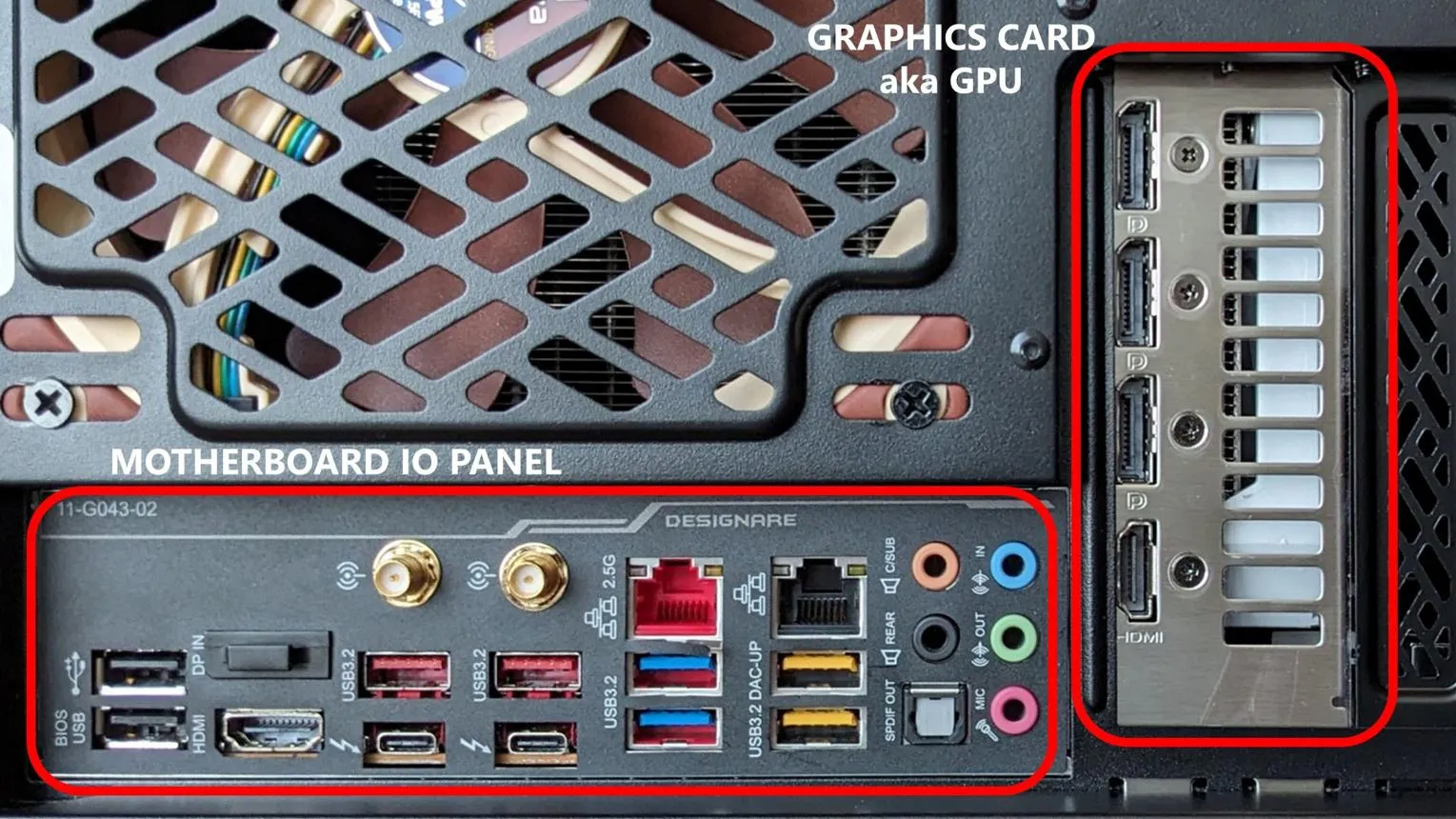
در نهایت، فعالکردن گرافیک داخلی برای همه کاربران ضروری نیست. اگر فقط یک نمایشگر دارید و تمام پردازشهای گرافیکی با کارت گرافیک مجزا انجام میشوند، ممکن است تفاوت محسوسی در عملکرد روزمره مشاهده نکنید.
در سیستمعامل ویندوز ۱۱ مایکروسافت نیز شناسایی صحیح هر دو آداپتور گرافیکی به نصب درایورهای سازگار و پشتیبانی سختافزاری سیستم وابسته است.
اینتوتک