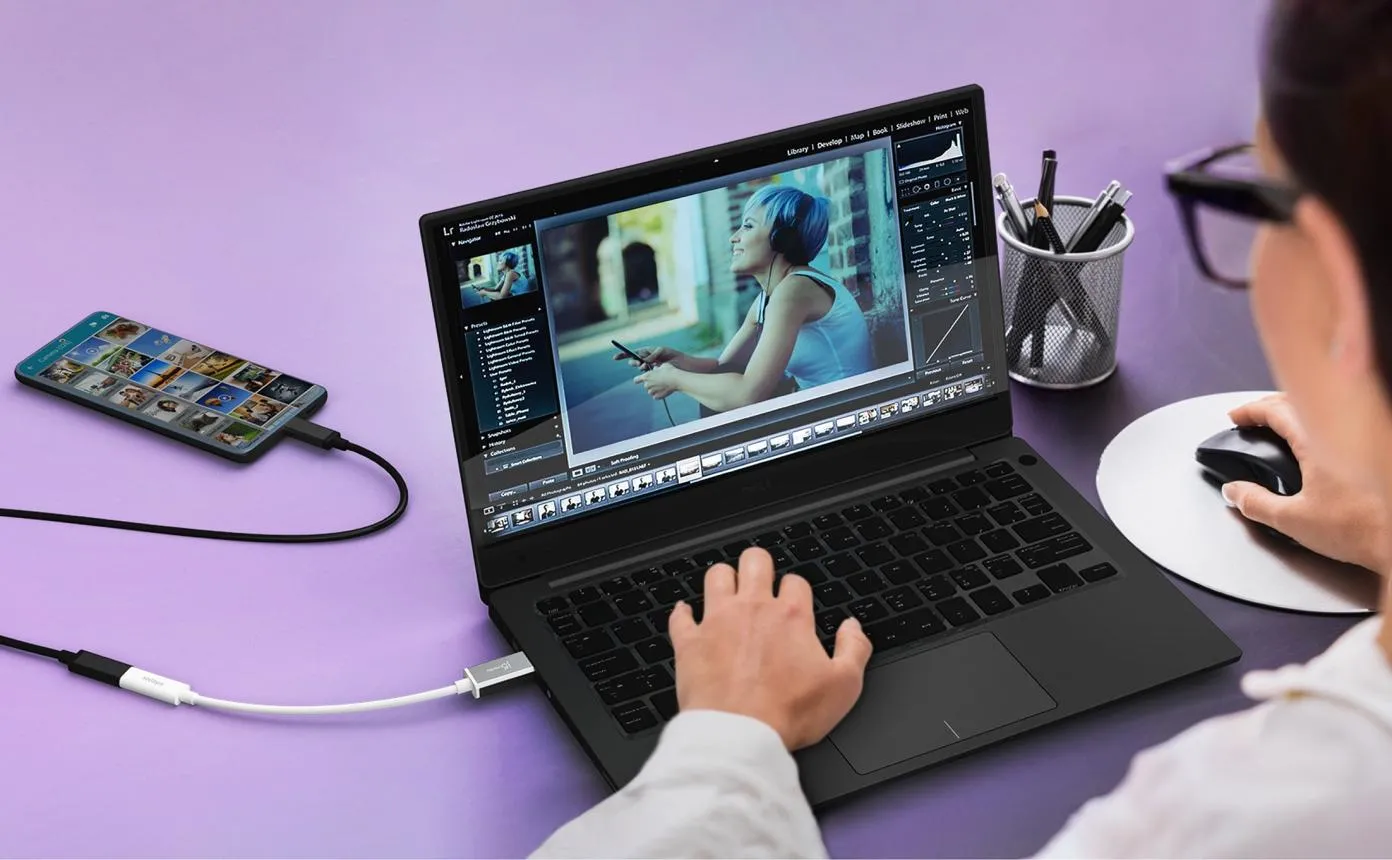
انتقال فایل از گوشی اندرویدی به کامپیوتر با کابل USB همیشه به معنای دستیابی به بیشترین سرعت ممکن نیست. بسیاری از کاربران هنگام کپی کردن عکسها، ویدیوها و فایلهای حجیم متوجه میشوند که سرعت انتقال اطلاعات بسیار کمتر از چیزی است که از درگاه USB انتظار دارند.
یکی از دلایل اصلی این مشکل، پروتکل MTP است؛ روشی که اندروید برای دسترسی کامپیوتر به فایلهای حافظه گوشی استفاده میکند. این پروتکل با وجود سادگی و سازگاری مناسب، محدودیتهایی دارد که هنگام انتقال تعداد زیادی فایل یا اطلاعات حجیم بیشتر نمایان میشوند.
نکته جالب این است که گاهی انتقال بیسیم فایلها با وجود استفاده از وایفای، تجربه سریعتر و روانتری نسبت به اتصال کابلی فراهم میکند. البته انتخاب روش مناسب به نوع فایل، سختافزار گوشی و کامپیوتر و شرایط شبکه بستگی دارد.
چرا انتقال فایل از گوشی اندروید به کامپیوتر با USB کند است؟
هنگامی که گوشی اندرویدی را با کابل به کامپیوتر متصل میکنید، معمولاً از پروتکل MTP یا Media Transfer Protocol برای انتقال اطلاعات استفاده میشود. این پروتکل به کامپیوتر اجازه میدهد فایلهای قابل دسترس گوشی را مشاهده و مدیریت کند؛ اما برخلاف حافظههای USB معمولی، گوشی را به شکل یک درایو ذخیرهسازی مستقیم در اختیار ویندوز قرار نمیدهد.
در واقع، گوشی همچنان مدیریت حافظه داخلی را بر عهده دارد و کامپیوتر برای دسترسی به فایلها باید با دستگاه ارتباط برقرار کند. همین شیوه ارتباطی میتواند باعث افزایش زمان انتقال شود.
یکی از محدودیتهای مهم MTP، نحوه مدیریت فایلهاست. هنگام انتقال تعداد زیادی فایل کوچک، اطلاعات مربوط به هر فایل باید جداگانه پردازش شود. در نتیجه، انتقال یک فولدر شامل هزاران عکس ممکن است نسبت به انتقال یک ویدیوی حجیم با حجم مشابه زمان بیشتری ببرد.
از طرف دیگر، سرعت واقعی انتقال به عوامل دیگری هم وابسته است:
- نسل درگاه USB: وجود درگاه USB-C بهتنهایی به معنای پشتیبانی از سرعت USB 3 نیست.
- کیفیت کابل: بعضی کابلها فقط برای شارژ طراحی شدهاند یا از سرعت انتقال داده محدودی پشتیبانی میکنند.
- سرعت حافظه گوشی: عملکرد تراشه ذخیرهسازی داخلی در سرعت خواندن و نوشتن اطلاعات تأثیر دارد.
- توان سختافزاری گوشی: پردازنده و کنترلر USB دستگاه میتوانند روی عملکرد انتقال اطلاعات اثر بگذارند.
- تعداد فایلها: انتقال تعداد زیادی فایل کوچک معمولاً سربار بیشتری نسبت به انتقال چند فایل حجیم دارد.
بنابراین اگر انتقال اطلاعات از گوشی اندرویدی به ویندوز کند است، لزوماً مشکل از کابل یا کامپیوتر نیست و ممکن است محدودیتهای MTP عامل اصلی باشند.
مقایسه سرعت انتقال فایل با USB و روشهای بیسیم
برای بررسی تفاوت روشهای انتقال فایل، میتوان نتایج یک آزمایش عملی با گوشی سامسونگ گلکسی S10+ و لپتاپ مجهز به ویندوز ۱۱ را در نظر گرفت. در این آزمایش، یک ویدیوی ۳٫۰۱ گیگابایتی با پنج روش مختلف منتقل شده و زمان هر روش دو بار اندازهگیری شده است.
نتایج آزمایش منتشرشده در نوامبر ۲۰۲۶
|
روش انتقال |
میانگین زمان |
|---|---|
|
کابل USB با MTP |
۲ دقیقه |
|
LocalSend |
۳ دقیقه و ۴۴ ثانیه |
|
Quick Share |
۴ دقیقه و ۱۳ ثانیه |
|
FTP |
۸ دقیقه و ۳۳ ثانیه |
|
دسترسی بیسیم File Explorer |
ناموفق |
در این آزمایش، انتقال با کابل USB سریعترین روش بود و LocalSend در میان روشهای بیسیم عملکرد بهتری داشت. Quick Share نیز با اختلاف کمی پس از آن قرار گرفت. روش FTP زمان بیشتری نیاز داشت و انتقال با قابلیت بیسیم File Explorer در هر دو تلاش ناموفق بود.
البته این نتایج به معنی برتری همیشگی USB نیستند. مدل گوشی، نسل وایفای، کیفیت کابل و تعداد فایلها میتوانند نتیجه را تغییر دهند. بنابراین بهتر است روش انتقال را بر اساس شرایط دستگاههای خود انتخاب کنید.
انتقال فایل با LocalSend؛ جایگزین مناسب برای کابل USB
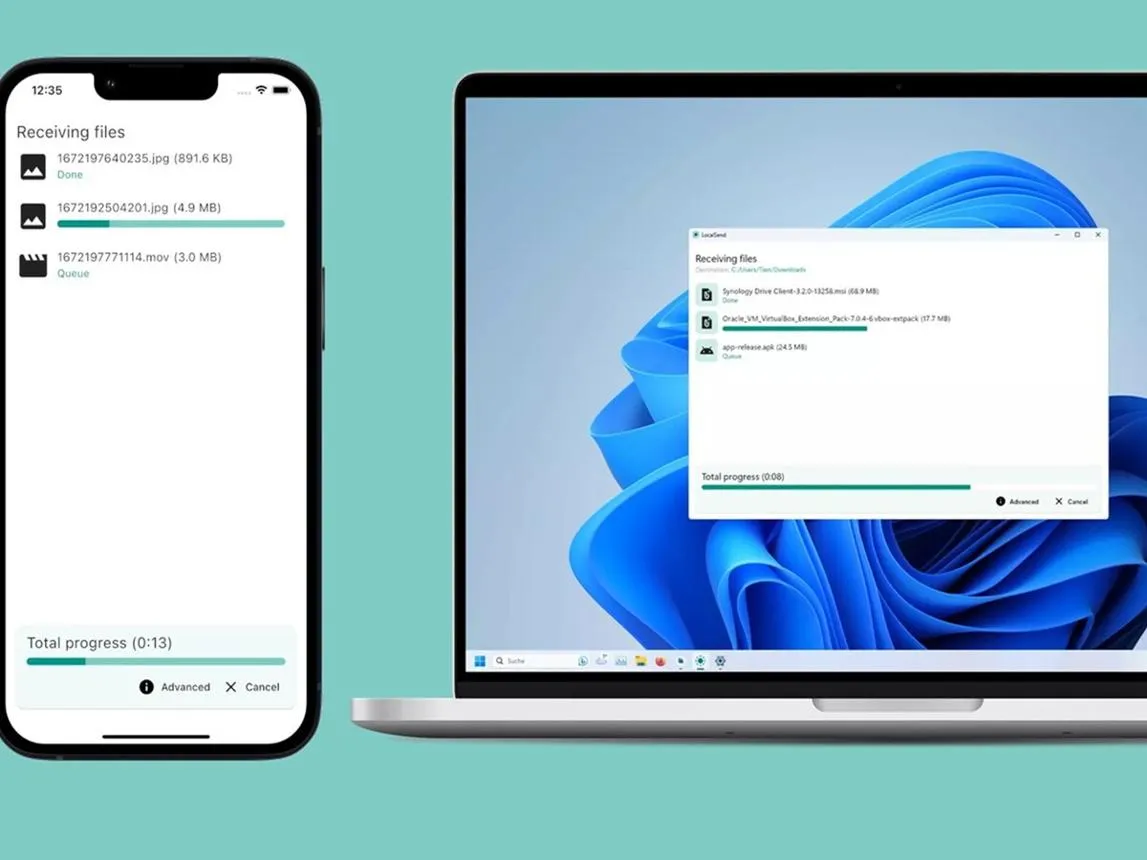
LocalSend یک برنامه رایگان و متنباز برای انتقال فایل بین دستگاههای مختلف است. این ابزار از شبکه محلی وایفای استفاده میکند و برای انتقال اطلاعات نیازی به اینترنت ندارد.
برای استفاده از آن کافی است برنامه را روی گوشی اندرویدی و کامپیوتر نصب کنید. سپس هر دو دستگاه را به یک شبکه وایفای متصل کنید.
مراحل انتقال فایل به این صورت است:
- برنامه LocalSend را در هر دو دستگاه اجرا کنید.
- در گوشی وارد بخش Send شوید و فایلها یا فولدرهای موردنظر را انتخاب کنید.
- نام کامپیوتر را از فهرست دستگاههای نزدیک انتخاب کنید.
- در کامپیوتر درخواست دریافت فایل را تأیید کنید.
- پس از پایان انتقال، فایلهای دریافتشده را در محل ذخیرهسازی مشخصشده بررسی کنید.
مزیت مهم LocalSend این است که به برند گوشی یا سیستمعامل کامپیوتر وابستگی خاصی ندارد و میتوانید از آن برای انتقال فایل بین اندروید، ویندوز، لینوکس و مکاواس استفاده کنید.
انتقال بیسیم با Quick Share در اندروید و ویندوز
اگر به دنبال روش سادهتری هستید، Quick Share یکی از گزینههای مناسب برای انتقال فایل بین گوشی اندرویدی و کامپیوتر ویندوزی است. این قابلیت امکان ارسال فایل به دستگاههای نزدیک را فراهم میکند و برای استفاده معمولی به کابل USB احتیاج ندارید.
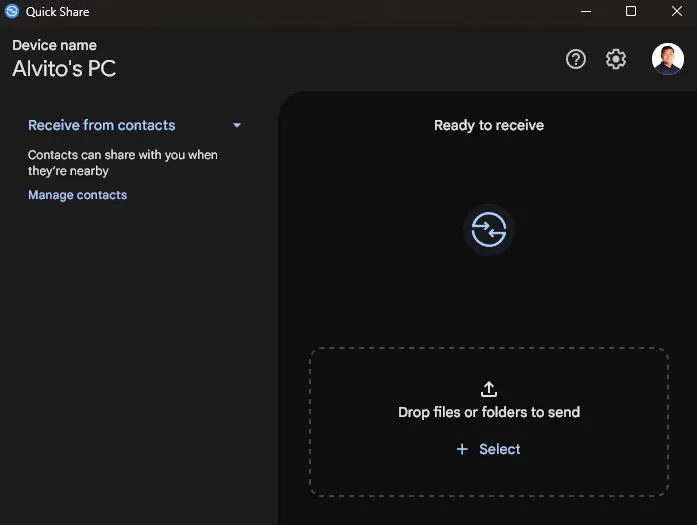
برای استفاده از این روش، نسخه سازگار Quick Share را روی ویندوز نصب کنید و مطمئن شوید بلوتوث و وایفای هر دو دستگاه فعال هستند.
سپس در گوشی فایل موردنظر را انتخاب کنید و از منوی اشتراکگذاری، گزینه Quick Share را لمس کنید. پس از شناسایی کامپیوتر، نام آن را انتخاب کرده و درخواست دریافت فایل را در ویندوز تأیید کنید.
Quick Share برای ارسال عکسها، ویدیوها و اسناد مناسب است؛ بهخصوص زمانی که نمیخواهید گوشی را با کابل به کامپیوتر متصل کنید.
انتقال فایل با FTP از طریق شبکه وایفای
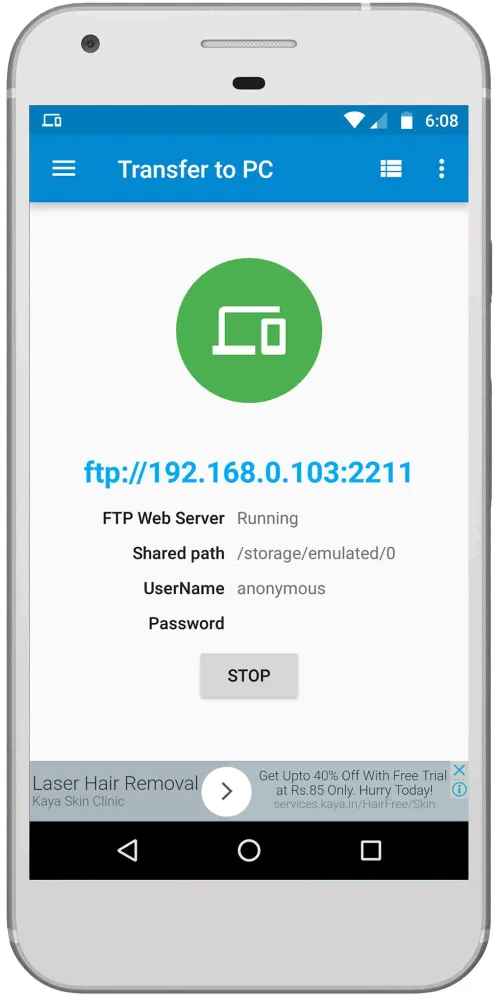
روش دیگر استفاده از پروتکل FTP است. در این روش، گوشی اندرویدی میتواند بهعنوان یک سرور فایل در شبکه محلی عمل کند و کامپیوتر از طریق یک نرمافزار FTP به اطلاعات آن دسترسی داشته باشد.
برای این کار باید یک برنامه سازگار با FTP روی گوشی نصب کنید. پس از فعالسازی سرور، نشانی اتصال و شماره پورت در اختیار شما قرار میگیرد. با وارد کردن این اطلاعات در یک نرمافزار FTP روی کامپیوتر، میتوانید فایلهای گوشی را مشاهده و منتقل کنید.
با این حال، FTP در مقایسه با روشهایی مانند LocalSend و Quick Share همیشه انتخاب مناسبی نیست. همچنین FTP معمولی رمزنگاری ندارد و بهتر است از آن فقط در شبکه محلی مطمئن استفاده کنید. برای انتقال اطلاعات حساس، پروتکلهای امنتری مانند SFTP مناسبتر هستند.
چگونه سرعت انتقال فایل از گوشی اندروید را افزایش دهیم؟
اگر همچنان ترجیح میدهید فایلها را با کابل منتقل کنید، چند راهکار ساده میتواند عملکرد انتقال اطلاعات را بهبود دهد.
- از کابل USB با قابلیت انتقال داده و استاندارد سرعت مناسب استفاده کنید.
- گوشی را مستقیماً به درگاه USB کامپیوتر متصل کنید و در صورت امکان از هاب USB استفاده نکنید.
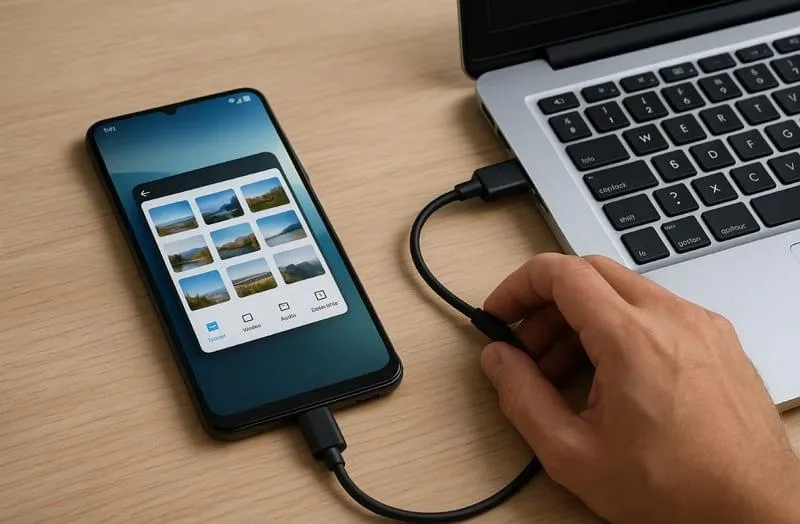
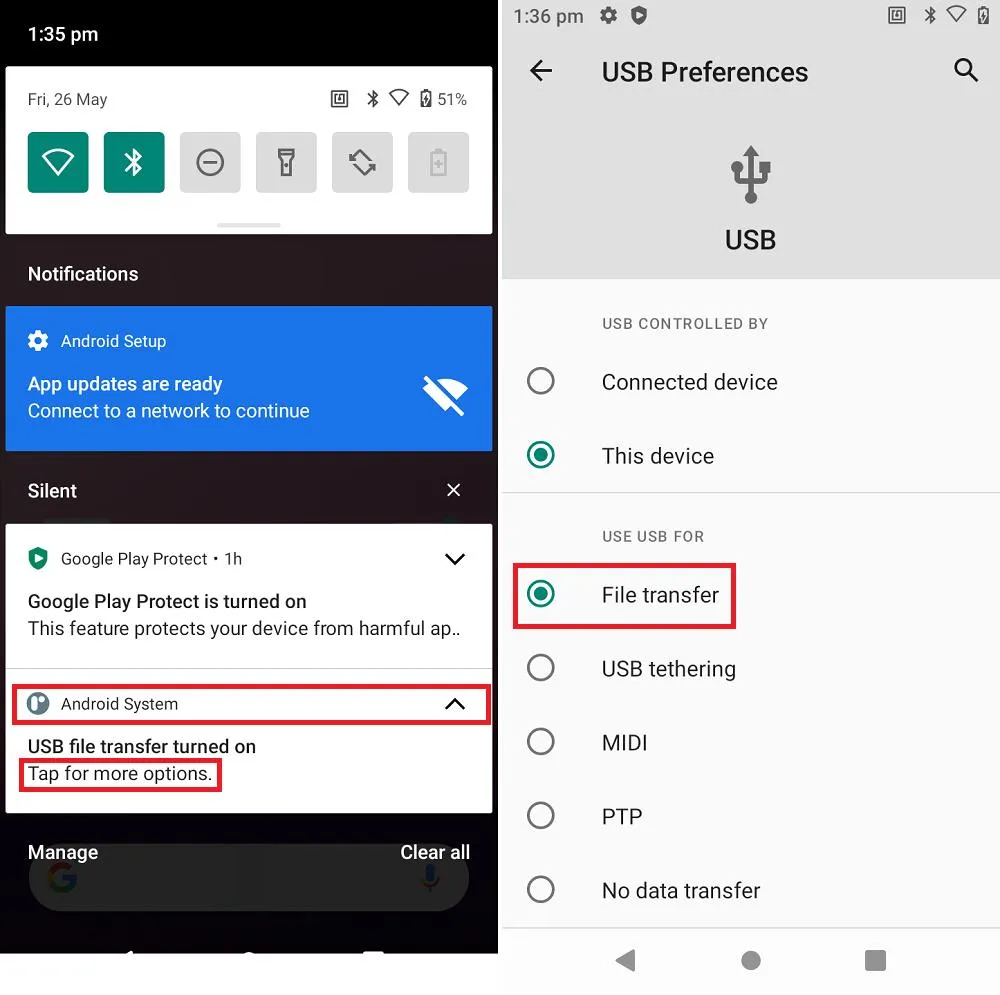
- هنگام انتقال فایل، گوشی را باز نگه دارید و حالت اتصال USB را روی انتقال فایل قرار دهید.
- بهجای انتخاب تکتک فایلها، فولدرهای موردنظر را یکجا کپی کنید.
- برای انتقال تعداد زیادی فایل کوچک، آنها را در یک فایل فشرده ZIP قرار دهید و سپس منتقل کنید.
- از پر بودن بیش از حد حافظه داخلی گوشی جلوگیری کنید.
- در صورت بروز مشکل، کابل و درگاه USB دیگری را امتحان کنید.
انتخاب حالت File Transfer در گوشی اندروید
یکی از مشکلات رایج هنگام اتصال گوشی به کامپیوتر، فعال نبودن حالت انتقال فایل است. در بسیاری از گوشیهای اندرویدی، اتصال USB بهصورت پیشفرض برای شارژ تنظیم میشود و کامپیوتر نمیتواند به فایلهای دستگاه دسترسی داشته باشد.
برای رفع این مشکل، گوشی را با کابل به کامپیوتر متصل کنید و نوار اعلانها را پایین بکشید. سپس اعلان مربوط به اتصال USB را لمس کنید و حالت انتقال فایل را انتخاب کنید.
Android → USB preferences → File transfer
اندروید ← تنظیمات برگزیده USB ← انتقال فایل
پس از انتخاب این حالت، گوشی باید در بخش This PC ویندوز نمایش داده شود. اگر همچنان شناسایی نمیشود، کابل دیگری را امتحان کنید و در صورت نیاز درایورهای USB دستگاه را بررسی کنید.
چرا انتقال فولدرهای حاوی فایلهای کوچک زمان بیشتری میبرد؟
یکی از نکاتی که در استفاده از MTP کمتر به آن توجه میشود، تعداد فایلهاست. فرض کنید قصد دارید ۱۰ گیگابایت اطلاعات را از گوشی به کامپیوتر منتقل کنید. اگر این اطلاعات شامل چند ویدیوی حجیم باشند، انتقال آنها معمولاً سادهتر از انتقال هزاران عکس و سند کوچک با همین حجم کلی است.
دلیل این موضوع، پردازش جداگانه اطلاعات هر فایل و سربار ارتباطی MTP است. به همین دلیل، اگر تعداد زیادی فایل کوچک دارید، بهتر است آنها را ابتدا به یک فایل ZIP تبدیل کنید.
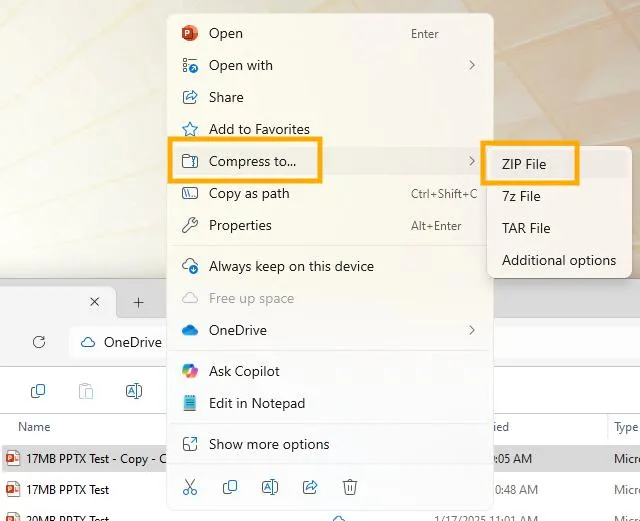
البته فشردهسازی عکسها و ویدیوهایی که از قبل فشرده شدهاند، معمولاً کاهش حجم قابل توجهی ایجاد نمیکند؛ هدف اصلی در این روش، تبدیل تعداد زیادی فایل به یک فایل واحد برای انتقال آسانتر است.
اینتوتک