مایکروسافت

بیش از ۴۰ پردازش مخفی ویندوز CPU را مصرف می‌کردند؛ چگونه غیرفعالشان کنیم؟

ویندوز در اجرای فرایندهای پس‌زمینه دست‌ودلباز است؛ گاهی حتی بیش از حد. در حالت پیش‌فرض، ده‌ها سرویس را اجرا می‌کند که کاربر فعالشان نکرده و احتمالاً به بسیاری از آن‌ها هم نیازی ندارد. از طرف دیگر، اپ‌هایی وجود دارند که خودشان را برای اجرای خودکار هنگام روشن شدن سیستم ثبت می‌کنند. با گذشت زمان، مجموع این فرایندها می‌تواند قابل‌توجه شود.

من اخیراً سیستمم را بررسی کردم و تا جایی که امکان داشت تعداد فرایندهای غیرضروری را کاهش دادم تا مصرف CPU پایین بیاید. انجام این کار سریع و یک‌مرحله‌ای نبود، اما در نهایت ارزش زمانی را که صرفش کردم داشت.
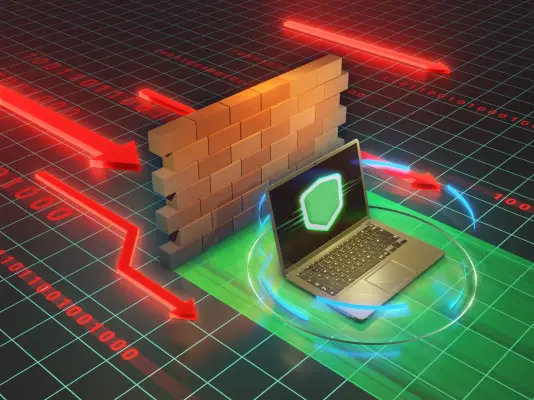
۴ فایروال رایگان و متن‌باز که قابلیت‌های بیشتری از Windows Defender دارند

فایروال Microsoft Defender در مجموع فایروال قابل‌قبولی است. مشکل اصلی آن کمبود قابلیت نیست، بلکه بیشتر به تنظیمات پیش‌فرض و رابط کاربری آن مربوط می‌شود. فیلتر کردن ارتباطات خروجی در حالت پیش‌فرض عملاً مدیریت چندانی ندارد و کنترل تک‌تک برنامه‌ها از طریق رابط کاربری نیز بسیار خسته‌کننده است.

با نصب و استفاده از یک فایروال جانبی، دو مزیت اصلی به دست می‌آورید: سهولت استفاده و کنترل بیشتر. می‌توانید ببینید هر برنامه با کدام سرویس اینترنتی ارتباط برقرار می‌کند، هنگام تلاش یک برنامه برای برقراری اتصال هشدار دریافت کنید، فیلتر DNS راه‌اندازی کنید و سیاست‌های امنیتی را برای کل شبکه تعریف کنید.

برای این کار دو رویکرد متفاوت وجود دارد. در روش اول، فایروال دیگری را روی کامپیوتر نصب می‌کنید تا کنترل بیشتری در اختیارتان قرار دهد. روش دوم این است که فایروال را مستقیماً روی روتر یا بخشی از زیرساخت شبکه اجرا کنید. دو گزینه اول این فهرست برای اجرا روی کامپیوتر طراحی شده‌اند و دو گزینه بعدی در سطح شبکه فعالیت می‌کنند. با اینتوتک همراه باشید تا این برنامه‌های جایگزین فایروال ویندوز ۱۱ را بررسی کنیم.

اجرای ویندوز قدیمی روی کامپیوتر جدید؛ ساخت VHDX و راه‌اندازی با Hyper-V

ارتقای کامپیوتر معمولاً به معنای کنار گذاشتن سیستم قدیمی، صدها برنامه نصب‌شده، تنظیمات شخصی‌سازی‌شده و نرم‌افزارهایی است که شاید دیگر فایل نصب یا کلید لایسنس آن‌ها را در اختیار نداشته باشید.

کامپیوتر قدیمی ویندوزی من حالا داخل یک پنجره روی کامپیوتر جدیدم اجرا می‌شود! در واقع راهی وجود دارد که بتوانید همه این موارد را با خودتان به کامپیوتر جدید ببرید و مجبور نباشید از ابتدا شروع کنید. با تبدیل هارد دیسک قدیمی به یک فایل دیسک مجازی، می‌توانید کل نصب قبلی ویندوز را به کامپیوتر جدید منتقل کنید و بدون نصب مجدد، آن را به صورت Dual Boot به شکل مستقیم اجرا کنید یا با Hyper-V در پنجره‌ای قابل تغییر اندازه، هم‌زمان با سیستم‌عامل جدید اجرا کنید.

با اینتوتک همراه باشید تا روش کار با ویندوزی قدیمی در محیط ویندوز جدید را مرور کنیم.

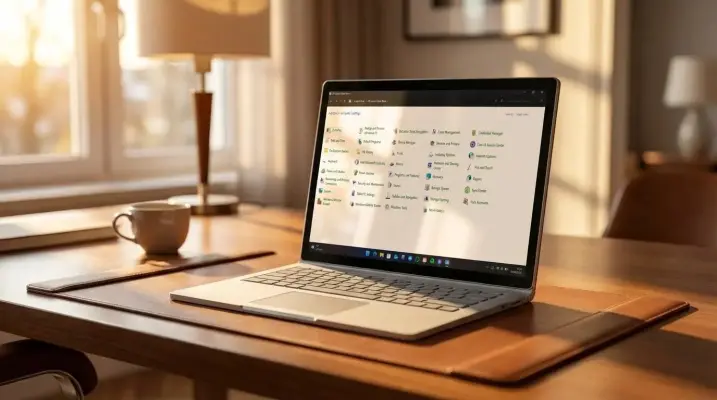
۵ قابلیت مهم ویندوز ۱۱ که هنوز شما را به کنترل پنل برمی‌گردانند

وقتی حدود ۱۵ سال پیش استفاده از رایانه را شروع کردم، یکی از نخستین چیزهایی که مربی به من آموزش داد، نحوه کار با کنترل پنل بود. آن زمان دوران ویندوز XP بود و کنترل پنل تقریباً تنها جایی محسوب می‌شد که می‌توانستید بیشتر تنظیمات رایانه ویندوزی خود را تغییر دهید.

اما مایکروسافت در سال ۲۰۱۲ و هم‌زمان با عرضه ویندوز ۸، برنامه Settings را معرفی کرد و از آن زمان به‌تدریج قابلیت‌های کنترل پنل را به رابط کاربری جدید منتقل کرده است. ویندوز ۱۱ نیز همین روند را ادامه داده، اما جایگزین کردن ابزاری که حدود چهار دهه بخشی از ویندوز بوده، کار ساده‌ای نیست.

مایکروسافت نیز همچنان این فرایند را با احتیاط پیش می‌برد. دلیل آن فقط طراحی ظاهری نیست؛ ویندوز باید طیف بسیار گسترده‌ای از سخت‌افزارها و درایورها و دستگاه‌ها را پشتیبانی کند. به همین دلیل، انتقال کامل قابلیت‌های قدیمی به Settings نیازمند سازگاری با شرایط بسیار متنوعی است.

در نتیجه، با وجود اینکه Settings در ویندوز ۱۱ به مرکز اصلی مدیریت سیستم تبدیل شده، هنوز چند قابلیت مهم وجود دارد که برای دسترسی به تنظیمات پیشرفته آن‌ها باید به کنترل پنل یا ابزارهای قدیمی ویندوز مراجعه کنید.

بهترین تنظیم Power Mode ویندوز 11 برای افزایش عملکرد لپ‌تاپ چیست؟

وقتی در خانه هستم، لپ‌تاپم را به پریز برق وصل می‌کنم. منطقی است که در این شرایط لپ‌تاپ باید همیشه از حداکثر توان خود بهره ببرد و از بسیاری جهات نیز همین‌طور است.

اما ویندوز سه حالت مختلف Power Mode دارد و بسته به اینکه این تنظیم روی چه گزینه‌ای قرار گرفته باشد، ممکن است نتوانید از تمام توان واقعی لپ‌تاپ خود استفاده کنید. با اینتوتک همراه باشید تا یک تنظیم ساده در ویندوز ۱۱ که روی سرعت سیستم اثر بسزایی دارد را معرفی کنیم.

آموزش تبدیل ایمیل به PDF در ویندوز ۱۱ و ۱۰ در Gmail و Outlook

امکان فوروارد کردن ایمیل‌ها و ارسال آن‌ها به‌عنوان فایل پیوست وجود دارد. این روش برای ارسال یا اشتراک‌گذاری یک ایمیل گزینه مناسبی است، زیرا اطلاعات هدر پیام را حفظ می‌کند و از این اطلاعات می‌توان برای بررسی اصالت پیام استفاده کرد. با این حال، بسیاری از کاربران ترجیح می‌دهند ایمیل را به فرمت PDF تبدیل کنند. این روش راهی ساده برای اشتراک‌گذاری پیام و آرشیو کردن مکاتبات مهم است و همچنین ممکن است مطالعه ایمیل را در دستگاه‌های مختلف، بدون نیاز به استفاده از یک کلاینت ایمیل، آسان‌تر کند.

در ادامه نحوه تبدیل کردن ایمیل‌ها در کلاینت ایمیل Outlook و همین‌طور جیمیل را توضیح می‌دهیم. با اینتوتک همراه باشید.

آخرین دیدگاه‌ها
۲۰۰ دیدگاه و پاسخ آخر