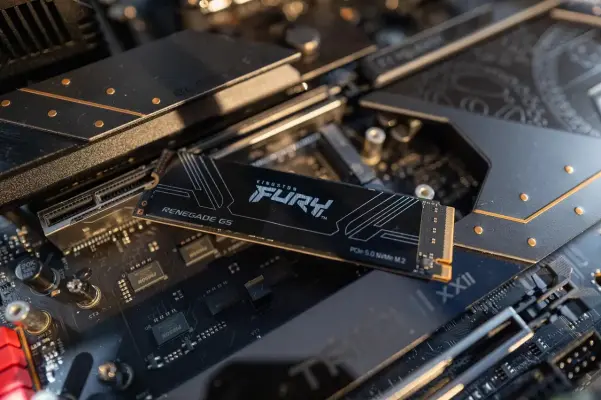
SSD

جداسازی پارتیشن Home در لینوکس؛ آموزش ساخت /home برای نصب مجدد و تغییر توزیع

جداسازی پارتیشن Home در لینوکس؛ آموزش ساخت و استفاده از پارتیشن /home برای نصب مجدد و تغییر توزیع

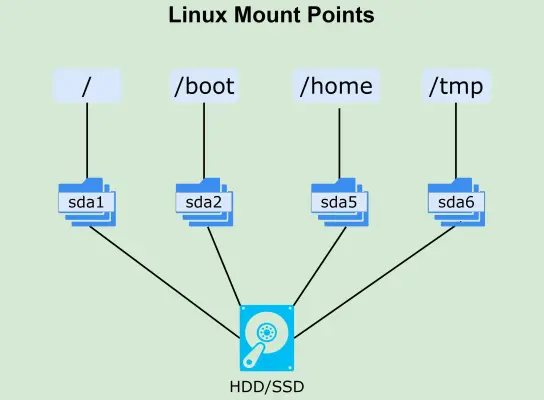
در لینوکس می‌توانید پوشه شخصی کاربر یعنی /home را روی یک پارتیشن جداگانه قرار دهید تا فایل‌های شخصی و بسیاری از تنظیمات کاربر از فایل‌های سیستم‌عامل جدا باشند. این ساختار به‌خصوص برای افرادی که مرتب توزیع لینوکس را عوض می‌کنند یا قصد نصب مجدد سیستم را دارند، کاربردی است.

در این حالت، فایل‌هایی مانند اسناد، دانلودها، تصاویر، فایل‌های دسکتاپ و بسیاری از تنظیمات برنامه‌ها در پارتیشن /home باقی می‌مانند و می‌توان پارتیشن مربوط به سیستم‌عامل را پاک و توزیع دیگری را روی آن نصب کرد. مستندات Ubuntu و Linux Mint نیز استفاده از /home جداگانه را برای چنین سناریوهایی پشتیبانی می‌کنند؛ البته نصب دستی پارتیشن‌ها برای کاربران تازه‌کار خطرناک‌تر است و قبل از تغییر پارتیشن‌ها باید نسخه پشتیبان داشته باشید.

آزاد کردن فضای درایو C در ویندوز ۱۱ بدون حذف فایل؛ آموزش VSSAdmin و Shadow Copy

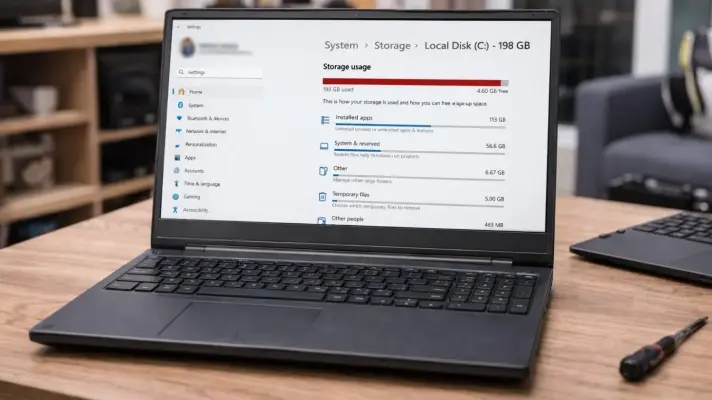
چگونه بدون حذف فایل‌ها ده‌ها گیگابایت از فضای ویندوز ۱۱ را آزاد کنیم؟

وقتی فضای درایو C در ویندوز ۱۱ رو به اتمام است، معمولاً اولین گزینه‌هایی که به ذهن می‌رسند حذف فایل‌های موقت، پاک کردن پوشه Downloads یا حذف برنامه‌های اضافی هستند. اما بخشی از فضای ذخیره‌سازی ممکن است در محلی مصرف شود که در File Explorer به شکل یک پوشه معمولی دیده نمی‌شود.

یکی از این موارد فضای اختصاص‌یافته به Shadow Copy یا نسخه‌های قبلی سیستم است. سرویس Volume Shadow Copy Service یا VSS می‌تواند برای قابلیت‌هایی مانند System Restore از فضای درایو استفاده کند و مقدار مصرف‌شده آن مستقیماً در فهرست فایل‌های معمولی نمایش داده نمی‌شود. مایکروسافت نیز ابزار vssadmin را برای مشاهده و مدیریت این فضای ذخیره‌سازی در ویندوز ۱۱ ارائه کرده است.

در یک نمونه، اجرای دستور vssadmin list shadowstorage مشخص کرد که بیش از ۱۱ گیگابایت از فضای درایو به Shadow Copy اختصاص یافته است. با کاهش سقف فضای قابل استفاده، حدود ۱۱ گیگابایت فضای بیشتری در اختیار سیستم قرار گرفت؛ البته این کار می‌تواند باعث حذف برخی نسخه‌های قبلی و کاهش قابلیت بازگشت به وضعیت‌های قدیمی‌تر شود.

خطای SMART Disk Error چیست؟ علت هشدار هارد و SSD و روش رفع آن

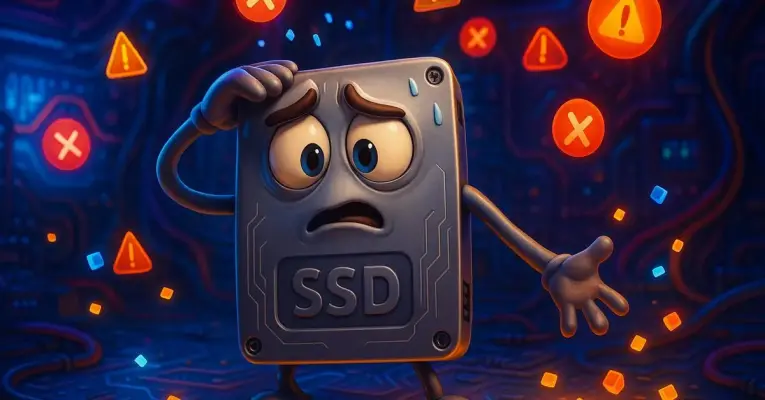
اگر هنگام کار با کامپیوتر با پیامی مانند «One of your disks is at risk (SMART event)» یا هشدار «SMART Disk Error Was Detected» مواجه شده‌اید، احتمالاً اولین واکنش شما نگرانی درباره از دست رفتن اطلاعات است. این هشدار ممکن است از سوی نرم افزارهای ذخیره سازی اینتل یا ابزارهای اختصاصی شرکت سازنده کامپیوتر نمایش داده شود.

با وجود ظاهر نگران کننده این پیام، هشدار SMART در واقع برای این طراحی شده است که پیش از خرابی کامل درایو به شما فرصت تهیه نسخه پشتیبان و تعویض آن را بدهد. البته نمایش این هشدار را نباید نادیده گرفت؛ زیرا در بسیاری از موارد نشان می‌دهد خود درایو نشانه‌هایی از خرابی یا کاهش قابلیت اطمینان را شناسایی کرده است.

در ادامه‌ی این مقاله‌ی آموزشی اینتوتک بررسی می‌کنیم خطای SMART Disk Error دقیقاً چه معنایی دارد، چگونه سلامت هارددیسک یا SSD را بررسی کنیم و چه زمانی باید برای تعمیر یا تعویض درایو اقدام کنیم.

قابلیت mergerfs در لینوکس چیست؟ چگونه بدون فرمت کردن، چند درایو را در یک فضای ذخیره‌سازی ترکیب کنیم؟

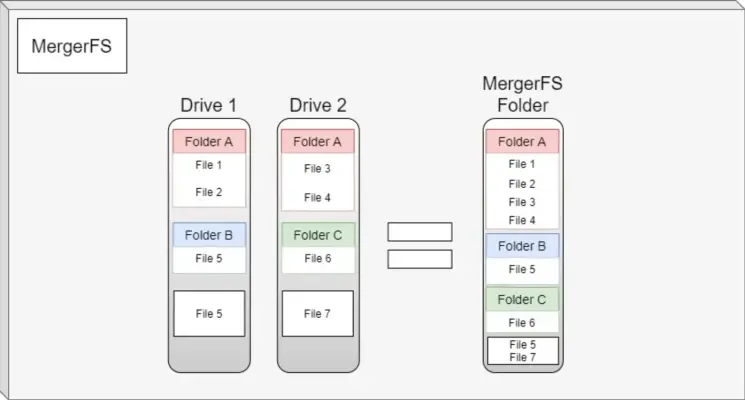
قابلیتی به اسم Storage Spaces در ویندوز برای ترکیب کردن فضای چند هارددیسک یا SSD در یک فضای ذخیره‌سازی جدید و مجازی است. لینوکس هم قابلیت مشابهی دارد که نام آن mergerfs است. اما تفاوت‌هایی نیز وجود دارد.

سال‌ها استفاده از ویندوز باعث شده فکر کنیم محدودیت مربوط به قابلیت Storage Spaces در ویندوز، در لینوکس هم وجود دارد. معمولاً برای استفاده از این قابلیت باید ابتدا از تمام اطلاعات موجود روی درایوهای موردنظر نسخه پشتیبان تهیه کرد، درایوها را پاک کرد، یک Storage Pool جدید ساخت و سپس فایل‌ها را دوباره به درایوها برگرداند.

اما هنگام استفاده از mergerfs در لینوکس، مشخص شد که می‌توان درایوهای موجود را بدون دست‌زدن به فایل‌های فعلی آن‌ها به یک مجموعه اضافه کرد. در این روش خبری از فرمت کردن، انتقال اطلاعات یا شروع دوباره نیست. همین موضوع باعث شده mergerfs به روش اصلی برای ترکیب چند درایو تبدیل شود. با اینتوتک همراه باشید تا مقایسه‌ی دقیق‌تری بین قابلیت mergerfs لینوکس و Storage Spaces ویندوز داشته باشیم.

آیا هیت‌سینک کارت SSD در مادربوردها به خوبی SSD را خنک می‌کند؟ بررسی ۲۰ مادربورد مختلف

درایوهای SSD مبتنی بر استاندارد M.2 حدود یک دهه است که در رایانه‌های شخصی حضور دارند و تقریباً جایگزین کامل هارددیسک‌های بزرگ‌تر و البته کندتر ۳.۵ اینچی و حتی درایوهای ۲.۵ اینچی شده‌اند؛ چه مدل‌های مکانیکی و چه SSDها. در این مدت، این درایوهای کوچک نه‌تنها از نظر ظرفیت افزایش پیدا کرده‌اند، بلکه با عرضهٔ حافظه‌های فلش جدید، کنترلرهای پیشرفته‌تر و نسل‌های تازه‌تر رابط PCIe، سرعت آن‌ها نیز به‌طور چشمگیری افزایش یافته است.

اما افزایش عملکرد SSDهای جدید، یک پیامد مهم نیز دارد: تولید حرارت بیشتر که باید به‌درستی مدیریت شود. این موضوع به‌ویژه دربارهٔ جدیدترین SSDهای مبتنی بر رابط PCIe 5.0 اهمیت بیشتری دارد؛ زیرا این درایوها نسبت به نسل‌های قبلی دمای بالاتری تولید می‌کنند و بیشتر در معرض کاهش سرعت حرارتی یا Thermal Throttling و افت عملکرد قرار دارند. برای خنک‌کاری این درایوهای سریع باید از هیت‌سینک استفاده کرد و البته باید دقت کرد که هیت‌سینک به خوبی روی تراشه‌های داغ SSD قرار بگیرد. اما آیا هیت‌سینک عرضه شده به همراه مادربوردها، تماس کامل برقرار می‌کند یا خیر؟ در ادامه ۲۰ مادربورد را بررسی می‌کنیم و راهکارهای عملی را توضیح می‌دهیم. با اینتوتک همراه باشید.

آشنایی با ترفندهای افزایش عمر SSD که امروزه بی‌فایده است!

اگر درباره درایوهای حالت جامد یا SSD تحقیق کرده باشید، احتمالاً با انبوهی از توصیه‌ها برای افزایش سرعت و طول عمر SSD روبه‌رو شده‌اید. اما واقعیت این است که پیشرفت سخت‌افزارهای امروزی، کنترلرهای هوشمند و سیستم‌عامل‌های جدید باعث شده بسیاری از این توصیه‌ها دیگر کاربردی نباشند.

بدتر از آن، برخی از این ترفندها نه‌تنها کمکی به افزایش عمر SSD نمی‌کنند، بلکه می‌توانند پایداری سیستم را نیز کاهش دهند؛ به‌ویژه اگر رایانه شما حافظه رم محدودی داشته باشد.

آخرین دیدگاه‌ها
۲۰۰ دیدگاه و پاسخ آخر
مودم همراه ثبت دامنه حراج بلک فرایدی هوشمندسازی خانه