سخت‌افزار

۷ ابزار کاربردی برای بهبود وای‌فای خوابگاه و رفع مشکلات اینترنت

وای‌فای خوابگاه یکی از آن مشکلاتی است که ممکن است از همان روز اول شروع ترم خودش را نشان دهد. وقتی تعداد زیادی دانشجو در یک ساختمان زندگی می‌کنند و هم‌زمان برای کلاس‌های آنلاین، مطالعه، تماس تصویری، تماشای ویدیو و سرگرمی به اینترنت متصل هستند، افت کیفیت اتصال چندان عجیب نیست.

از طرفی، معمولاً کنترل روتر اصلی یا زیرساخت شبکه خوابگاه در اختیار دانشجو نیست. با این حال، چند ابزار ساده وجود دارد که می‌توانند برای پیدا کردن مشکل، بهبود دریافت سیگنال یا حتی کنار گذاشتن کامل وای‌فای مفید باشند.

چگونه زمان بوت ویندوز را بدون خرید SSD، کاهش دهیم؟

وقتی کامپیوتر دیر روشن می‌شود، اولین مظنون معمولاً سخت‌افزار است و بسیاری از کاربران تصور می‌کنند برای کاهش زمان بوت باید یک SSD سریع‌تر بخرند. در حالی که سرعت ذخیره‌سازی تنها یکی از عوامل مؤثر بر زمان راه‌اندازی سیستم است.

پیش از آنکه ویندوز شروع به بارگذاری کند، Firmware مادربورد باید سخت‌افزارهای مختلف را شناسایی و آماده کند. پس از آن نیز ویندوز Kernel و درایورها را بارگذاری می‌کند و در نهایت برنامه‌های تنظیم‌شده برای اجرا هنگام ورود به سیستم فعال می‌شوند. بنابراین اگر یکی از این مراحل زمان زیادی مصرف کند، حتی یک SSD بسیار سریع نیز نمی‌تواند تمام تأخیر را از بین ببرد. مایکروسافت نیز در مستندات مربوط به عملکرد راه‌اندازی ویندوز، به نقش Firmware، درایورها، پردازنده، حافظه و عملیات ورودی و خروجی دیسک در زمان Startup اشاره می‌کند.

دو اقدام ساده می‌تواند نقطه شروع خوبی برای کاهش زمان بوت باشد: بررسی گزینه Fast Boot در UEFI و کاهش تعداد برنامه‌هایی که هنگام ورود به ویندوز به صورت خودکار اجرا می‌شوند.

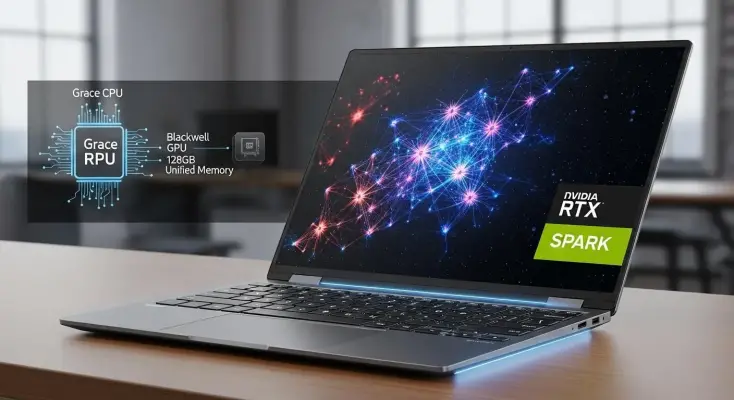
انویدیا RTX Spark N1X را برای لپ‌تاپ‌ها و مینی‌پی‌سی‌ها عرضه می‌کند؛ تا ۲۰ هسته CPU و ۶۱۴۴ هسته CUDA

انویدیا سرانجام جزئیات بیشتری از زمان عرضه RTX Spark منتشر کرده است. این شرکت اکنون نام رسمی تراشه جدید خود را N1X اعلام کرده و نخستین دستگاه‌های مجهز به آن قرار است از اکتبر ۲۰۲۶ وارد بازار شوند. RTX Spark در دو پیکربندی عرضه می‌شود و ترکیبی از CPU مبتنی بر معماری Grace و GPU مبتنی بر معماری Blackwell را در قالب یک SoC در اختیار سازندگان قرار می‌دهد.

انویدیا RTX Spark را برای اجرای هوش مصنوعی به‌صورت محلی، تولید محتوا، توسعه نرم‌افزار و بازی طراحی کرده است. این پلتفرم تا ۱ پتافلاپس توان پردازش FP4 برای هوش مصنوعی و حداکثر ۱۲۸ گیگابایت حافظه یکپارچه LPDDR5X ارائه می‌دهد.

۷ چیزی که نباید به پورت USB کامپیوتر وصل کنید؛ از کابل خراب تا USB Killer

پورت‌های USB یکی از کاربردی‌ترین بخش‌های هر کامپیوتر هستند و برای اتصال طیف گسترده‌ای از تجهیزات از کیبورد و موس گرفته تا حافظه‌های جانبی و گوشی‌های هوشمند استفاده می‌شوند. همین انعطاف‌پذیری گاهی باعث می‌شود تصور کنیم هر وسیله‌ای که فیش USB داشته باشد، بدون هیچ نگرانی قابل اتصال به کامپیوتر است.

اما چنین تصوری کاملاً درست نیست. پورت USB علاوه بر انتقال داده، برق نیز در اختیار دستگاه متصل قرار می‌دهد و به همین دلیل یک وسیله معیوب، کابل نامناسب یا سخت افزار ناشناخته می‌تواند مشکل‌ساز شود. استاندارد USB نیز برای مقابله با شرایطی مانند جریان بیش از حد، سازوکارهای محافظتی در نظر گرفته است، اما این حفاظت به معنای مصون ماندن کامل کامپیوتر در برابر هر وسیله خطرناکی نیست.

در ادامه‌ی این مقاله از اینتوتک، ۷ موردی را بررسی می‌کنیم که بهتر است هرگز به پورت USB کامپیوتر اصلی خود وصل نکنید.

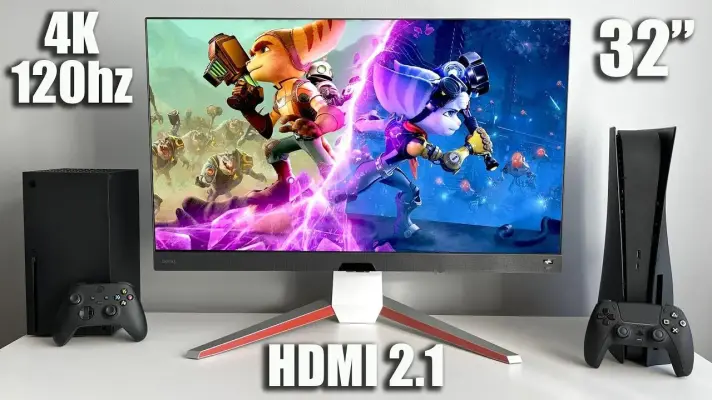
کابل HDMI گران‌قیمت بهتر است؟ چرا کابل بسیار گران تصویر بهتری نمی‌دهد

خرید کابل HDMI واقعاً می‌تواند گیج‌کننده باشد. ابتدا باید بررسی کنید کابل چه پهنای‌باندی را پشتیبانی می‌کند و آیا این پهنای‌باند برای وضوح تصویر و نرخ نوسازی موردنیاز شما کافی است یا خیر. بعضی از روش‌های بازاریابی کابل‌های HDMI نیز گمراه‌کننده هستند و در نتیجه ممکن است کابلی بخرید که نتواند وعده‌های تبلیغاتی خود را عملی کند.

با این حال، بسیاری از افراد برای اینکه گرفتار خرید اشتباه نشوند، سراغ کابل‌های HDMI گران‌قیمت می‌روند و تصور می‌کنند مدل گران‌تر حتماً عملکرد بهتری دارد.

مشکل از جایی شروع می‌شود که تبلیغات نادرست باعث می‌شود تصور کنید یک کابل HDMI گران‌قیمت می‌تواند به‌صورت جادویی تصویر واضح‌تری ارائه دهد. در نتیجه ممکن است چند میلیون تومان برای کابلی هزینه کنید که در عمل هیچ مزیت تصویری نسبت به یک کابل ارزان‌تر با مشخصات مناسب ندارد.

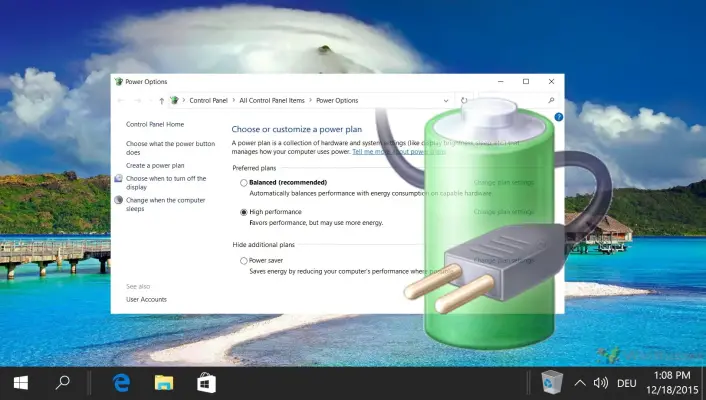
تفاوت Power Mode و Power Options در ویندوز 11 چیست؟ راهنمای Power Plan و powercfg

منوی کشویی Power Mode در ویندوز، میزان مصرف انرژی پردازنده و نحوه عملکرد قابلیت Boost را کنترل می‌کند و هدف آن این است که عملکرد بیشتری در اختیار شما قرار دهد، بدون اینکه لپ‌تاپ را بیش از حد داغ کند.

اما یک تنظیم دیگر در پس‌زمینه وجود دارد که نشان می‌دهد منوی Power Mode کنترل کاملی بر عملکرد و مصرف انرژی سیستم ندارد. اینجاست که Power Options قدیمی در کنترل‌پنل وارد ماجرا می‌شود؛ بخشی که در نهایت تعیین می‌کند تا چه اندازه می‌توانید عملکرد پردازنده را افزایش یا کاهش دهید.

در واقع، ویندوز دو لایه متفاوت برای مدیریت توان دارد که در کنار یکدیگر کار می‌کنند؛ اما اختیارات آنها کاملاً یکسان نیست. با اینتوتک همراه باشید تا این دو بخش از تنظیمات پاور را بررسی کنیم و مزایا و معایب هر یک روشن شود.

آخرین دیدگاه‌ها
۲۰۰ دیدگاه و پاسخ آخر
حراج بلک فرایدی هوشمندسازی خانه