
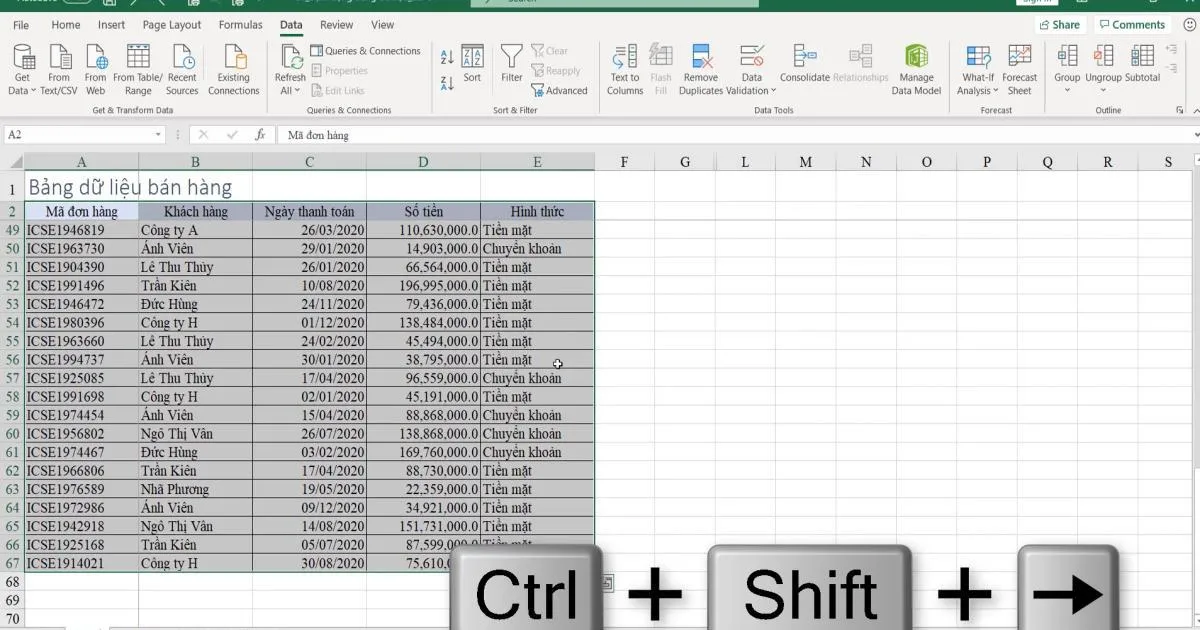
میانبر Ctrl + Shift + Arrow در اکسل برای انتخاب سریع محدودهای از سلولها کاربرد دارد. با استفاده از این ترکیب کلیدها میتوانید از سلول فعال تا انتهای محدوده دادهها در جهت دلخواه را انتخاب کنید و بدون استفاده از موس، چندین سلول را برای قالببندی یا فرمول نویسی آماده کنید. اگر این میانبر در اکسل کار نمیکند یا به جای انتخاب سلولها رفتار غیرمنتظرهای دارد، چند تنظیم و قابلیت ویندوز و اکسل را بررسی کنید.
روش کار میانبر Ctrl + Shift + Arrow در اکسل
برای انتخاب چند سلول در اکسل، ابتدا سلول شروع را انتخاب کنید و سپس کلیدهای Ctrl و Shift را همزمان با یکی از کلیدهای جهتنما فشار دهید. جهت انتخاب به کلید فلشی بستگی دارد که استفاده میکنید.
به عنوان مثال، اگر سلول J2 فعال باشد و Ctrl + Shift + Left Arrow را فشار دهید، محدودهای از سلول J2 به سمت چپ انتخاب میشود. این میانبر در محدودههای دارای داده، انتخاب را تا انتهای ناحیه پیوسته ادامه میدهد. اگر در مسیر با سلول خالی روبهرو شوید، رفتار انتخاب ممکن است متفاوت باشد و به موقعیت سلولهای خالی و پر بستگی دارد.
این قابلیت در کار با جدولهای بزرگ، انتخاب ستونها و ردیفهای دارای داده و اجرای سریع عملیات گروهی بسیار کاربردی است. به عنوان مثال میتوانید پس از انتخاب محدوده، رنگ پسزمینه سلولها را تغییر دهید یا یک فرمول را در چند سلول وارد کنید.
رفع مشکل کار نکردن Ctrl + Shift + Arrow در اکسل با بررسی Scroll Lock
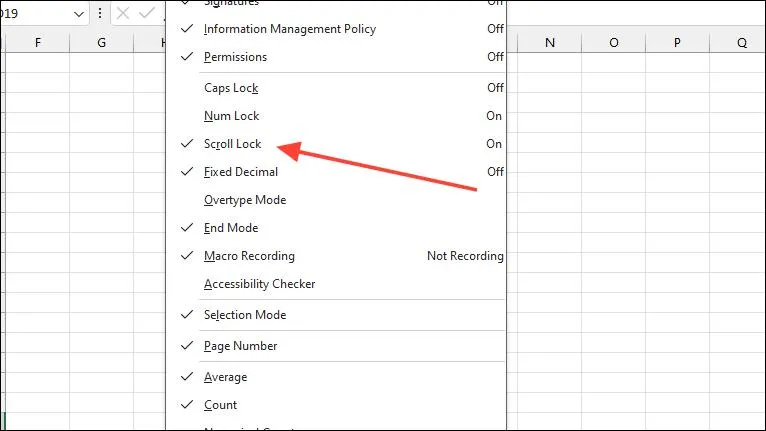
یکی از مواردی که هنگام کار با کلیدهای جهتنما در اکسل باید بررسی کنید، فعال بودن قابلیت Scroll Lock است. وقتی این قابلیت روشن باشد، کلیدهای جهتنما به جای جابهجایی سلول فعال، صفحه کاربرگ را حرکت میدهند. در نتیجه ممکن است تصور کنید میانبرهای انتخاب سلول درست کار نمیکنند.
برای بررسی وضعیت Scroll Lock، به نوار وضعیت پایین پنجره اکسل نگاه کنید. اگر عبارت Scroll Lock نمایش داده میشود، این قابلیت فعال است. در بعضی نسخهها ممکن است این نشانگر در نوار وضعیت مخفی باشد؛ در این حالت روی نوار وضعیت راستکلیک کنید و نمایش Scroll Lock را فعال کنید.
اگر صفحهکلید شما کلید اختصاصی Scroll Lock ندارد، میتوانید آن را از طریق صفحهکلید مجازی ویندوز خاموش کنید.
مسیر باز کردن صفحهکلید مجازی در ویندوز ۱۱:
Settings → Accessibility → Keyboard
تنظیمات ← دسترسپذیری ← صفحهکلید
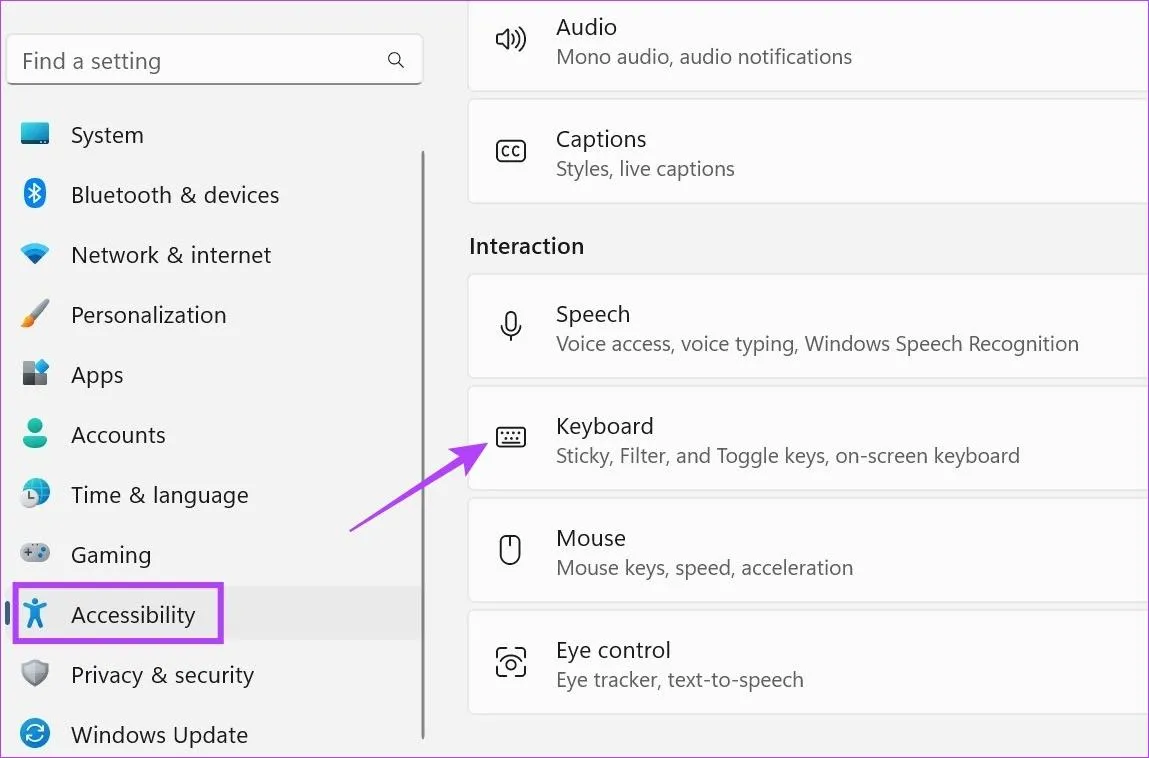
همچنین میتوانید در جستوجوی ویندوز عبارت On-Screen Keyboard را وارد کنید و برنامه را اجرا کنید. سپس در صفحهکلید مجازی روی کلید ScrLk کلیک کنید تا غیرفعال شود.
رفع مشکل میانبرهای اکسل با غیرفعال کردن افزونهها و بررسی محافظت شیت
اگر Scroll Lock خاموش است اما همچنان میانبر Ctrl + Shift + Arrow کار نمیکند، ممکن است یک افزونه با عملکرد صفحهکلید تداخل داشته باشد. برای بررسی این موضوع، افزونههای اکسل را موقتاً غیرفعال کنید و دوباره میانبر را آزمایش کنید.
مسیر مدیریت افزونهها در اکسل:
File → Options → Add-ins
فایل ← گزینهها ← افزونهها
در پایین پنجره، از بخش Manage گزینه Excel Add-ins را انتخاب کنید و روی Go کلیک کنید. تیک افزونهها را بردارید و پس از تأیید، اکسل را دوباره بررسی کنید. اگر مشکل برطرف شد، افزونهها را یکییکی فعال کنید تا افزونه مشکلساز مشخص شود. در صورت نیاز همین آزمایش را برای COM Add-ins نیز انجام دهید.
روش دیگر، اجرای اکسل در حالت Safe Mode است. برای این کار پنجره Run ویندوز را با کلیدهای Win + R باز کنید و دستور زیر را وارد کنید:
excel /safe
اگر میانبر در این حالت درست کار کرد، احتمال تداخل افزونهها یا تنظیمات سفارشی اکسل وجود دارد.
بررسی محافظت از شیت
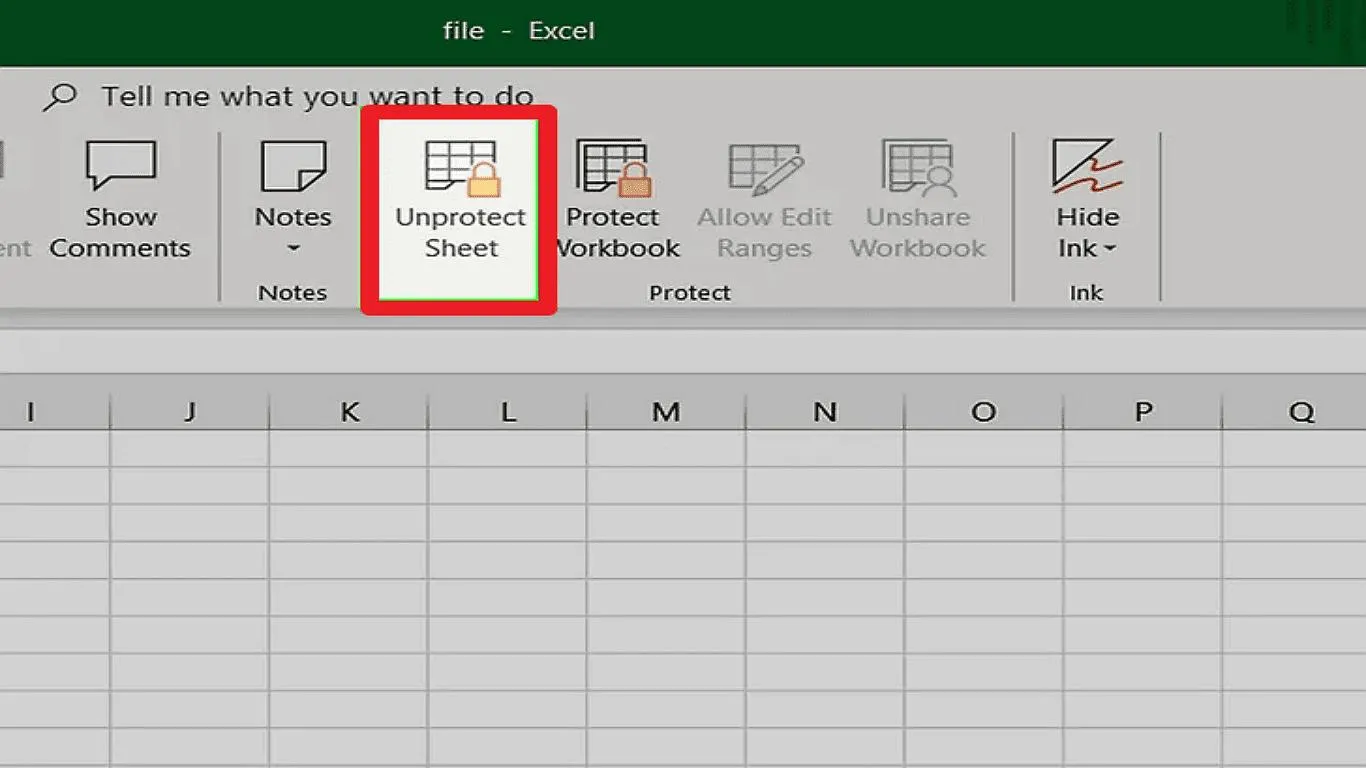
گاهی محدودیتهای اعمالشده روی کاربرگ اجازه انتخاب بعضی سلولها را نمیدهند. برای بررسی این موضوع، وارد تب Review شوید. اگر گزینه Unprotect Sheet نمایش داده میشود، شیت محافظت شده است. در صورت داشتن مجوز و رمز عبور میتوانید محافظت را غیرفعال کنید. توجه داشته باشید که محافظت شیت لزوماً تمام میانبرهای انتخاب را از کار نمیاندازد؛ محدودیتهای انتخاب سلول در تنظیمات محافظت تعیینکننده هستند.
مسیر بررسی محافظت شیت در اکسل:
Review → Unprotect Sheet
بازبینی ← لغو محافظت از شیت
اگر همچنان مشکل پابرجاست، هنگام فشردن کلیدها مطمئن شوید داخل حالت ویرایش سلول یا نوار فرمول نیستید. با فشردن Esc از حالت ویرایش خارج شوید و دوباره میانبر را امتحان کنید.
همچنین بررسی کنید کلیدهای صفحهکلید در برنامههای دیگری مانند Notepad درست کار میکنند یا خیر؛ اگر در برنامههای دیگر هم مشکل وجود دارد، احتمال خرابی صفحهکلید یا اختلال در تنظیمات ورودی ویندوز مطرح است.
اینتوتک