بسیاری از کاربران نمیدانند که فرستنده یک ایمیل میتواند متوجه شود پیام ارسالی چه زمانی باز شده است. این کار معمولاً با استفاده از قابلیتی به نام Email Tracking یا ردیابی ایمیل انجام میشود. در این روش، فرستنده یک تصویر بسیار کوچک و نامرئی به نام Tracking Pixel داخل ایمیل قرار میدهد تا هنگام بارگذاری تصاویر خارجی، اطلاعاتی درباره باز شدن پیام دریافت کند.
اگرچه Gmail برای محافظت از حریم خصوصی کاربران از سرورهای واسطه برای بارگذاری تصاویر استفاده میکند، اما همچنان امکان ردیابی باز شدن بعضی ایمیلها وجود دارد. خوشبختانه با تغییر یک تنظیم ساده در جیمیل میتوان بارگذاری خودکار تصاویر خارجی را متوقف کرد و کنترل بیشتری بر حریم خصوصی داشت.
ردیابی ایمیل چیست و فرستنده چگونه متوجه باز شدن پیام میشود؟
ردیابی ایمیل روشی است که در بازاریابی ایمیلی و ارتباطات تجاری برای بررسی میزان تعامل مخاطبان استفاده میشود. فرستنده با قرار دادن یک تصویر بسیار کوچک در محتوای پیام، میتواند زمان بارگذاری آن را ثبت کند.
این تصویر معمولاً یک پیکسل شفاف با ابعاد بسیار کوچک است و در ظاهر ایمیل دیده نمیشود. وقتی گیرنده پیام را باز میکند و برنامه ایمیل تصویر خارجی را بارگذاری میکند، درخواست دریافت تصویر به سرور فرستنده یا سرویس ردیابی ارسال میشود.
بسته به روش ردیابی، اطلاعات زیر ممکن است ثبت شوند:
- زمان تقریبی باز شدن ایمیل
- تعداد دفعات بارگذاری محتوای ردیابی
- اطلاعات فنی مربوط به درخواست تصویر
- اطلاعات تقریبی درباره دستگاه یا نرمافزار ایمیل در برخی روشها
البته ثبت این اطلاعات همیشه به معنی شناسایی دقیق شخص یا اطلاع قطعی از باز شدن ایمیل نیست. به عنوان مثال، بارگذاری تصاویر توسط سرویسهای واسطه یا سیستمهای امنیتی میتواند باعث ثبت درخواست بدون باز کردن واقعی پیام توسط کاربر شود.
جلوگیری از ردیابی ایمیل در Gmail با غیرفعال کردن نمایش خودکار تصاویر
یکی از سادهترین روشها برای کاهش ردیابی ایمیل، جلوگیری از بارگذاری خودکار تصاویر خارجی است. در Gmail میتوانید تنظیمی را فعال کنید که پیش از نمایش تصاویر خارجی از شما اجازه بگیرد.
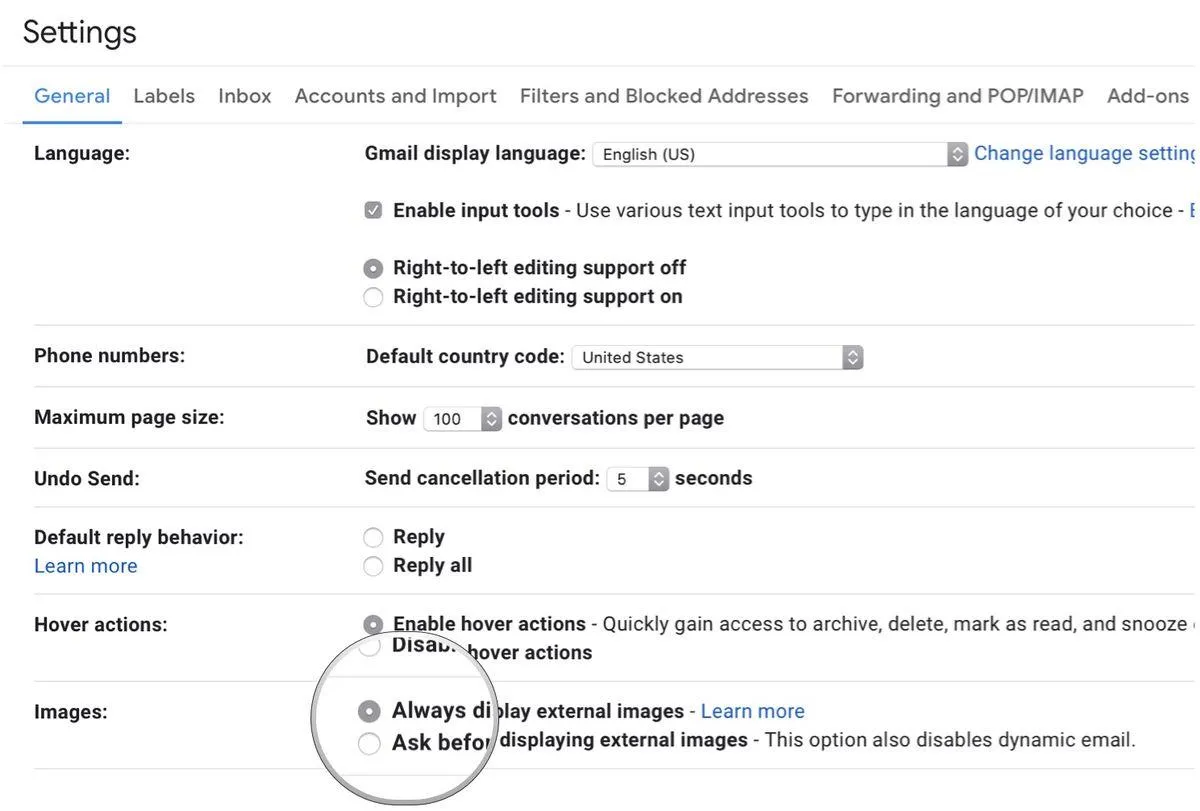
برای انجام این کار در نسخه وب جیمیل مراحل زیر را دنبال کنید:
- وارد حساب Gmail خود شوید.
- روی آیکون چرخدنده در قسمت بالای صفحه کلیک کنید.
- گزینه See all settings را انتخاب کنید.
- در زبانه General به قسمت Images بروید.
- گزینه Ask before displaying external images را فعال کنید.
- به انتهای صفحه بروید و روی Save Changes کلیک کنید.
با این تغییر، تصاویر خارجی ایمیلها بهصورت خودکار بارگذاری نمیشوند و برای مشاهده آنها باید اجازه دهید تصاویر نمایش داده شوند.
این روش میتواند از بارگذاری بسیاری از Tracking Pixelها جلوگیری کند؛ اما اگر تصاویر یک پیام را بهصورت دستی نمایش دهید، پیکسلهای ردیابی احتمالی نیز ممکن است بارگذاری شوند. بنابراین این تنظیم را نباید راهکاری صددرصدی برای جلوگیری از تمام روشهای ردیابی ایمیل دانست.
غیرفعال کردن ردیابی ایمیل در گوشی اندرویدی
اگر بیشتر ایمیلهای خود را با گوشی اندرویدی بررسی میکنید، لازم نیست حتماً از نسخه دسکتاپ Gmail استفاده کنید. در اپلیکیشن جیمیل اندروید نیز امکان جلوگیری از نمایش خودکار تصاویر خارجی وجود دارد.
برای فعال کردن این قابلیت، مراحل زیر را انجام دهید:
- اپلیکیشن Gmail را باز کنید.
- روی منوی سهخط در گوشه بالای صفحه تپ کنید.
- وارد Settings شوید.
- حساب جیمیلی موردنظر خود را انتخاب کنید.
- در قسمت Data usage روی Images تپ کنید.
- گزینه Ask before showing را انتخاب کنید.
مسیر تنظیمات:
Gmail → Menu → Settings → Your account → Data usage → Images
جیمیل ← منو ← تنظیمات ← حساب کاربری ← مصرف داده ← تصاویر
از این پس تصاویر خارجی ایمیلها بهصورت خودکار نمایش داده نمیشوند و برای مشاهده آنها باید روی گزینه Show pictures تپ کنید.
اگر چند حساب جیمیل در گوشی خود دارید، بهتر است این تنظیم را برای تمام حسابهایی که استفاده میکنید بررسی کنید.
جلوگیری از ردیابی ایمیل در آیفون و آیپد
کاربران آیفون و آیپد نیز میتوانند در اپلیکیشن Gmail نمایش خودکار تصاویر خارجی را غیرفعال کنند. البته مسیر تنظیمات در نسخه iOS با اندروید متفاوت است.
برای انجام این کار:
- اپلیکیشن Gmail را باز کنید.
- روی منوی سهخط در بالای صفحه تپ کنید.
- وارد Settings شوید.
- در قسمت Inbox گزینه Email preferences را انتخاب کنید.
- روی Images تپ کنید.
- گزینه Ask before displaying external images را فعال کنید.
مسیر تنظیمات:
Gmail → Menu → Settings → Email preferences → Images
جیمیل ← منو ← تنظیمات ← تنظیمات برگزیده صندوق ورودی ← تصاویر
پس از فعال کردن این قابلیت، برای نمایش تصاویر هر ایمیل باید روی گزینه Display images تپ کنید.
این تنظیم به شما اجازه میدهد تصمیم بگیرید چه زمانی محتوای تصویری خارجی بارگذاری شود و در نتیجه احتمال فعال شدن پیکسلهای ردیابی هنگام باز کردن خودکار ایمیلها کاهش پیدا میکند.
آیا غیرفعال کردن تصاویر خارجی در Gmail برای حفظ حریم خصوصی کافی است؟
غیرفعال کردن نمایش خودکار تصاویر خارجی یکی از روشهای مؤثر برای کاهش ردیابی ایمیل است؛ اما نباید تصور کنید که با این کار تمام روشهای شناسایی باز شدن پیام مسدود میشوند.
گوگل برای محافظت از کاربران، تصاویر ایمیلها را از طریق سرورهای واسطه بررسی و بارگذاری میکند. این سازوکار مانع دسترسی مستقیم فرستنده به برخی اطلاعات مانند IP واقعی و موقعیت مکانی کاربر از طریق بارگذاری تصویر میشود. همچنین امکان استفاده از تصاویر برای تنظیم یا خواندن کوکیهای مرورگر محدود شده است.
با این حال چند نکته را در نظر داشته باشید:
- اگر تصاویر خارجی را بهصورت دستی نمایش دهید، پیکسلهای ردیابی احتمالی نیز ممکن است بارگذاری شوند.
- بعضی سرویسهای بازاریابی میتوانند از روشهای دیگری برای تحلیل تعامل کاربران استفاده کنند.
- پیشنمایش پیامها یا پردازش خودکار ایمیل توسط برخی سرویسها ممکن است بر آمار باز شدن پیام تأثیر بگذارد.
- غیرفعال کردن تصاویر ممکن است باعث شود عکسها و نمودارهای موجود در بعضی ایمیلها نمایش داده نشوند.
بنابراین اگر حفظ حریم خصوصی برایتان اهمیت زیادی دارد، بهتر است تصاویر ایمیلهای ناشناس و تبلیغاتی را فقط در صورت نیاز نمایش دهید.
اینتوتک