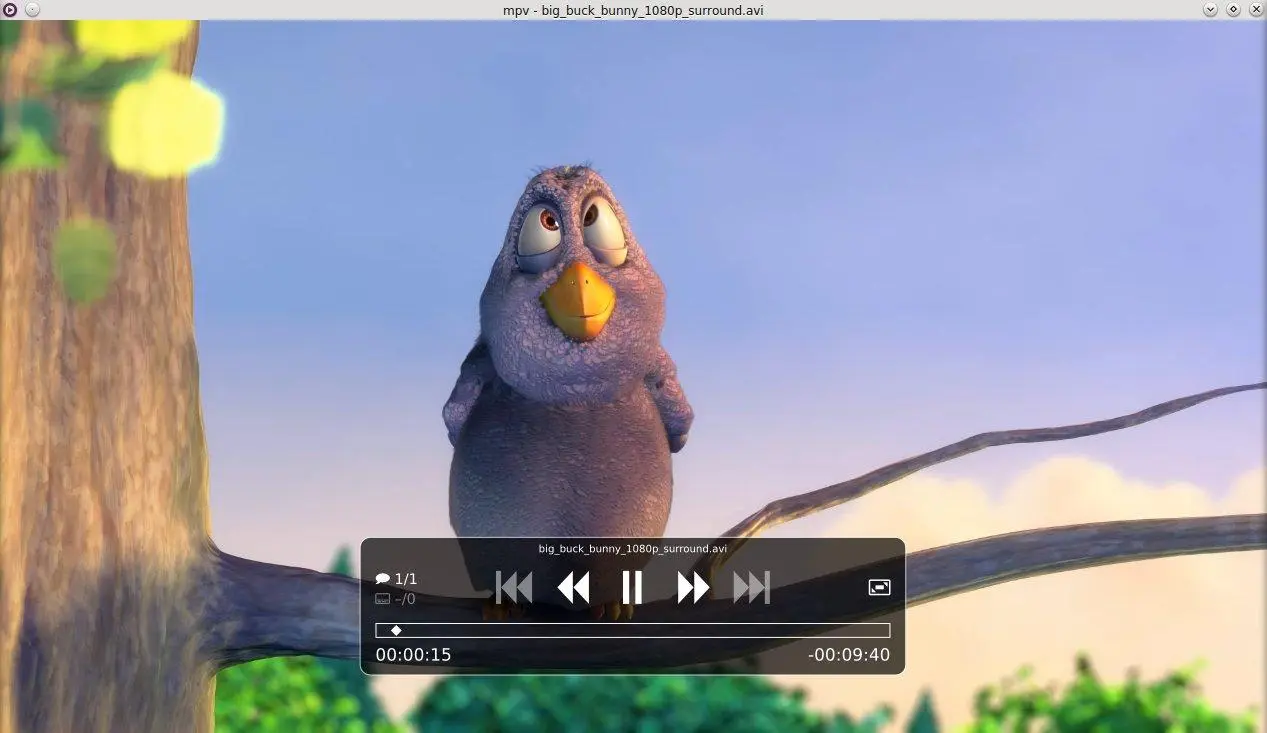
سالها VLC معیار اصلی من برای پخش فایلهای رسانهای بود. تقریباً هر فرمت عجیبوغریبی را که جلویش میگذاشتم باز میکرد، رایگان بود و در تمام سالهایی که از آن استفاده کردم، شاید فقط دو یا سه بار با مشکل جدی مواجه شدم.
اما اخیراً هنگام پخش یک فایل 4K HDR با بیتریت بالا روی یک لپتاپ میانرده با مشکل عجیبی مواجه شدم. تصویر دچار افت فریم و لگ میشد و رنگها نیز هر تنظیمی را که در بخش Preferences تغییر میدادم، همچنان بیروح و شستهشده به نظر میرسیدند.
در نهایت VLC را با mpv جایگزین کردم. همان فایل را روی همان سختافزار اجرا کردم و این بار همه چیز بدون مشکل پخش شد.
mpv یک پخشکننده چندرسانهای مینیمال است
سریعتر است و ظاهر سادهتری دارد
mpv یک پخشکننده چندرسانهای رایگان و متنباز است که از پروژههای MPlayer و mplayer2 ریشه گرفته و از سال ۲۰۱۲ بهطور فعال توسعه داده میشود. رویکرد آن نسبت به رابط کاربری کاملاً با VLC متفاوت است. VLC تلاش میکند مجموعه بسیار گستردهای از امکانات را در اختیار همه کاربران قرار دهد، اما mpv تقریباً همه چیز را حول پخش سریع و باکیفیت محتوا طراحی کرده است.
بخشی از تفاوت عملکرد را میتوان به فاصله کمتر میان فایل و خروجی تصویر نسبت داد. mpv نسبت به بسیاری از پخشکنندههای سنتی سبکتر است و از خروجیهای مبتنی بر OpenGL و Vulkan و D3D11 بهره میبرد. همچنین امکان استفاده از قابلیتهای پردازش و شتابدهی GPU را دارد.
تفاوت کیفیت تصویر هنگام بزرگنمایی ویدیو نیز میتواند کاملاً محسوس باشد. mpv از الگوریتمهای مختلف مقیاسگذاری باکیفیت پشتیبانی میکند و امکاناتی مانند مدیریت رنگ، زمانبندی فریم و Tone Mapping برای محتوای HDR دارد.
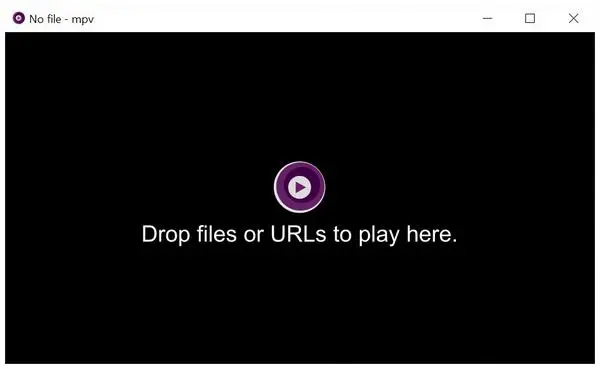
این موضوع برای محتوای HDR اهمیت زیادی دارد. اگر نمایشگر شما HDR واقعی نداشته باشد، تبدیل صحیح محتوای HDR به SDR میتواند از نمایش رنگهای خاکستری و بیروح جلوگیری کند.
از طرف دیگر، وقتی رمزگشایی سختافزاری فعال باشد، mpv میتواند بخش زیادی از پردازش ویدیو را به GPU بسپارد. این موضوع بهخصوص هنگام پخش ویدیوهای 4K با بیتریت بالا اهمیت دارد.
از نظر پشتیبانی از فرمتها نیز مشکل خاصی وجود ندارد. mpv از مجموعه گستردهای از فرمتهای ویدیویی و صوتی و انواع کدکها و زیرنویسها پشتیبانی میکند.
بنابراین چه با HEVC و VP9 و AV1 سروکار داشته باشید و چه یک فایل قدیمی DivX روی هاردتان داشته باشید، احتمال زیادی وجود دارد که mpv بتواند آن را پخش کند.
mpv برای کسانی که رابط کاربری شلوغ نمیخواهند عالی است
تقریباً هیچ رابط کاربری مزاحمی وجود ندارد
تفاوتی که بیشتر از همه به چشم میآید، رابط کاربری است؛ یا بهتر است بگوییم نبود رابط کاربری.
mpv در حالت پیشفرض رابط گرافیکی کامل و سنتی ندارد. کنترلهای کوچکی هنگام حرکت دادن موس روی تصویر ظاهر میشوند و بعد از مدتی ناپدید میشوند. خود پروژه نیز mpv را یک پخشکننده با تمرکز جدی بر مینیمالیسم میداند و رابط کاربری کامل را هدف اصلی آن قرار نداده است.
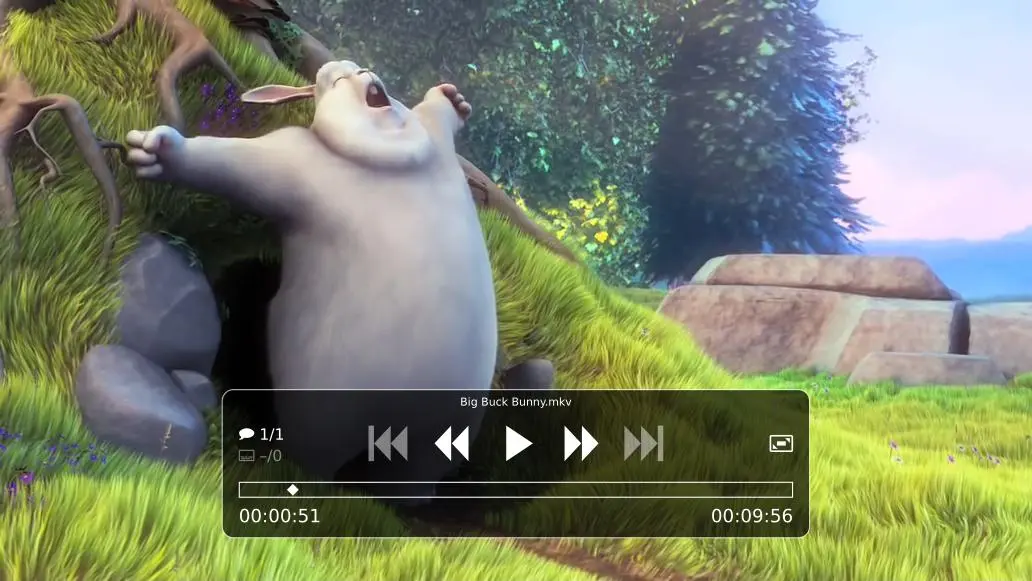
در نتیجه، خبری از پنجره تنظیمات بزرگ و مجموعهای از دکمهها و منوها نیست. تنظیمات اصلی را میتوان از طریق فایلهای متنی پیکربندی انجام داد و کنترلهای مختلف نیز با میانبرهای صفحهکلید قابل مدیریت هستند.
اگر مرتباً محتوای 4K یا HDR تماشا میکنید، کیفیت مقیاسگذاری و نمایش زیرنویس برایتان مهم است یا با ویرایش یک فایل متنی برای تغییر تنظیمات مشکلی ندارید، mpv گزینه بسیار جذابی است.
اما اگر به یک پنل تنظیمات گرافیکی کامل نیاز دارید، VLC همچنان انتخاب راحتتری خواهد بود.
همین موضوع درباره DVD و Blu-ray نیز صدق میکند. اگر به منوهای کامل دیسکهای فیزیکی نیاز دارید، VLC انتخاب مناسبتری است.
همچنین اگر قرار است لپتاپ را برای فردی تنظیم کنید که چندان با فناوری آشنا نیست، سادگی ظاهری VLC ممکن است در عمل برای او قابل فهمتر باشد. ابزارهای داخلی VLC برای استریم و تبدیل فرمت نیز در mpv به همین شکل در دسترس نیستند.
به همین دلیل، منطقیترین راه برای بسیاری از کاربران این است که هر دو پخشکننده را نگه دارند. من نیز همین کار را انجام دادهام: mpv را برای فایلهای ویدیویی انتخاب کردهام و VLC را برای دیسکهای فیزیکی و کارهای خاص نگه داشتهام.
پیکربندی و کنترل mpv به تلاش بیشتری نیاز دارد
مینیمالیسم mpv بدون هزینه نیست. یکی از عجیبترین تغییرات برای کاربر VLC این است که تنظیمات اصلی در یک فایل متنی قرار دارند.
پنجره Preferences سنتی وجود ندارد و بعید است این فلسفه در آینده نزدیک تغییر کند. mpv از ابتدا با تمرکز بر کنترلپذیری و انعطافپذیری بالا طراحی شده است و بخش زیادی از این قابلیت از طریق فایل پیکربندی و اسکریپتها ارائه میشود.
در ویندوز معمولاً میتوانید پوشه تنظیمات mpv را از طریق نوار آدرس File Explorer یا پنجره Run پیدا کنید:
%APPDATA%\mpv
اگر این پوشه یا فایل تنظیمات وجود نداشته باشد، میتوانید آن را بهصورت دستی ایجاد کنید. برای آشنایی با گزینههای مختلف نیز میتوان از قالبها و مستندات پیکربندی mpv کمک گرفت.
علاوه بر این، باید تعدادی میانبر صفحهکلید را نیز یاد بگیرید. mpv مانند پخشکنندههای سنتی یک کتابخانه رسانهای بزرگ یا رابط پیچیده برای مدیریت فهرست پخش ندارد.
اگر فایلهای رسانهای خود را با کاور، متادیتا و ساختار کتابخانهای منظم مدیریت میکنید، احتمالاً یک پخشکننده دیگر برایتان مناسبتر خواهد بود.
اتصال فایلها به mpv در ویندوز ممکن است کمی دردسر داشته باشد
در ویندوز، نصب mpv به اندازه نصب یک پخشکننده تجاری ساده و خودکار نیست. بعضی نسخههای آماده mpv بهصورت پیشفرض ارتباط فایلها با برنامه را تنظیم نمیکنند.
اگر از نسخههای آماده Shinchiro استفاده کنید، برای اضافه کردن گزینه باز کردن فایل با mpv به منوی راستکلیک میتوانید اسکریپت نصب مربوط به فایلها را اجرا کنید.
این موضوع برای کاربری که فقط میخواهد روی یک فایل ویدیویی دوبار کلیک کند و فیلم اجرا شود، یکی از معدود نقاط ضعف تجربه کاربری mpv است.
با وجود این، من هر دو پخشکننده را نگه میدارم
VLC پخشکننده بدی نیست و شهرتی که طی بیش از دو دهه به دست آورده کاملاً قابل درک است. این برنامه امکانات بسیار زیادی دارد و تقریباً هر چیزی را که از یک پخشکننده رسانهای انتظار داشته باشید در اختیارتان قرار میدهد.
مشکل من این است که بسیاری از این امکانات را هیچوقت استفاده نمیکنم و در برخی شرایط، همین حجم زیاد قابلیتها میتواند به تجربهای سنگینتر منجر شود.
mpv برای راهاندازی اولیه فقط حدود ۱۵ دقیقه از من زمان گرفت، اما بعد از آن فایلهای HDR من دیگر آن ظاهر شستهشده و بیروح قبلی را نداشتند.
جالبتر اینکه بعد از مدتی به رابط کاربری فوقالعاده مینیمال mpv عادت کردم. در ابتدا نبودن دکمهها و منوهای همیشگی کمی عجیب بود، اما حالا وقتی بهطور تصادفی یک پخشکننده دیگر یا حتی یک سرویس استریم را باز میکنم، رابط کاربری آن بیش از حد شلوغ به نظرم میرسد.
در نهایت، mpv الزاماً جایگزین کامل VLC برای همه کاربران نیست. VLC برای راحتی، امکانات گرافیکی و کار با دیسکهای فیزیکی همچنان انتخاب بسیار خوبی است؛ اما اگر کیفیت پخش، عملکرد و رابط کاربری مینیمال برایتان اهمیت بیشتری دارد، mpv ارزش امتحان کردن دارد.
اینتوتک