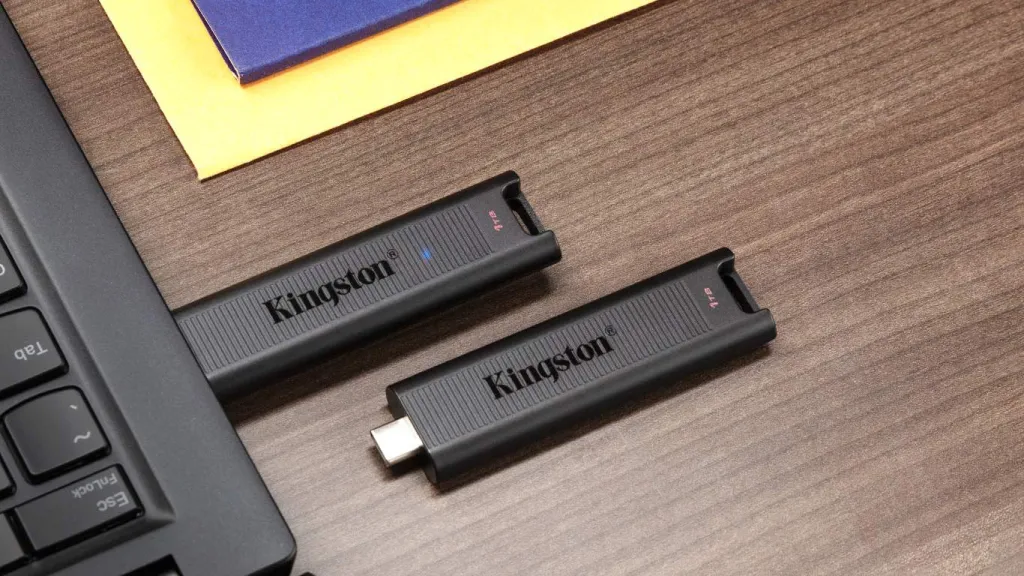
فلش مموری USB برای جابهجایی اسناد و فایلهای کمحجم وسیلهای کوچک و کاربردی است؛ اما وقتی حجم اطلاعات به دهها یا صدها گیگابایت میرسد، سرعت نوشتن و پایداری آن اهمیت بیشتری پیدا میکند. اگر مرتب ویدیوهای 4K، آرشیو عکس، فایلهای بازی یا پروژههای حجیم را منتقل میکنید، استفاده از یک SSD NVMe به همراه باکس اکسترنال میتواند جایگزین سریعتری باشد.
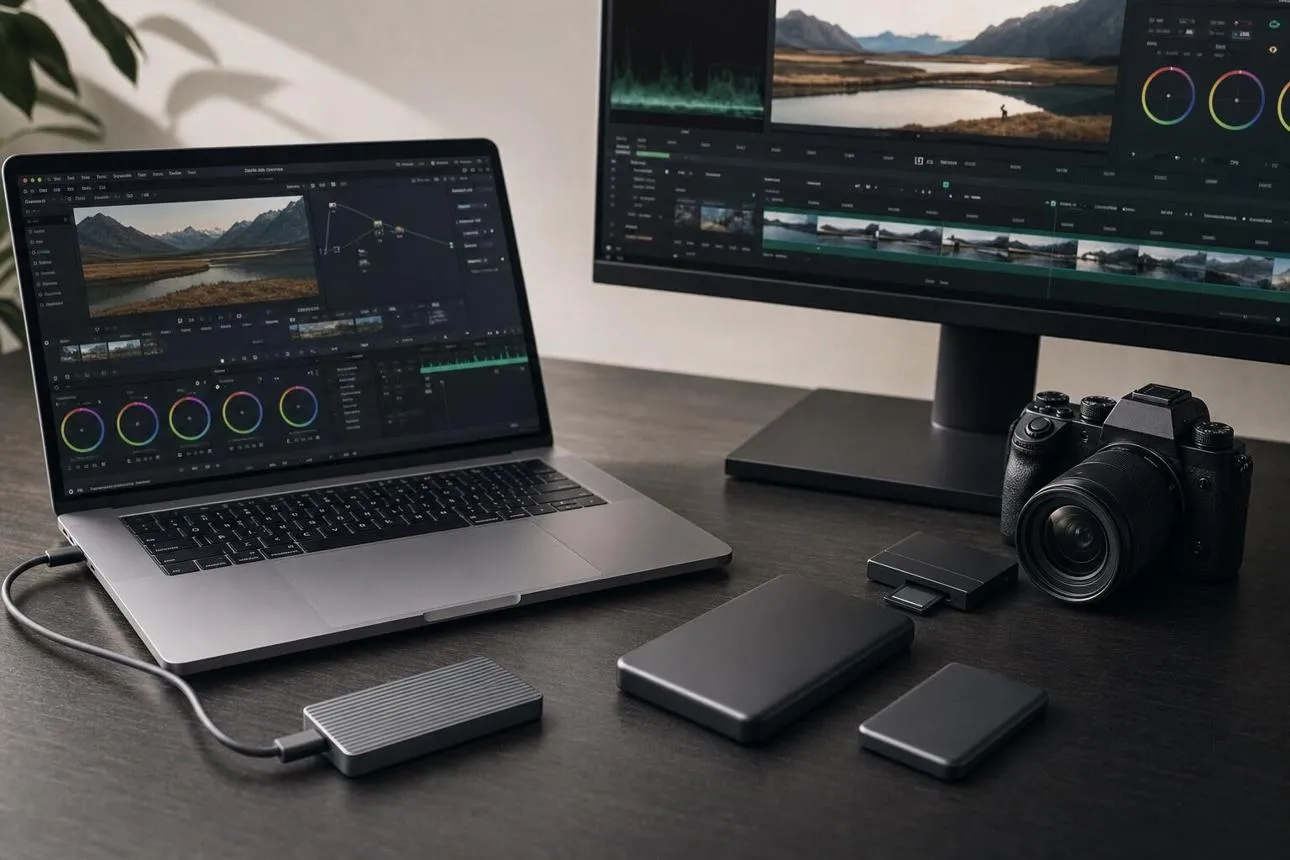
با این روش، یک SSD داخلی M.2 را به حافظهای قابلحمل تبدیل میکنید که از طریق USB-C یا رابطهای پرسرعت دیگر به کامپیوتر متصل میشود. البته سرعت نهایی فقط به خود SSD وابسته نیست و باکس، کابل و درگاه دستگاه نیز باید از پهنای باند موردنیاز پشتیبانی کنند.
چرا SSD اکسترنال NVMe از فلش مموری USB سریعتر است؟
فلش مموریها برای انتقال فایلهای معمولی مناسباند، اما در انتقال مداوم اطلاعات حجیم محدودیتهایی دارند. سرعت درجشده روی بستهبندی فلش معمولاً حداکثر سرعت رابط آن است و الزاماً نشاندهنده سرعت واقعی نوشتن فایل نیست. عملکرد واقعی به کنترلر، نوع حافظه، ظرفیت خالی و دمای دستگاه بستگی دارد.
در انتقال فایلهای چند ده گیگابایتی، این تفاوت بیشتر دیده میشود. بعضی فلش مموریها پس از پر شدن حافظه موقت یا افزایش دما، سرعت نوشتن را به شکل محسوسی کاهش میدهند. در مقابل، SSD NVMe برای بارهای کاری سنگینتر طراحی شده و معمولاً سرعت خواندن و نوشتن تصادفی و پیوسته بهتری دارد.
مزیتهای استفاده از SSD اکسترنال NVMe عبارتاند از:
- سرعت بیشتر هنگام انتقال ویدیوهای حجیم و پروژههای تدوین
- عملکرد بهتر هنگام جابهجایی تعداد زیادی فایل کوچک
- ظرفیتهای بالاتر نسبت به بسیاری از فلش مموریهای معمولی
- امکان استفاده مجدد از SSD قدیمی لپتاپ یا کامپیوتر
- قابلیت پایش سلامت و وضعیت حافظه در بسیاری از مدلهای NVMe با پشتیبانی SMART
البته SSD هم عمر نوشتن محدودی دارد و کیفیت کنترلر و حافظه آن اهمیت زیادی دارد. بنابراین نباید تصور کرد هر SSD ارزانقیمتی الزاماً از تمام فلش مموریها سریعتر یا بادوامتر است.
تبدیل SSD داخلی به حافظه اکسترنال با باکس NVMe
برای استفاده از SSD داخلی به عنوان حافظه قابلحمل، به دو قطعه نیاز دارید: یک SSD از نوع M.2 NVMe و یک باکس اکسترنال سازگار با آن. باکس، SSD را درون محفظهای محافظ قرار میدهد و رابط داخلی آن را به درگاه USB-C یا Thunderbolt تبدیل میکند.
پیش از خرید باید به نوع SSD توجه کنید. همه حافظههای M.2 از استاندارد NVMe استفاده نمیکنند؛ بعضی مدلها از رابط SATA بهره میبرند. باکس NVMe لزوماً با SSDهای M.2 SATA سازگار نیست و باید مشخصات هر دو قطعه را بررسی کنید.
انتخاب باکس مناسب برای SSD اکسترنال
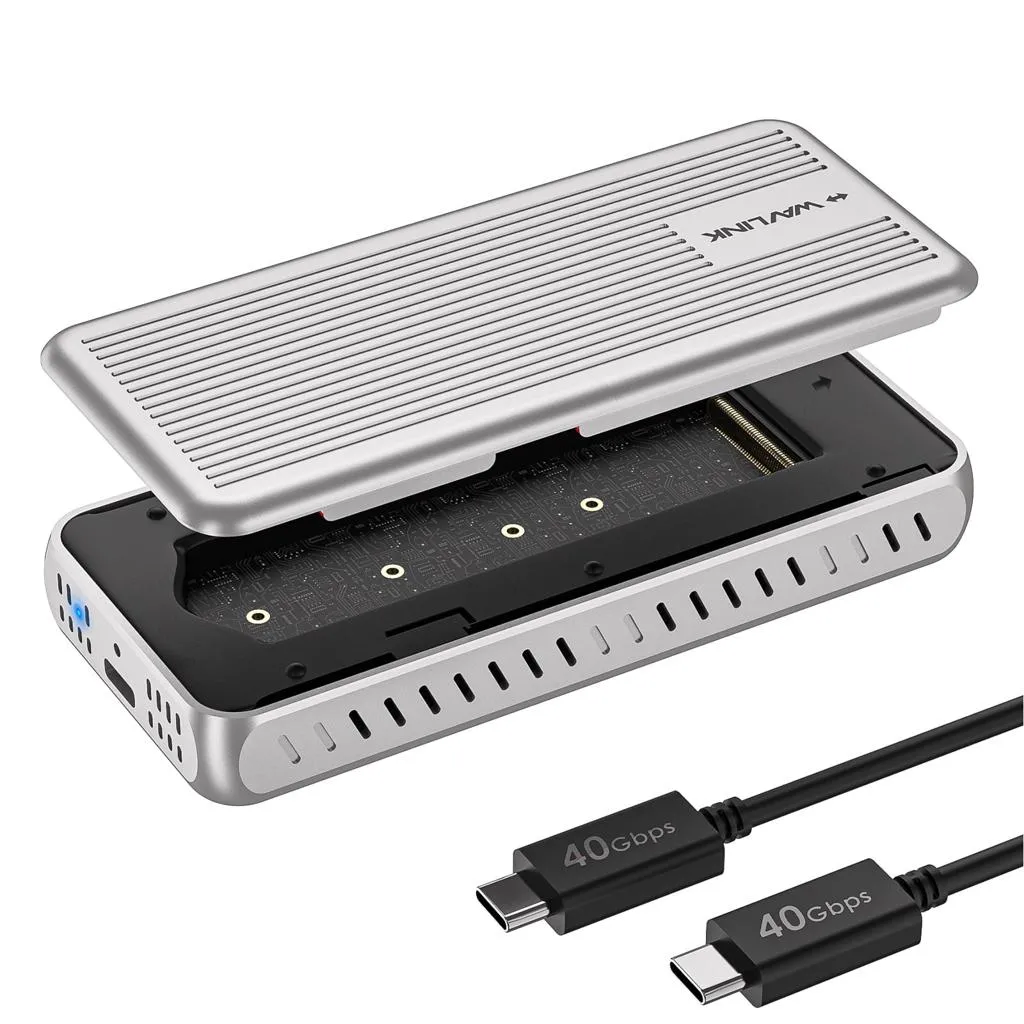
مهمترین عامل در انتخاب باکس، سرعت رابط آن است. باکسهای USB 3.2 Gen 2 معمولاً پهنای باند اسمی ۱۰ گیگابیتبرثانیه دارند. مدلهای USB4 و Thunderbolt 4 میتوانند به پهنای باند اسمی ۴۰ گیگابیتبرثانیه برسند؛ البته برای استفاده از این سرعت باید درگاه کامپیوتر و کابل نیز سازگار باشند.
نکات مهم هنگام خرید باکس SSD عبارتاند از:
- سازگاری با NVMe: مطمئن شوید باکس از SSDهای M.2 NVMe پشتیبانی میکند.
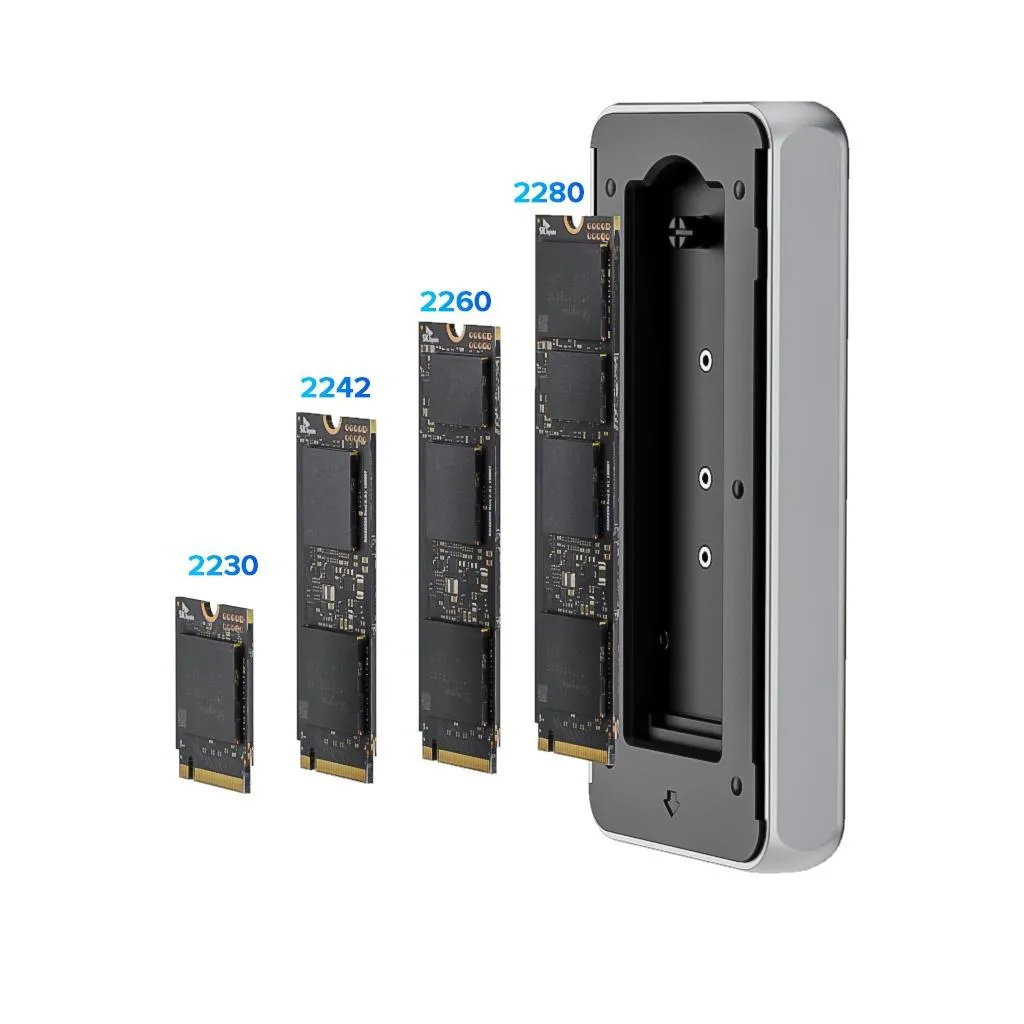
- اندازه حافظه: طول SSD را بررسی کنید. اندازههای ۲۲۳۰، ۲۲۴۲، ۲۲۶۰ و ۲۲۸۰ در محصولات مختلف دیده میشوند.
- سرعت رابط: با توجه به درگاه کامپیوتر، بین USB 3.2 و USB4 یا Thunderbolt انتخاب کنید.
- خنککننده: وجود بدنه آلومینیومی و پد حرارتی به انتقال گرما کمک میکند.
- نوع کابل: کابل همراه باکس باید توانایی انتقال داده با سرعت موردنظر را داشته باشد.
یک نکته مهم این است که سرعت ۷۰۰۰ مگابایتبرثانیه یک SSD داخلی PCIe 4.0 لزوماً در باکس اکسترنال قابل دستیابی نیست. حتی رابط ۴۰ گیگابیتبرثانیه نیز پس از در نظر گرفتن سربار ارتباطی، سرعت مفید پایینتری دارد. در نتیجه، خرید باکس بسیار سریع برای کامپیوتری که فقط درگاه ۱۰ گیگابیتبرثانیه دارد، مزیت سرعتی ایجاد نمیکند.
نصب SSD NVMe داخل باکس اکسترنال
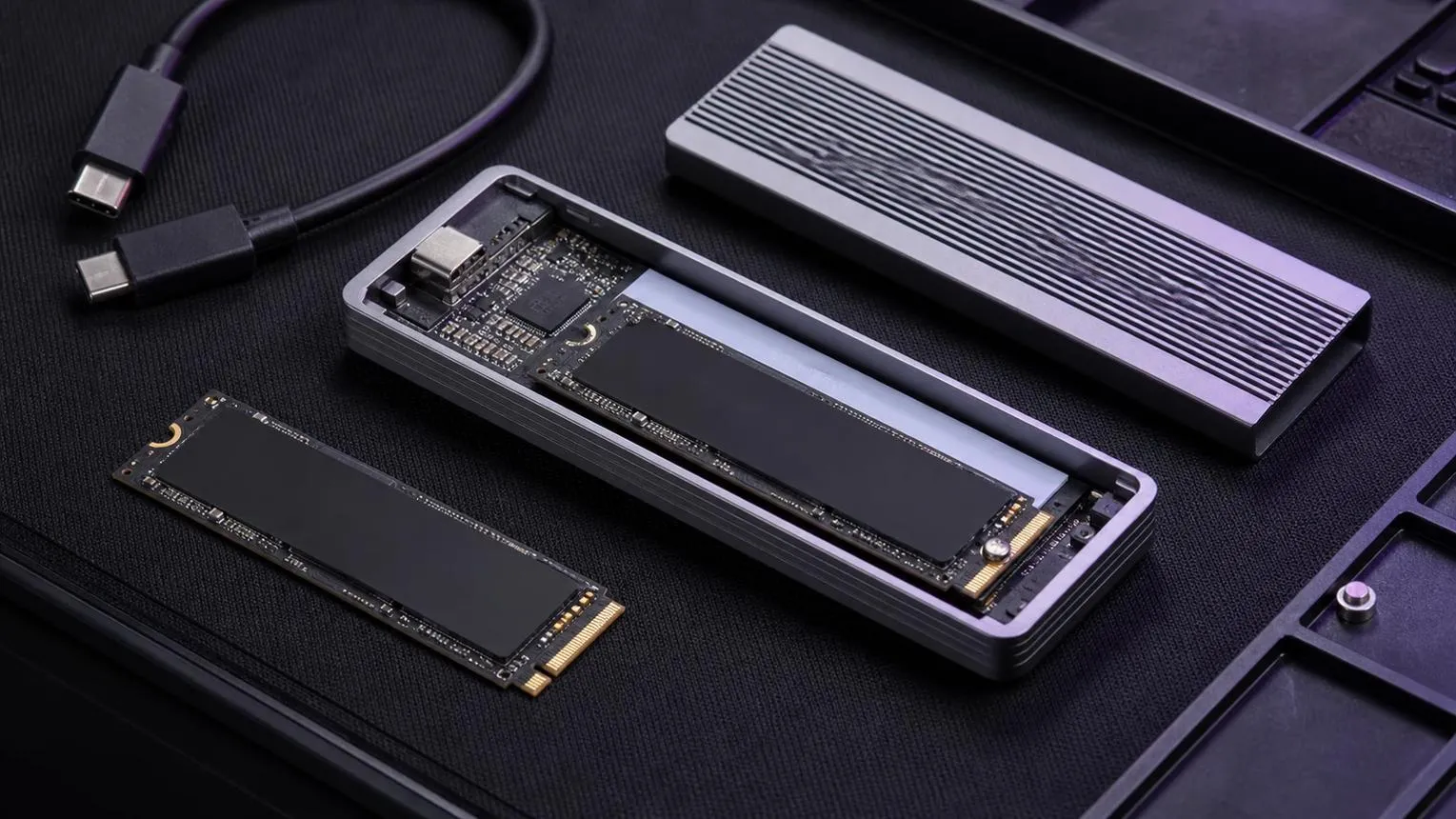
نصب SSD در بیشتر باکسها کار دشواری نیست و معمولاً به ابزار خاصی نیاز ندارد. ابتدا محفظه را باز کنید و SSD را با زاویه مناسب داخل شکاف M.2 قرار دهید. سپس آن را با گیره یا پیچ مخصوص ثابت کنید.
اگر باکس پد حرارتی دارد، آن را مطابق راهنمای سازنده روی SSD قرار دهید تا گرما به بدنه آلومینیومی منتقل شود. در پایان درپوش را ببندید و باکس را با کابل مناسب به کامپیوتر متصل کنید.
سرعت واقعی SSD اکسترنال NVMe چقدر است؟
سرعت SSD اکسترنال به سه عامل اصلی وابسته است: سرعت خود حافظه، پهنای باند باکس و توانایی درگاه کامپیوتر. برای مثال، یک SSD داخلی PCIe 4.0 ممکن است در مشخصات فنی سرعت خواندن ترتیبی نزدیک به ۷۰۰۰ مگابایتبرثانیه داشته باشد؛ اما اگر آن را داخل باکس USB 3.2 Gen 2 با پهنای باند ۱۰ گیگابیتبرثانیه قرار دهید، سرعت انتقال به مراتب کمتر خواهد بود.
برای درک بهتر تفاوت رابطها، جدول زیر را در نظر بگیرید:
|
رابط اتصال |
پهنای باند اسمی |
|---|---|
|
USB 3.2 Gen 1 |
۵ گیگابیتبرثانیه |
|
USB 3.2 Gen 2 |
۱۰ گیگابیتبرثانیه |
|
USB 3.2 Gen 2x2 |
۲۰ گیگابیتبرثانیه |
|
۴۰ گیگابیتبرثانیه |
|
|
Thunderbolt 5 |
۸۰ گیگابیتبرثانیه |
این اعداد پهنای باند اسمی رابط هستند، نه سرعت قطعی انتقال فایل. سرعت نهایی با توجه به پروتکل، کنترلر باکس، نوع فایلها و محدودیت دستگاه میزبان تغییر میکند. حتی در دو باکس با رابط یکسان نیز کیفیت خنککننده میتواند باعث تفاوت عملکرد در انتقالهای طولانی شود.
استفاده مجدد از SSD قدیمی ویندوز به عنوان حافظه اکسترنال
اگر SSD لپتاپ یا کامپیوتر خود را ارتقا دادهاید، لازم نیست حافظه قدیمی را کنار بگذارید. با قرار دادن آن در یک باکس NVMe میتوانید از آن برای انتقال فایل و نگهداری اطلاعات استفاده کنید.
اگر ویندوز روی SSD قبلی نصب بوده، ممکن است چند پارتیشن مانند پارتیشن بوت، بازیابی و درایو اصلی داشته باشد. برای استفاده از تمام ظرفیت حافظه به عنوان یک درایو اطلاعاتی، میتوانید پارتیشنهای قبلی را حذف و یک پارتیشن جدید ایجاد کنید.
فرمت کردن SSD قدیمی در ویندوز ۱۱
هشدار: حذف پارتیشنها تمام اطلاعات موجود روی آنها را از بین میبرد. قبل از شروع از فایلهای مهم نسخه پشتیبان تهیه کنید و ظرفیت و مدل دیسک را با دقت بررسی کنید تا حافظه اشتباهی را پاک نکنید.
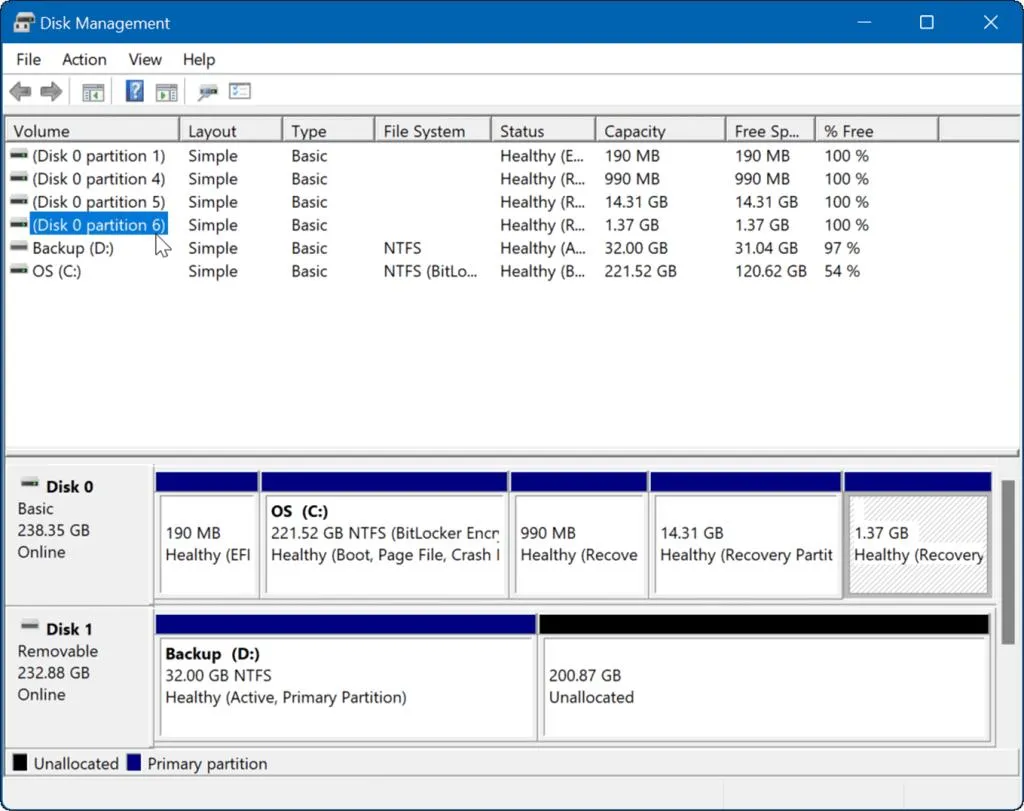
ابتدا SSD را داخل باکس قرار دهید و آن را به کامپیوتر متصل کنید. سپس ابزار مدیریت دیسک ویندوز را باز کنید.
Disk Management
مدیریت دیسک
برای باز کردن این ابزار میتوانید روی دکمه Start راستکلیک کنید و گزینه Disk Management را انتخاب کنید. سپس دیسک مربوط به SSD اکسترنال را از روی ظرفیت آن تشخیص دهید.
اگر مطمئن هستید دیسک صحیح را انتخاب کردهاید، روی هر پارتیشن قدیمی راستکلیک کنید و گزینه Delete Volume را انتخاب کنید. پس از حذف تمام پارتیشنها، فضای دیسک به صورت Unallocated نمایش داده میشود.
روی فضای تخصیصنیافته راستکلیک کنید و گزینه New Simple Volume را انتخاب کنید. در پنجره راهنما میتوانید کل ظرفیت دیسک را به یک پارتیشن اختصاص دهید و حرف درایو موردنظر را انتخاب کنید.
در بخش File System انتخاب مناسب به نوع استفاده شما بستگی دارد:
- NTFS: برای استفاده اصلی در ویندوز و نگهداری فایلهای حجیم مناسب است.
- exFAT: برای جابهجایی فایل میان ویندوز و مکاواس انتخاب سازگارتری است و در بسیاری از دستگاههای دیگر نیز پشتیبانی میشود.
در پایان تنظیمات را تأیید کنید تا ویندوز حافظه را فرمت کند و درایو جدید در فایل اکسپلورر نمایش داده شود.
معایب استفاده از SSD NVMe اکسترنال چیست؟
با وجود سرعت و ظرفیت بیشتر، استفاده از SSD داخل باکس اکسترنال چند محدودیت دارد که بهتر است پیش از خرید در نظر بگیرید:
- ابعاد بزرگتر: باکس SSD معمولاً از فلش مموری معمولی بزرگتر است و به راحتی به دستهکلید متصل نمیشود.
- تولید گرما: هنگام انتقال مداوم فایلهای حجیم، SSD و باکس گرم میشوند. اگر خنککنندگی مناسبی وجود نداشته باشد، حافظه ممکن است برای جلوگیری از افزایش دما سرعت خود را کاهش دهد.
- هزینه اولیه بیشتر: علاوه بر خرید SSD باید هزینه باکس مناسب را نیز در نظر بگیرید.
- نیاز به کابل: برخلاف فلش مموری، برای اتصال بسیاری از باکسها باید از کابل USB-C استفاده کنید.
با این حال، اگر مرتب فایلهای حجیم جابهجا میکنید، این محدودیتها معمولاً در برابر سرعت و ظرفیت بیشتر قابلقبول هستند. برای انتقال اسناد کوچک و استفاده روزمره نیز فلش مموری همچنان انتخاب سادهتر و کمهزینهتری است.
در مجموع، تبدیل SSD داخلی به حافظه اکسترنال یکی از روشهای کاربردی برای استفاده مجدد از سختافزار قدیمی و افزایش سرعت انتقال اطلاعات است. اگر یک SSD NVMe بلااستفاده دارید، با خرید باکس سازگار میتوانید آن را به حافظهای قابلحمل تبدیل کنید. فقط هنگام انتخاب باکس، به سرعت درگاه کامپیوتر و کیفیت خنککننده توجه داشته باشید تا هزینه اضافی برای سرعتی که دستگاهتان پشتیبانی نمیکند، پرداخت نکنید.
اینتوتک