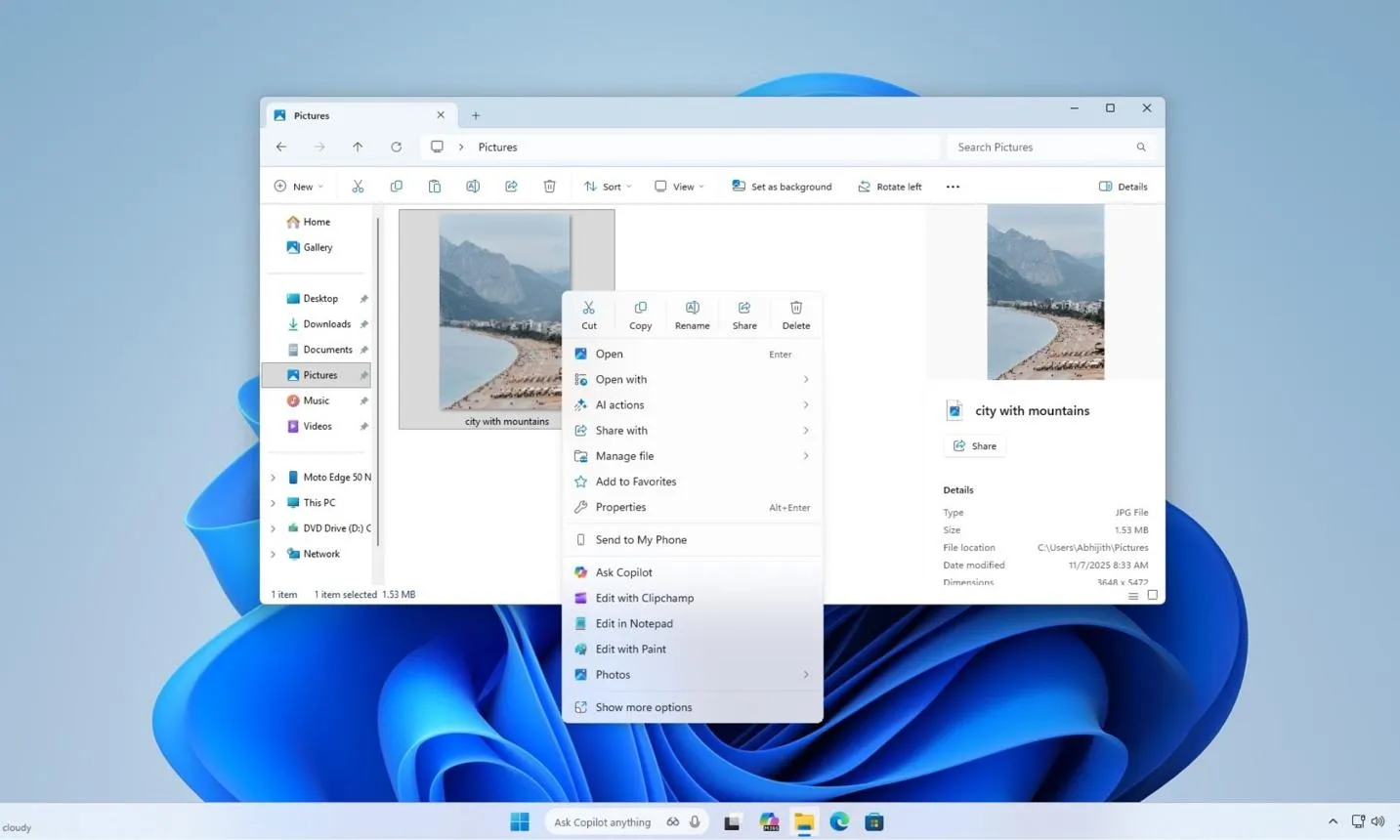
منوی راستکلیک ویندوز یکی از بخشهایی است که هنگام کار با فایلها، فولدرها و دسکتاپ بارها از آن استفاده میکنیم. با این حال، گزینههای پیشفرض همیشه با نیاز همه کاربران هماهنگ نیستند؛ گاهی فرمانهای کاربردی در منو وجود ندارند و گاهی هم برنامههای نصبشده تعداد زیادی گزینه اضافی به آن اضافه میکنند.
در ویندوز ۱۱ امکان شخصیسازی منوی زمینه از طریق تنظیمات خود سیستمعامل فراهم شده است؛ البته این قابلیت در نسخهها و بهروزرسانیهای جدیدتر بهتدریج در دسترس قرار میگیرد. در کنار آن میتوان از رجیستری ویندوز و ابزارهای جانبی برای تغییرات پیشرفتهتر استفاده کرد. در این مطلب روشهای کاربردی برای شخصیسازی منوی راستکلیک و مرتبکردن گزینههای آن را بررسی میکنیم.
روش جدید شخصیسازی منوی راستکلیک در ویندوز ۱۱
در نسخههای جدید ویندوز ۱۱، مایکروسافت صفحهای اختصاصی برای مدیریت منوی زمینه در نظر گرفته است. با استفاده از این قابلیت میتوانید بعضی فرمانهای داخلی ویندوز را فعال یا غیرفعال کنید، نحوه نمایش گزینههای اصلی را تغییر دهید و افزونههای اضافهشده توسط برنامهها را مدیریت کنید.
این قابلیت در بهروزرسانیهای جدید ویندوز ۱۱ بهصورت تدریجی منتشر میشود؛ بنابراین اگر گزینه مربوط به شخصیسازی را در سیستم خود نمیبینید، ممکن است هنوز برای دستگاه شما فعال نشده باشد.
ورود به تنظیمات منوی زمینه ویندوز ۱۱
برای دسترسی به تنظیمات جدید، ابتدا روی فضای خالی دسکتاپ یا یکی از فایلهای داخل فایل اکسپلورر راستکلیک کنید. اگر قابلیت جدید روی سیستم شما فعال باشد، گزینه Customize menu در پایین منو دیده میشود. با انتخاب آن، صفحه تنظیمات مربوط به منوی زمینه باز خواهد شد.
روش دیگر این است که مستقیماً از تنظیمات ویندوز وارد صفحه مربوط شوید:
Settings → Personalization → Context menu
تنظیمات ← شخصیسازی ← منوی زمینه
اگر این صفحه در نسخه ویندوز شما وجود ندارد، ابتدا بخش Windows Update را بررسی کنید و بهروزرسانیهای موجود را نصب کنید. حتی نصب بهروزرسانی هم لزوماً به معنای فعالشدن فوری قابلیت نیست؛ زیرا انتشار آن ممکن است مرحلهای باشد.
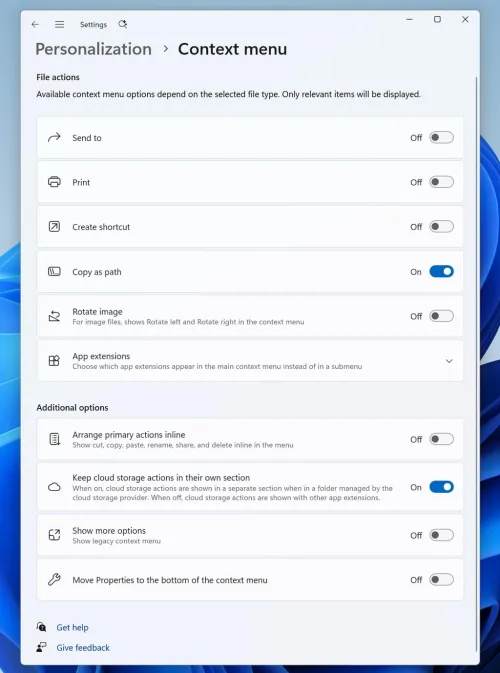
فعال یا غیرفعال کردن گزینههای منوی راستکلیک
در صفحه Context menu میتوانید فرمانهایی را که در منوی راستکلیک نمایش داده میشوند، مدیریت کنید. گزینههایی مانند Send to، Print، Create shortcut و Rotate image بسته به نسخه ویندوز و نوع فایل قابل تنظیم هستند.
به عنوان مثال، اگر معمولاً از فرمان ساخت میانبر استفاده نمیکنید، میتوانید نمایش آن را غیرفعال کنید. همچنین اگر گزینه چاپ تصاویر برایتان کاربردی است، در صورت وجود تنظیم مربوط میتوانید آن را به منو اضافه کنید.
توجه داشته باشید که بعضی فرمانها فقط برای انواع خاصی از فایلها نمایش داده میشوند. به همین دلیل ممکن است با فعالکردن گزینهای مانند Rotate image، آن را هنگام راستکلیک روی فایل متنی مشاهده نکنید؛ این فرمان فقط در موقعیتهای مرتبط با تصاویر ظاهر میشود.
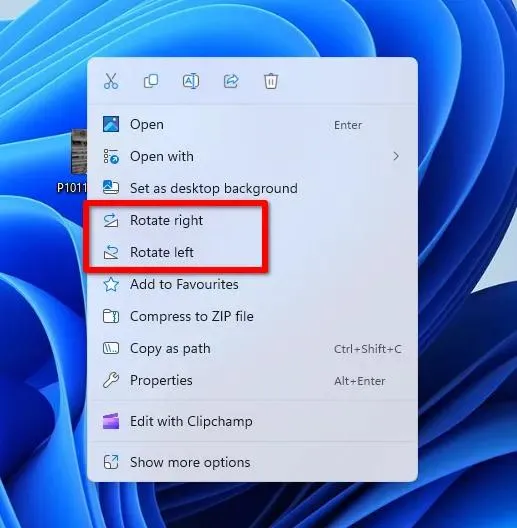
مرتبکردن فرمانها و افزونههای برنامههای نصبشده
بعضی برنامهها هنگام نصب، گزینههایی به منوی راستکلیک اضافه میکنند. این گزینهها ممکن است برای فشردهسازی فایلها، اسکن امنیتی، ویرایش تصویر یا ارسال فایل به فضای ابری باشند. اگر تعداد آنها زیاد شود، منو شلوغ خواهد شد.
در صفحه جدید تنظیمات منوی زمینه، بخشی برای مدیریت افزونههای برنامهها وجود دارد. با استفاده از آن میتوانید نمایش بعضی افزونهها را در منوی اصلی کنترل کنید یا در صورت پشتیبانی نسخه ویندوز، آنها را به زیرمنو منتقل کنید. این کار به معنی حذف یا غیرفعالکردن خود برنامه نیست؛ فقط نحوه نمایش فرمان آن در منوی راستکلیک تغییر میکند.
بازگرداندن منوی کلاسیک و تغییر ظاهر منوی راستکلیک
یکی از تغییرات مهم ویندوز ۱۱ نسبت به ویندوز ۱۰، طراحی دوباره منوی راستکلیک است. در نسخه جدید، بسیاری از فرمانها در منوی سادهتری قرار گرفتهاند و برای دسترسی به برخی گزینههای قدیمی باید منوی کامل را باز کنید.
نمایش منوی کامل ویندوز ۱۰ در ویندوز ۱۱
اگر بعضی گزینههای قدیمی را در منوی جدید پیدا نمیکنید، لازم نیست تنظیمات پیچیدهای انجام دهید. روی فایل یا فولدر موردنظر راستکلیک کنید و گزینه Show more options را انتخاب کنید تا منوی کلاسیک نمایش داده شود.
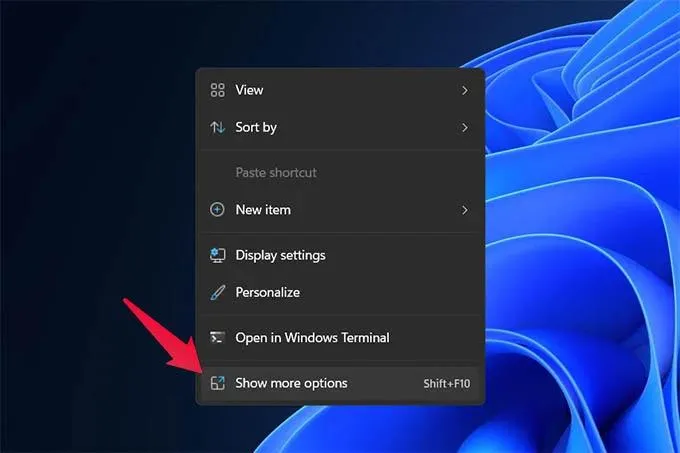
همچنین میتوانید هنگام راستکلیک کلید Shift را نگه دارید تا مستقیماً منوی کامل باز شود. این روش برای دسترسی سریع به فرمانهایی که هنوز با طراحی جدید سازگار نشدهاند، کاربردی است.
تغییر نحوه نمایش فرمانهای اصلی منو
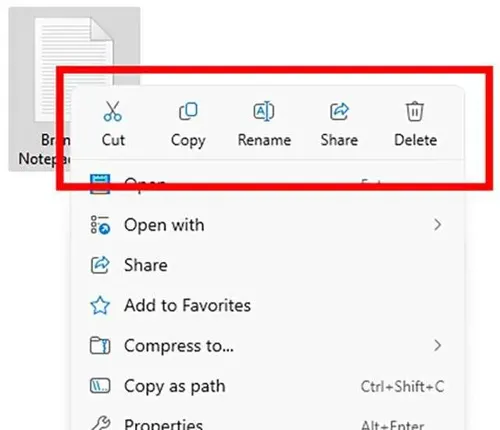
در نسخههای جدیدتر ویندوز ۱۱، تنظیمات منوی زمینه میتواند نحوه نمایش فرمانهایی مانند Cut، Copy، Paste، Rename، Delete و Share را نیز تغییر دهد. این فرمانها بهطور معمول در ردیفی از آیکونها قرار دارند؛ اما در صورت پشتیبانی نسخه ویندوز، میتوانید نمایش آنها را به شکل گزینههای متنی و در فهرست اصلی تغییر دهید.
همچنین امکان جابهجایی محل نمایش Properties در برخی نسخههای جدید وجود دارد. این تغییرات برای افرادی مفید است که به چیدمان قدیمی ویندوز عادت دارند و میخواهند بدون نصب برنامه جانبی، منوی راستکلیک را به شکل دلخواه نزدیک کنند.
اضافه کردن گزینه دلخواه به منوی راستکلیک با رجیستری ویندوز
اگر تنظیمات داخلی ویندوز برای نیاز شما کافی نیست، میتوانید با استفاده از رجیستری ویندوز فرمان دلخواهی به منوی راستکلیک اضافه کنید. این روش برای افزودن میانبر اجرای برنامهها یا ابزارهای پرکاربرد مناسب است؛ اما به دلیل حساسیت رجیستری باید با دقت انجام شود.
ساخت میانبر اجرای برنامه در منوی راستکلیک دسکتاپ
به عنوان مثال، فرض کنید میخواهید با راستکلیک روی فضای خالی دسکتاپ، یک برنامه مشخص را اجرا کنید. برای این کار میتوانید یک کلید جدید در رجیستری بسازید.
ابتدا از رجیستری نسخه پشتیبان تهیه کنید. سپس ویرایشگر رجیستری را با دسترسی معمولی باز کنید و به مسیر زیر بروید:
HKEY_CLASSES_ROOTDirectoryBackgroundshell
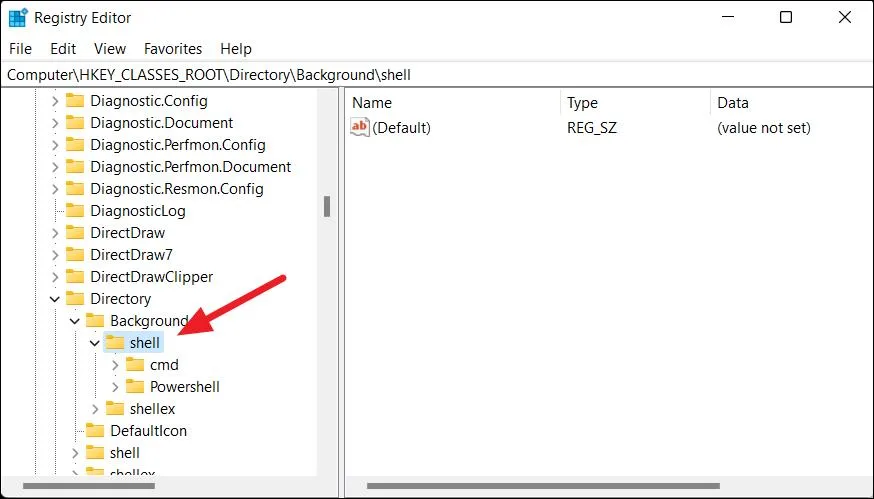
در این مسیر، روی کلید shell راستکلیک کنید و از منوی New گزینه Key را انتخاب کنید. نامی برای کلید جدید در نظر بگیرید؛ این نام داخلی است و میتواند نام کوتاهی مانند MyApp باشد.
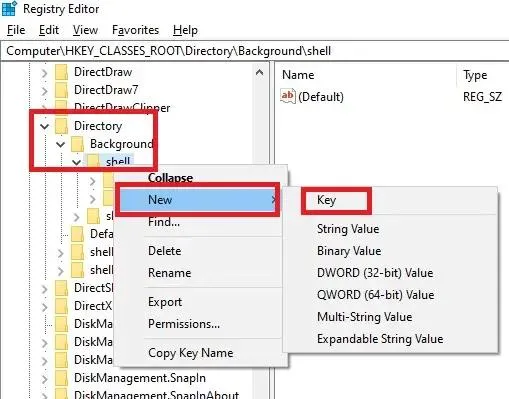
روی کلید ساختهشده کلیک کنید و مقدار (Default) را باز کنید. در قسمت Value data، متنی را وارد کنید که میخواهید در منوی راستکلیک نمایش داده شود؛ به عنوان مثال Open My App.
سپس روی کلید جدید راستکلیک کنید و یک کلید دیگر با نام command بسازید. مقدار (Default) این کلید باید مسیر کامل فایل اجرایی برنامه باشد. برای مثال:
"C:Program FilesMyAppMyApp.exe"
مسیر را متناسب با محل نصب برنامه خودتان تغییر دهید. پس از بستن ویرایشگر رجیستری، با راستکلیک روی فضای خالی دسکتاپ باید فرمان جدید را مشاهده کنید. این روش برای اضافهکردن فرمان به منوی دسکتاپ است و با منوی راستکلیک فایلها تفاوت دارد.
حذف گزینههای اضافی از منوی New
زیرمنوی New در منوی راستکلیک، گزینههایی برای ساخت فایل و فولدر جدید دارد. اگر بعضی از این گزینهها را استفاده نمیکنید، در برخی موارد میتوان نمایش آنها را از طریق رجیستری تغییر داد.
این فرمانها معمولاً با کلید ShellNew در رجیستری مرتبط هستند. برای مثال، گزینه ساخت فایل متنی به ثبت نوع فایل متنی و کلید مربوط به ShellNew وابسته است. حذف کلید اشتباه ممکن است روی رفتار فایلها یا برنامههای مرتبط اثر بگذارد؛ بنابراین پیش از تغییر، از همان کلید نسخه پشتیبان بگیرید و فقط کلید مربوط به گزینه موردنظر را تغییر دهید.
برای حذف گزینه ساخت فایل متنی، مسیر زیر یکی از مسیرهای متداول است:
HKEY_CLASSES_ROOT.txtShellNew
با حذف کلید ShellNew، گزینه ساخت فایل متنی از زیرمنوی New در محلهایی که از این ثبت استفاده میکنند حذف میشود؛ اما این کار فایلهای متنی موجود را پاک نمیکند و معمولاً ارتباط فایلهای TXT با برنامههای ویرایش متن را نیز از بین نمیبرد. برای بازگرداندن گزینه، میتوانید کلید را از نسخه پشتیبان بازیابی کنید.
استفاده از برنامههای جانبی برای مدیریت منوی راستکلیک
اگر به تنظیمات بیشتری نیاز دارید یا نمیخواهید مستقیماً رجیستری را ویرایش کنید، بعضی ابزارهای جانبی امکانات گستردهتری در اختیارتان قرار میدهند. البته بهتر است برنامهای را انتخاب کنید که از منبع معتبر دریافت شده باشد و امکان بازگرداندن تغییرات را داشته باشد.
شخصیسازی منوی راستکلیک با Nilesoft Shell
Nilesoft Shell یکی از ابزارهای تخصصی برای تغییر منوی راستکلیک در ویندوز است. با این برنامه میتوانید فرمانهای دلخواه اضافه کنید، گزینههای موجود را تغییر دهید یا موارد اضافی را حذف کنید. امکان ساخت زیرمنوهای چندسطحی، افزودن آیکون و تغییر ظاهر منو نیز در آن وجود دارد.
این ابزار از ویندوز ۷ تا ویندوز ۱۱ پشتیبانی میکند و تنظیمات آن از طریق یک فایل پیکربندی متنی انجام میشود. به همین دلیل برای کاربران حرفهای مناسبتر است؛ زیرا برای ساخت منوهای سفارشی باید با ساختار تنظیمات برنامه آشنا باشید.
اضافه کردن ابزارهای کاربردی با Microsoft PowerToys
PowerToys مجموعهای از ابزارهای رایگان مایکروسافت برای افزایش امکانات ویندوز است. برخی قابلیتهای آن مستقیماً به منوی راستکلیک فایل اکسپلورر اضافه میشوند.
چند قابلیت کاربردی این مجموعه عبارتاند از:
- Image Resizer: تغییر اندازه تصاویر با راستکلیک روی فایلهای تصویری.
- PowerRename: تغییر نام گروهی فایلها با امکان جستوجو و جایگزینی متن.
- File Locksmith: شناسایی برنامههایی که از یک فایل یا فولدر استفاده میکنند و مانع حذف یا جابهجایی آن شدهاند.
- New+: ساخت فایلها و فولدرهای جدید با استفاده از الگوهای دلخواه.
برای استفاده از این امکانات، باید PowerToys را نصب کنید و ابزار موردنظر را از بخش تنظیمات آن فعال کنید. پس از فعالسازی، فرمان مربوط در منوی راستکلیک یا منوی کامل فایل اکسپلورر ظاهر میشود. محل نمایش برخی فرمانها به نسخه ویندوز و تنظیمات همان ابزار بستگی دارد.
چگونه گزینههای اضافی و مزاحم منوی راستکلیک را حذف کنیم؟
گاهی هدف از شخصیسازی، اضافهکردن فرمان جدید نیست؛ بلکه میخواهید گزینههای اضافی را حذف کنید تا منو سریعتر و مرتبتر باز شود. روش حذف به این بستگی دارد که گزینه موردنظر توسط ویندوز یا یک برنامه جانبی ایجاد شده باشد.
اگر گزینه به یک برنامه مشخص تعلق دارد، ابتدا تنظیمات همان برنامه را بررسی کنید. بعضی نرمافزارها امکان غیرفعالکردن افزونه منوی راستکلیک را دارند. اگر چنین تنظیمی وجود نداشت، میتوانید از صفحه جدید Context menu در ویندوز ۱۱ یا ابزارهای مدیریت افزونهها استفاده کنید.
برای حذف گزینههای سیستمی نیز باید مشخص کنید فرمان موردنظر در کدام بخش رجیستری ثبت شده است. حذف کلید اشتباه ممکن است عملکرد بخشی از فایل اکسپلورر یا ارتباط فایلها با برنامهها را مختل کند؛ بنابراین حذف تصادفی کلیدهای رجیستری توصیه نمیشود.
کدام روش برای تغییر منوی راستکلیک ویندوز بهتر است؟
انتخاب روش مناسب به نوع تغییری بستگی دارد که میخواهید انجام دهید:
- اگر فقط قصد دارید گزینههای معمولی منوی ویندوز ۱۱ را مدیریت کنید، ابتدا تنظیمات داخلی Context menu را بررسی کنید.
- اگر میخواهید به منوی کلاسیک دسترسی داشته باشید، از Show more options استفاده کنید.
- اگر قصد افزودن فرمان اختصاصی دارید، رجیستری امکان ایجاد میانبرهای سفارشی را فراهم میکند؛ البته باید با احتیاط تغییرات را انجام دهید.
- اگر به ساخت منوهای چندسطحی و تغییرات ظاهری گسترده نیاز دارید، Nilesoft Shell گزینه تخصصیتری است.
- اگر فقط به ابزارهای کاربردی برای مدیریت فایلها نیاز دارید، PowerToys انتخاب مناسبی خواهد بود.
پیش از هرگونه تغییر در رجیستری، نسخه پشتیبان تهیه کنید و پس از اعمال تغییرات، منو را روی چند نوع فایل و فولدر مختلف آزمایش کنید. به این ترتیب میتوانید مطمئن شوید گزینههای موردنیاز همچنان در دسترس هستند و منوی راستکلیک مطابق انتظار کار میکند.
اینتوتک