
اگر مرتباً یک ایمیل مشابه را برای اعضای خانواده، همکاران، مشتریان یا اعضای یک گروه مشخص ارسال میکنید، لازم نیست هر بار نشانی ایمیل همه افراد را جداگانه وارد کنید. در جیمیل میتوانید با کمک Google Contacts یک گروه از مخاطبان بسازید و هنگام نوشتن پیام، نام آن گروه را وارد کنید تا نشانی اعضا بهصورت خودکار به فهرست گیرندگان اضافه شود.
این روش برای ارسال ایمیل گروهی به افرادی مناسب است که معمولاً از طرف شما پیام دریافت میکنند. برای استفاده از آن به نصب برنامه اضافی نیاز ندارید و کافی است جیمیل و مخاطبین گوگل را با یک حساب کاربری یکسان باز کنید.
ساخت گروه ایمیل در جیمیل با Google Contacts
قابلیت گروهبندی مخاطبان در جیمیل از طریق برچسبهای Google Contacts انجام میشود. در واقع، شما یک برچسب با نام دلخواه ایجاد میکنید و مخاطبانی را که میخواهید در یک گروه قرار بگیرند به آن اختصاص میدهید. سپس هنگام نوشتن ایمیل در جیمیل، نام برچسب را وارد میکنید تا اعضای گروه به فهرست گیرندگان اضافه شوند.
نکته مهم این است که برچسب مخاطبان با برچسبهای خود جیمیل تفاوت دارد. برچسبهای جیمیل برای دستهبندی پیامهای دریافتی و ارسالی استفاده میشوند؛ اما برچسب Google Contacts برای دستهبندی افراد و ساخت گروه ایمیل کاربرد دارد. همچنین این گروه یک نشانی ایمیل مستقل یا صندوق ورودی مشترک ندارد و فقط راهی سریع برای انتخاب چند مخاطب است.
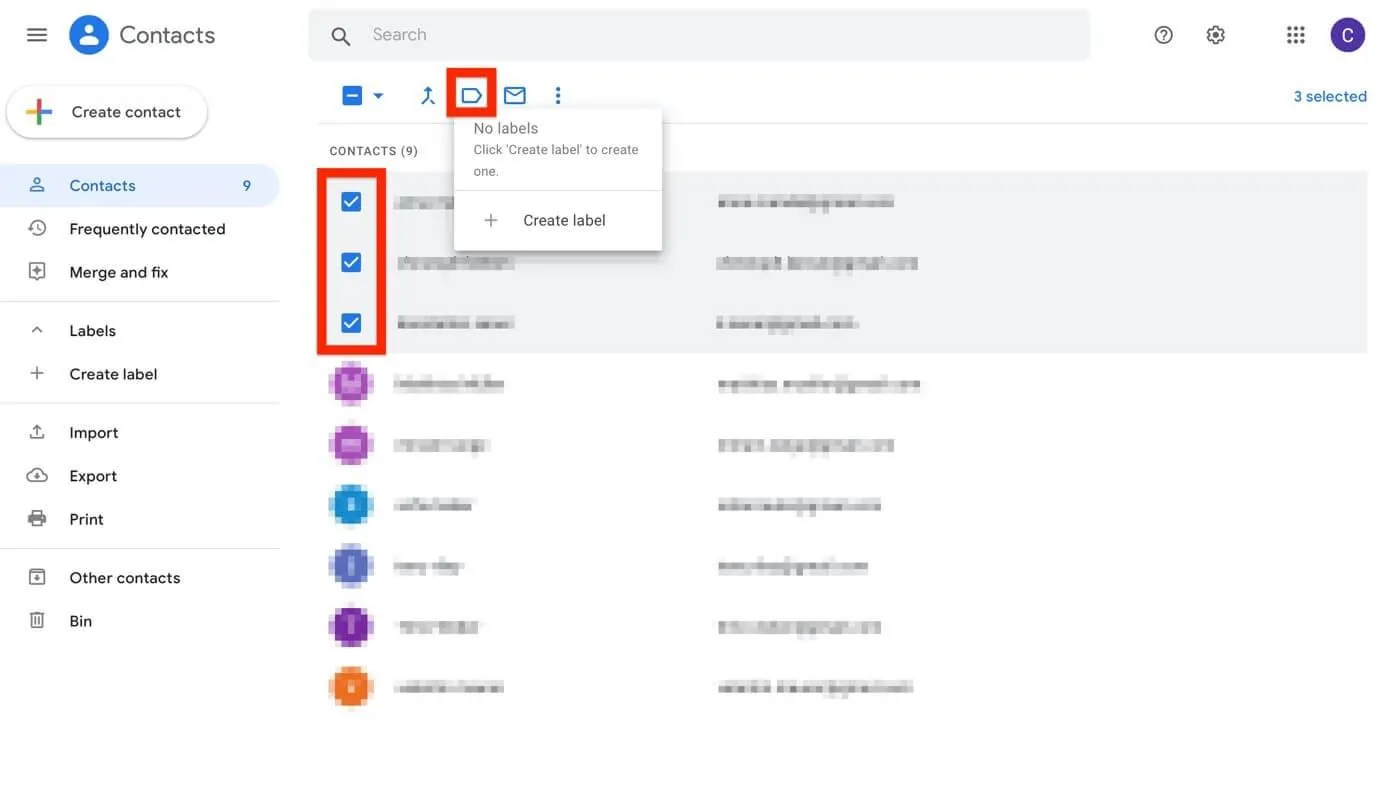
بررسی حساب کاربری و آمادهسازی مخاطبان
پیش از ساخت گروه، مطمئن شوید جیمیل و Google Contacts با یک حساب گوگل باز شدهاند. اگر چند حساب شخصی و کاری دارید، این موضوع اهمیت زیادی دارد؛ زیرا گروهی که در یک حساب ساختهاید، لزوماً هنگام استفاده از حساب دیگر در جیمیل نمایش داده نمیشود.
برای بررسی حساب کاربری، جیمیل و مخاطبین گوگل را در دو زبانه مرورگر باز کنید و تصویر پروفایل هر دو را بررسی کنید. نشانی حساب باید در هر دو سرویس یکسان باشد.
همچنین بهتر است پیش از ایجاد گروه، اطلاعات مخاطبان را بررسی کنید. هر فرد باید یک نشانی ایمیل معتبر در اطلاعات تماس خود داشته باشد. اگر مخاطبی هنوز ذخیره نشده است، ابتدا او را به فهرست مخاطبان اضافه کنید.
نکته مهم دیگر این است که اگر برای یک مخاطب چند نشانی ایمیل ثبت شده باشد، Google Contacts معمولاً نشانی پیشفرض او را به گروه اضافه میکند. بنابراین اگر میخواهید پیام به نشانی کاری یا شخصی مشخصی ارسال شود، این مورد را پیش از ارسال بررسی کنید.
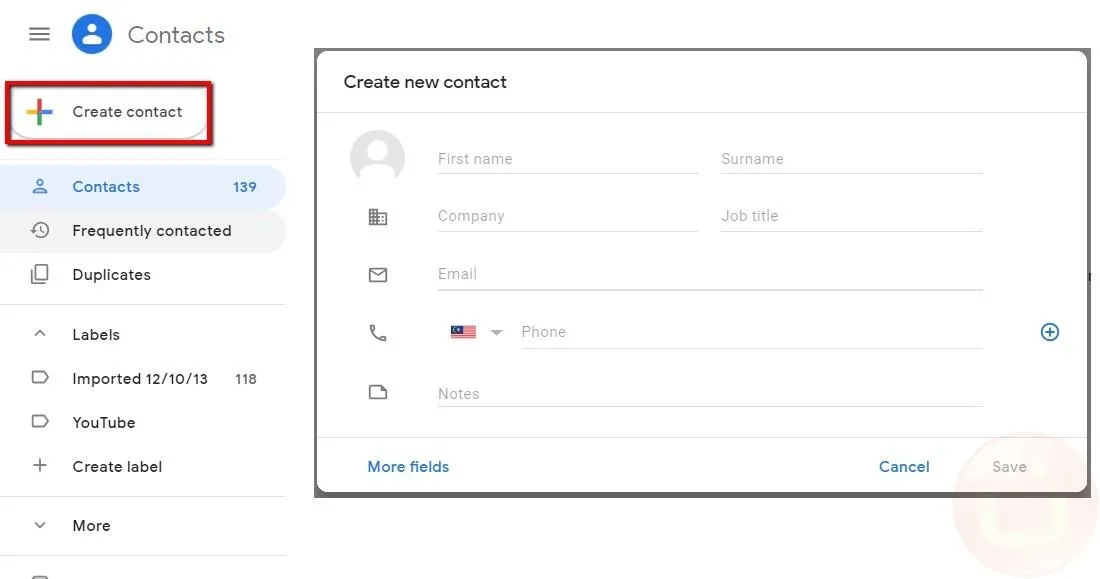
ایجاد برچسب اختصاصی برای گروه ایمیل
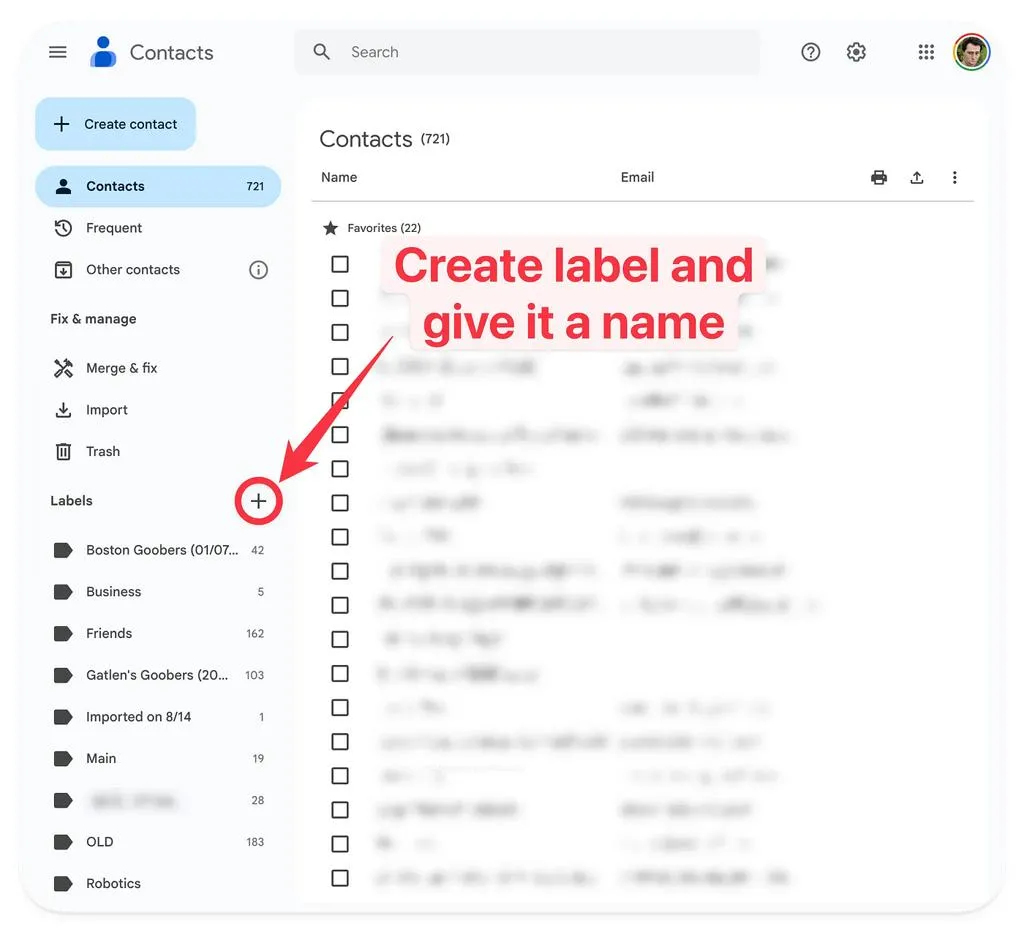
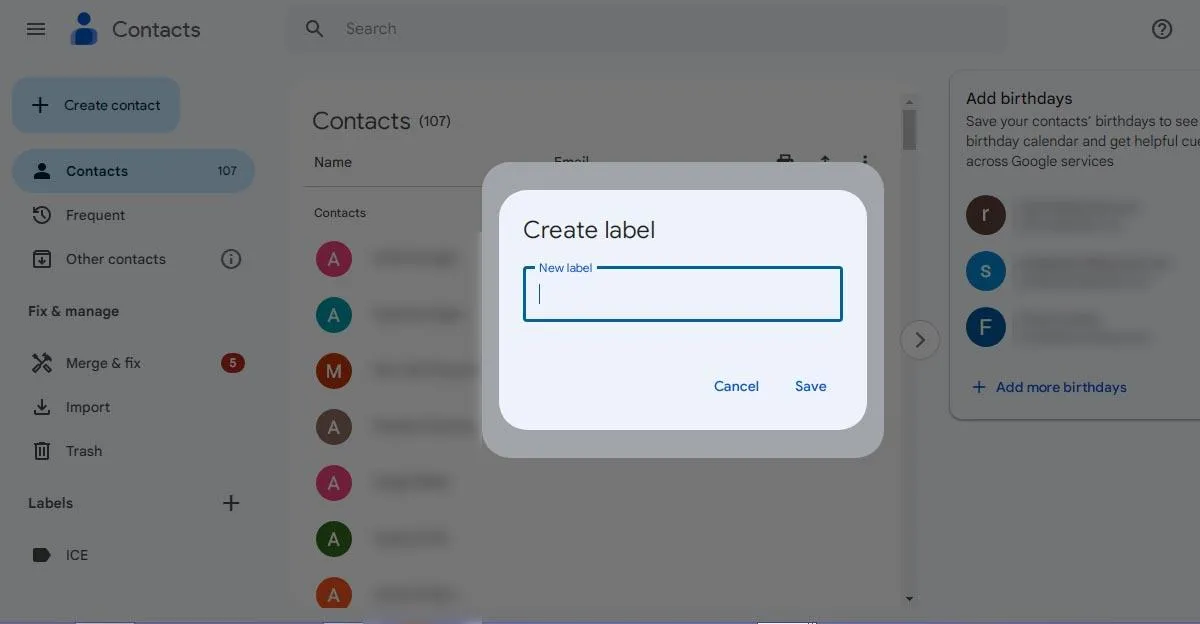
برای ساخت گروه ایمیل ابتدا وارد Google Contacts شوید. در نوار کناری، بخش Labels را پیدا کنید و روی گزینه ایجاد برچسب جدید کلیک کنید. سپس نامی مشخص برای گروه بنویسید و آن را ذخیره کنید.
contacts.google.com → Labels → Create label
مخاطبین گوگل ← برچسبها ← ایجاد برچسب
بهتر است نامی انتخاب کنید که بهراحتی به خاطر سپرده شود و با نام مخاطبان دیگر اشتباه نشود. به عنوان مثال، میتوانید از نامهایی مانند همکاران، مشتریان یا اعضای خانواده استفاده کنید.
توجه داشته باشید که ایجاد برچسب بهتنهایی گروه را آماده نمیکند. پس از ذخیره نام، باید مخاطبان موردنظر را به آن اضافه کنید.
اضافه کردن مخاطبان به گروه ساختهشده
پس از ایجاد برچسب، به فهرست مخاطبان برگردید و افراد موردنظر را انتخاب کنید. برای انتخاب چند نفر، کادر کنار نام هر مخاطب را علامت بزنید. سپس از نوار ابزار بالای صفحه، گزینه Manage labels را انتخاب کنید.
Contacts → Select contacts → Manage labels → Apply
مخاطبین ← انتخاب مخاطبان ← مدیریت برچسبها ← اعمال
در فهرست بازشده، برچسبی را که قبلاً ساختهاید انتخاب کنید و روی Apply کلیک کنید. از این پس افراد انتخابشده عضو گروه هستند.
برای اطمینان از درست بودن فهرست، روی نام برچسب در نوار کناری کلیک کنید و اعضای آن را بررسی کنید. بهتر است پیش از ارسال اولین ایمیل، نام و نشانی همه افراد را با فهرست موردنظر خود تطبیق دهید.
ارسال ایمیل گروهی با جیمیل
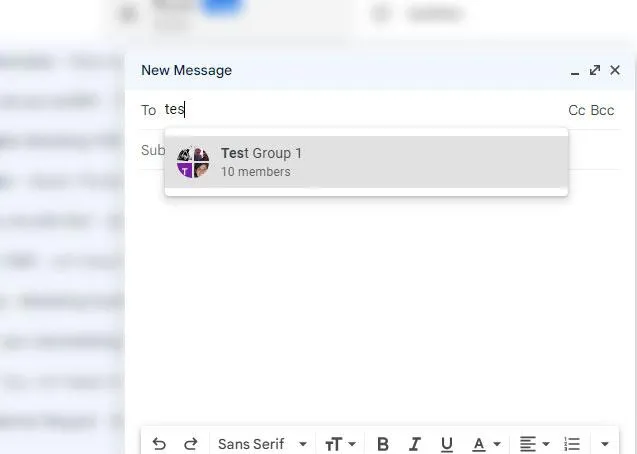
پس از ساخت گروه، برای ارسال پیام کافی است وارد جیمیل شوید و یک ایمیل جدید بنویسید. در کادر گیرندگان، نام برچسبی را که در Google Contacts ساختهاید وارد کنید. جیمیل گروه مرتبط را در پیشنهادها نمایش میدهد و پس از انتخاب آن، نشانی اعضا بهصورت جداگانه در فهرست گیرندگان قرار میگیرد.
Gmail → Compose → To
جیمیل ← نوشتن پیام ← گیرنده
پیش از ارسال، فهرست گیرندگان را بررسی کنید تا مطمئن شوید افراد درست انتخاب شدهاند و نشانی ایمیل اشتباهی وجود ندارد. سپس موضوع و متن پیام را بنویسید و ایمیل را ارسال کنید.
تفاوت کادرهای To و Cc و Bcc در ایمیل گروهی
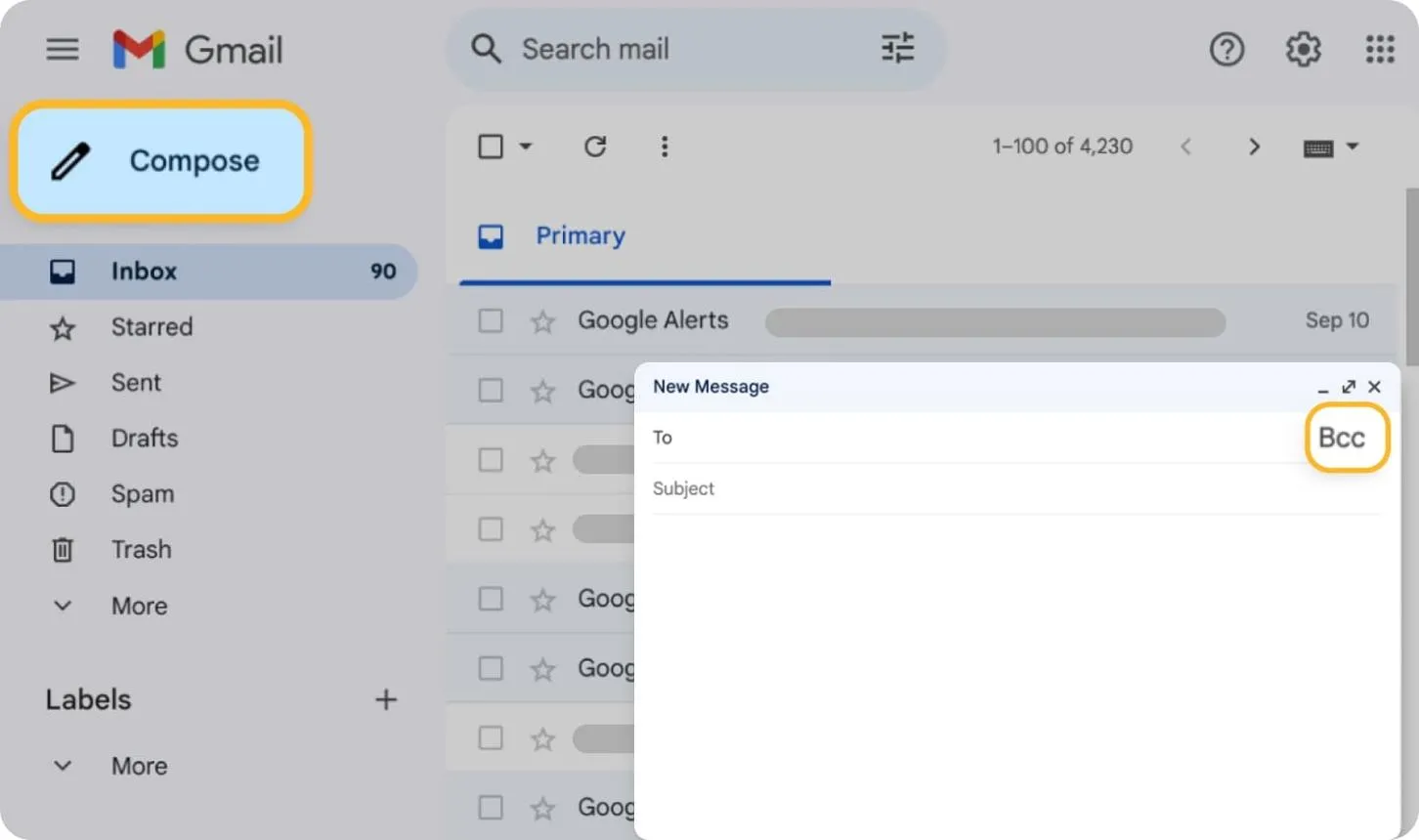
هنگام ارسال ایمیل گروهی، انتخاب محل قرارگیری گیرندگان اهمیت زیادی دارد؛ زیرا مشخص میکند نشانی ایمیل افراد برای دیگر دریافتکنندگان قابل مشاهده باشد یا نه.
- To: گیرندگان اصلی پیام در این قسمت قرار میگیرند و نشانی آنها برای سایر دریافتکنندگان قابل مشاهده است.
- Cc: افرادی که باید یک نسخه از پیام را دریافت کنند در این قسمت قرار میگیرند. نشانی آنها نیز برای دیگران نمایش داده میشود.
- Bcc: نشانی افراد این بخش از سایر دریافتکنندگان مخفی میماند و گزینه مناسبتری برای ارسال ایمیل به گروههایی است که اعضای آنها نباید نشانی یکدیگر را ببینند.
اگر برای همکاران یا اعضای خانواده ایمیل میفرستید و همه افراد با نمایش نشانی یکدیگر مشکلی ندارند، استفاده از To یا Cc میتواند مناسب باشد. اما برای ارسال اطلاعیه به مشتریان، اعضای یک کلاس یا افراد ناآشنا، بهتر است از Bcc استفاده کنید تا حریم خصوصی مخاطبان حفظ شود.
دقت کنید که اگر گروه را در Bcc قرار میدهید، نشانی همان افراد نباید بهصورت ناخواسته در کادرهای To یا Cc باقی مانده باشد.
ویرایش گروه ایمیل و رفع مشکلات رایج در جیمیل
فهرست مخاطبان ممکن است در طول زمان تغییر کند؛ بعضی افراد به گروه اضافه شوند یا دیگر نیازی به دریافت پیام نداشته باشند. برای مدیریت اعضا لازم نیست گروه را از ابتدا بسازید. کافی است برچسب مربوط به آن را در Google Contacts ویرایش کنید.
اضافه یا حذف کردن اعضای گروه ایمیل
برای اضافه کردن فرد جدید، مخاطب موردنظر را در Google Contacts انتخاب کنید و از بخش Manage labels، برچسب گروه را فعال کنید. پس از کلیک روی Apply، این شخص به گروه اضافه میشود.
برای حذف یک عضو نیز کافی است وارد برچسب گروه شوید، مخاطب موردنظر را انتخاب کنید و تیک برچسب را بردارید. با این کار فقط عضویت او در گروه حذف میشود و اطلاعات تماسش همچنان در فهرست مخاطبان باقی میماند.
اگر نشانی ایمیل فردی تغییر کرده است، اطلاعات تماس او را ویرایش و ذخیره کنید. سپس یک پیشنویس جدید در جیمیل باز کنید و نام گروه را وارد کنید تا مطمئن شوید نشانی بهروز در فهرست گیرندگان نمایش داده میشود.
چرا گروه مخاطبان در جیمیل نمایش داده نمیشود؟
اگر نام گروه را در کادر گیرندگان وارد میکنید اما جیمیل آن را نمایش نمیدهد، چند مورد را بررسی کنید:
- مطمئن شوید گروه را در Google Contacts ساختهاید، نه در بخش برچسبهای پیام جیمیل.
- بررسی کنید جیمیل و Google Contacts با یک حساب گوگل یکسان باز شده باشند.
- وارد Google Contacts شوید و مطمئن شوید برچسب موردنظر هنوز وجود دارد و مخاطبان به آن اضافه شدهاند.
- یک پیشنویس جدید در جیمیل باز کنید و دوباره نام گروه را تایپ کنید.
- اگر یکی از اعضا نمایش داده نمیشود، اطلاعات تماس و نشانی ایمیل پیشفرض او را بررسی کنید.
اگر همه موارد درست بود اما مشکل ادامه داشت، صفحه جیمیل را تازهسازی کنید و دوباره گروه را انتخاب کنید. همچنین پس از هر تغییر در اعضای گروه، بهتر است یک پیام جدید بسازید و فهرست گیرندگان را دوباره بررسی کنید.
در نهایت، اگر فقط میخواهید فهرستی شخصی از مخاطبان داشته باشید و هر چند وقت یکبار برای آنها ایمیل بفرستید، برچسبهای Google Contacts سادهترین روش هستند. اما اگر به یک نشانی ایمیل مشترک برای گروه، مدیریت عضویت توسط چند مدیر یا فضای گفتوگوی گروهی نیاز دارید، بهتر است از Google Groups استفاده کنید. این دو ابزار کاربردهای متفاوتی دارند و نباید آنها را با یکدیگر اشتباه گرفت.
اینتوتک