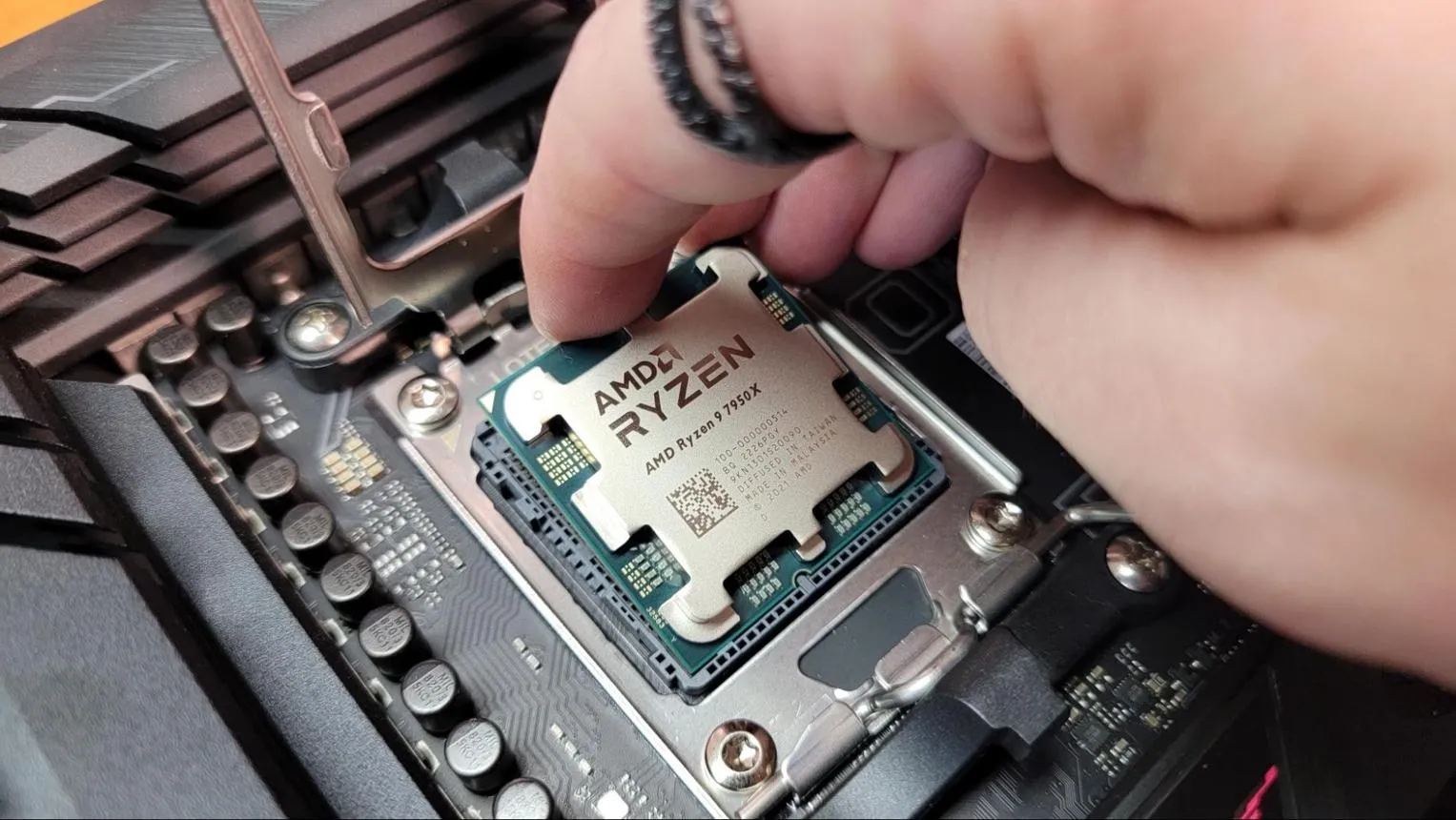
هنگام بررسی عملکرد کامپیوتر در بازیها، دیدن درصد استفاده از پردازنده و کارت گرافیک همیشه تصویر دقیقی از علت افت فریم ارائه نمیدهد. ممکن است کارت گرافیک فقط با بخشی از توان خود کار کند، اما این موضوع لزوماً به معنی ضعیفبودن آن یا وجود مشکل در تنظیمات گرافیکی نیست. گاهی پردازنده نمیتواند دادهها و فرمانهای لازم را با سرعت کافی به کارت گرافیک برساند؛ در نتیجه بخشی از زمان پردازش، GPU منتظر میماند.
برای تشخیص دقیقتر چنین وضعیتی، باید علاوه بر درصد استفاده از سختافزار، زمان پردازش هر فریم و مدت فعالیت واقعی کارت گرافیک را هم بررسی کرد. این معیارها کمک میکنند مشخص شود محدودیت عملکرد از پردازنده است یا کارت گرافیک.
گلوگاه پردازنده چیست و چرا درصد استفاده از کارت گرافیک کافی نیست؟
گلوگاه پردازنده (CPU Bottleneck) زمانی اتفاق میافتد که CPU نتواند محاسبات بازی، منطق مراحل، فیزیک، هوش مصنوعی و آمادهسازی فرمانهای گرافیکی را با سرعت موردنیاز انجام دهد. در این شرایط، حتی اگر کارت گرافیک قدرتمندی داشته باشید، ممکن است نتواند از تمام ظرفیت خود استفاده کند؛ زیرا برای ادامه کار باید منتظر آمادهشدن اطلاعات از سمت پردازنده بماند.
درصد استفاده کلی از CPU همیشه این محدودیت را نشان نمیدهد. بسیاری از بازیها نمیتوانند تمام هستههای پردازنده را به یک اندازه درگیر کنند. ممکن است یک یا دو هسته بهشدت مشغول باشند، در حالی که هستههای دیگر فعالیت کمی دارند و در نتیجه عدد کلی استفاده از پردازنده پایین به نظر برسد. به همین دلیل، مشاهده مصرف کلی ۳۰ یا ۴۰ درصدی CPU بهتنهایی ثابت نمیکند که پردازنده گلوگاه سیستم نیست.
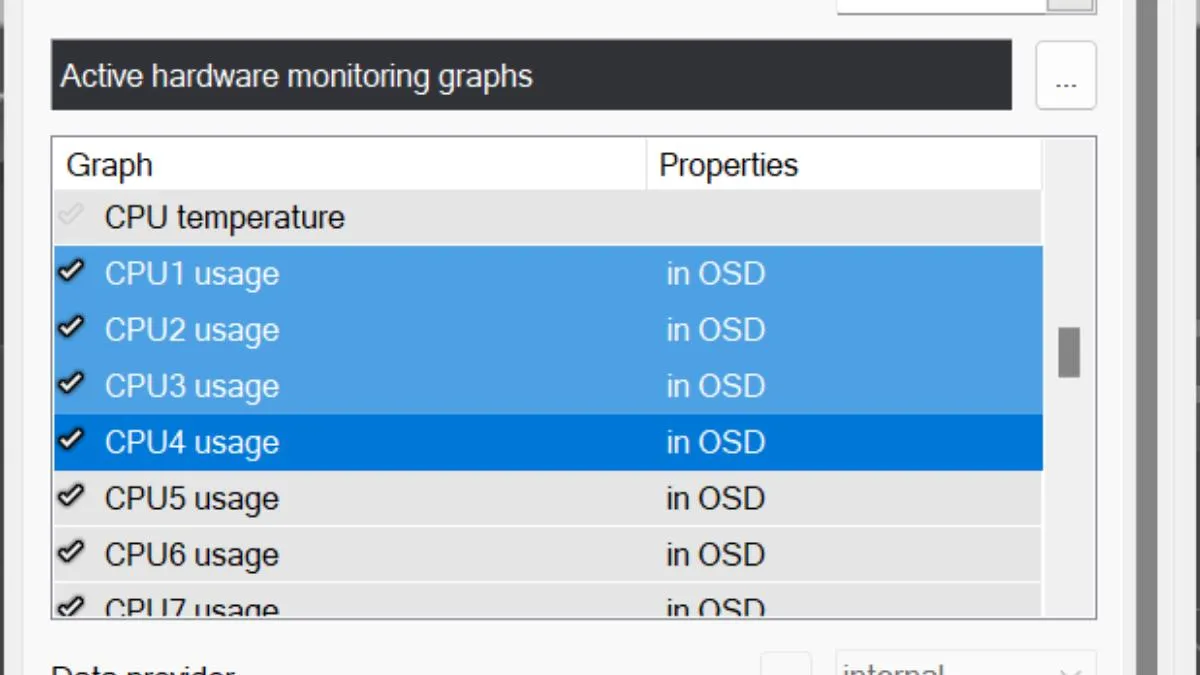
از طرف دیگر، عدد ۹۰ یا ۱۰۰ درصد استفاده از GPU هم بهتنهایی برای تشخیص قطعی کافی نیست. این درصد ممکن است صرفاً نشان دهد موتور گرافیکی در بازه اندازهگیری مشغول اجرای کار بوده است؛ اما اطلاعات کاملی درباره مدت واقعی پردازش هر فریم و زمانهای انتظار ارائه نمیدهد.
معیار GPU Busy چگونه گلوگاه پردازنده را آشکار میکند؟
یکی از معیارهای کاربردی برای تشخیص محدودیت عملکرد، مقدار زمانی است که کارت گرافیک واقعاً مشغول پردازش فریم است. این مقدار با عنوان GPU Busy نمایش داده میشود و معمولاً بر حسب میلیثانیه اندازهگیری میشود.
برای درک بهتر این معیار، باید آن را با Frame Time مقایسه کنید. فریمتایم مدتزمان لازم برای تولید و ارائه یک فریم است؛ اما GPU Busy فقط زمان فعالیت واقعی پردازنده گرافیکی را نشان میدهد. اگر فاصله قابلتوجهی بین این دو مقدار وجود داشته باشد، احتمال دارد کارت گرافیک بخشی از زمان را منتظر دریافت کار جدید از پردازنده مرکزی یا بخش دیگری از سیستم بوده باشد.
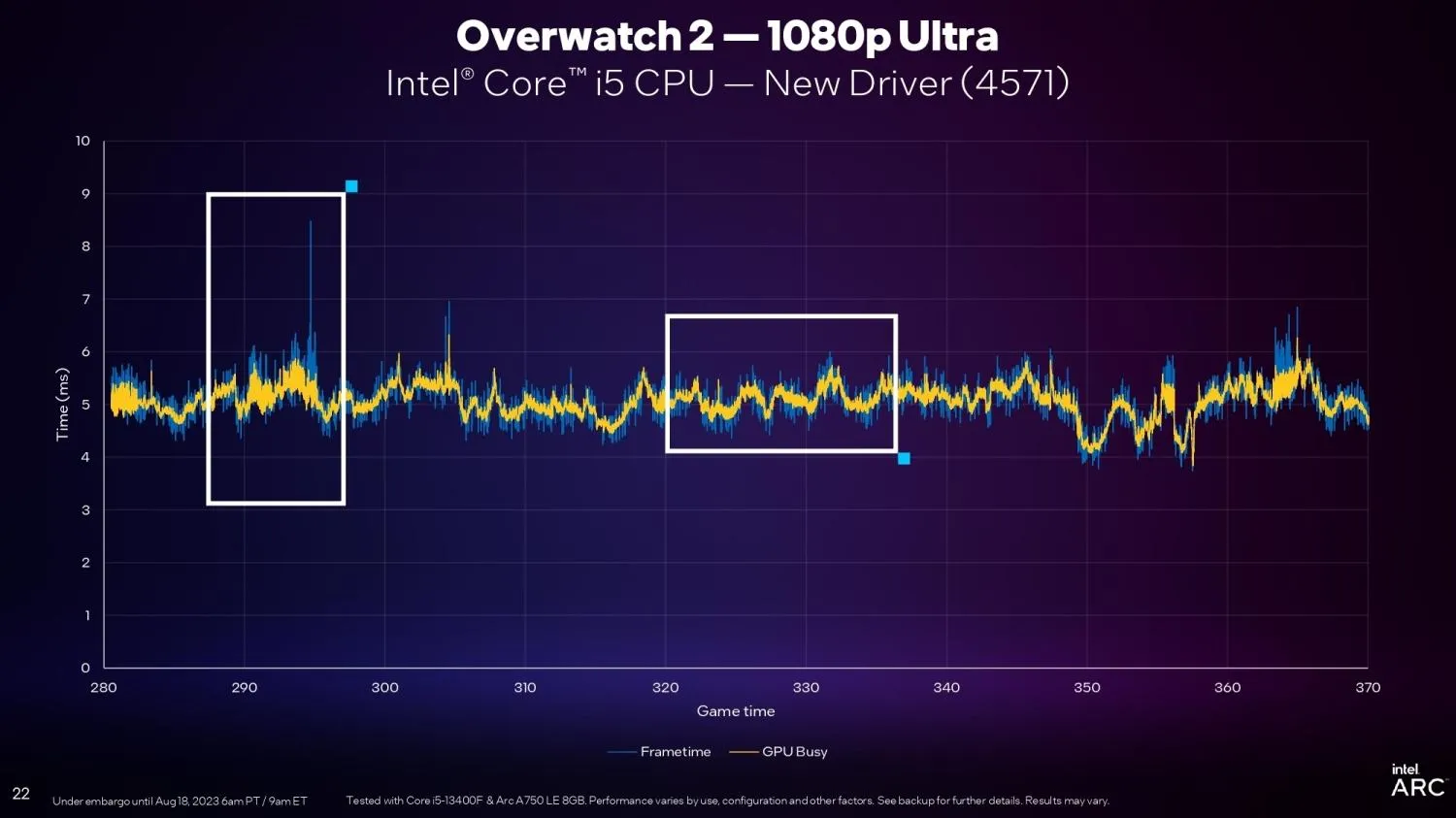
به عنوان مثال، فرض کنید فریمتایم یک بازی ۲۰ میلیثانیه و مقدار GPU Busy حدود ۱۲ میلیثانیه باشد. در این وضعیت، کارت گرافیک فقط بخشی از زمان لازم برای تولید فریم را مشغول پردازش بوده است. فاصله باقیمانده میتواند نشانه انتظار در مسیر پردازش باشد و اگر همزمان یکی از رشتههای پردازنده بهشدت درگیر باشد، احتمال وجود گلوگاه CPU افزایش پیدا میکند.
البته اختلاف این دو عدد بهتنهایی اثبات قطعی گلوگاه پردازنده نیست. محدودیت موتور بازی، همگامسازی، درایور، حافظه و حتی نحوه زمانبندی فریمها نیز میتوانند در ایجاد فاصله نقش داشته باشند. بنابراین بهتر است GPU Busy را همراه با فریمتایم، وضعیت رشتههای پردازنده و نرخ فریم بررسی کنید.
تفاوت گلوگاه CPU و GPU در بازیها چیست؟
تشخیص نوع گلوگاه اهمیت زیادی دارد؛ زیرا راهکار رفع محدودیت پردازنده با راهکار افزایش توان گرافیکی متفاوت است. اگر بدون شناسایی عامل اصلی، تنظیمات گرافیکی را تغییر دهید یا قطعه جدیدی بخرید، ممکن است هزینهای پرداخت کنید که تأثیر محسوسی بر عملکرد بازی نداشته باشد.
نشانههای گلوگاه پردازنده در بازی
در حالت CPU Bound، پردازنده نمیتواند با سرعت کافی فریم بعدی را آماده کند و کارت گرافیک در بخشی از زمان منتظر میماند. نشانههای رایج این وضعیت عبارتاند از:
- استفاده پایین یا نوسانی از کارت گرافیک، در حالی که نرخ فریم به اندازه انتظار نیست.
- درگیری شدید یک یا چند هسته پردازنده، با وجود پایینبودن مصرف کلی CPU.
- تغییر کم FPS پس از کاهش وضوح تصویر یا پایینآوردن تنظیمات گرافیکی.
- اختلاف محسوس میان Frame Time و GPU Busy.
- افت فریم در صحنههای شلوغی که محاسبات هوش مصنوعی، فیزیک و تعداد کاراکترها افزایش پیدا میکند.
نشانههای گلوگاه کارت گرافیک
در حالت GPU Bound، کارت گرافیک برای پردازش فریمها به زمان بیشتری نیاز دارد و معمولاً بخش زیادی از زمان هر فریم را مشغول کار است. در این شرایط:
- استفاده از GPU معمولاً بالا و نزدیک به حداکثر ظرفیت آن است.
- مقدار GPU Busy به فریمتایم نزدیک میشود.
- کاهش وضوح تصویر یا کیفیت افکتهای گرافیکی معمولاً FPS را افزایش میدهد.
- فعالکردن قابلیتهایی مانند Ray Tracing میتواند محدودیت را شدیدتر کند.
این نشانهها باید در یک صحنه مشخص و شرایط آزمایش یکسان بررسی شوند؛ زیرا ممکن است یک بازی در محیطهای مختلف گاهی به پردازنده و گاهی به کارت گرافیک وابسته باشد.
چگونه با کاهش وضوح تصویر نوع گلوگاه را آزمایش کنیم؟
یکی از روشهای ساده برای تشخیص محدودیت سختافزاری، اجرای یک صحنه ثابت با دو سطح متفاوت از فشار گرافیکی است. ابتدا بازی را با تنظیمات معمول اجرا کنید و میانگین FPS، فریمتایم و مصرف GPU را ثبت کنید. سپس وضوح تصویر یا Render Scale را کاهش دهید و همان صحنه را دوباره آزمایش کنید.
اگر با کاهش وضوح تصویر، نرخ فریم به شکل محسوسی افزایش پیدا کند، احتمالاً کارت گرافیک عامل اصلی محدودیت بوده است. اما اگر FPS تقریباً ثابت بماند، احتمال وجود گلوگاه پردازنده یا محدودیت دیگری در سیستم بیشتر میشود.
برای معتبر بودن نتیجه، بهتر است V-Sync و محدودکننده نرخ فریم را در طول آزمایش غیرفعال کنید؛ البته اگر هدف شما بررسی عملکرد در شرایط واقعی بازی است، آزمایش دیگری با تنظیمات معمول خودتان هم انجام دهید.
بهترین ابزارها برای بررسی GPU Busy و فریمتایم
برای مشاهده معیارهای دقیقتر، میتوانید از ابزارهای تحلیل عملکرد بازی استفاده کنید. این برنامهها اطلاعاتی مانند FPS، فریمتایم، مصرف پردازنده و کارت گرافیک و در برخی موارد GPU Busy را ثبت میکنند.
بررسی گلوگاه با Intel PresentMon
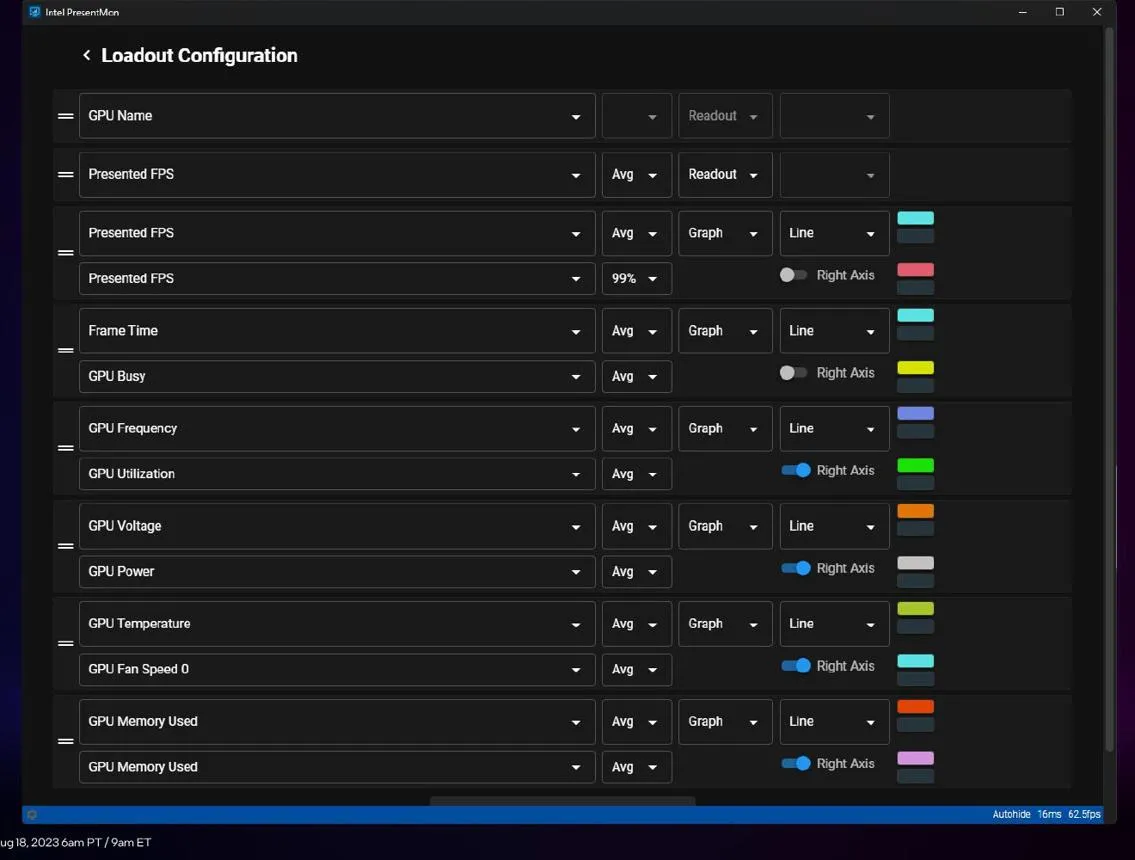
Intel PresentMon یکی از ابزارهای مناسب برای بررسی عملکرد بازیها است. این برنامه اطلاعات مربوط به زمان ارائه فریمها و فعالیت GPU را ثبت میکند و امکان مشاهده نمودارهای لحظهای و بررسی دادههای ثبتشده را در اختیار شما قرار میدهد.
برای بررسی عملکرد:
- برنامه PresentMon را اجرا کنید و بازی موردنظر را انتخاب کنید.
- نمایش اطلاعات عملکرد را فعال کنید تا معیارهایی مانند FPS و Frame Time در دسترس باشند.
- در صورت پشتیبانی سختافزار و شرایط اندازهگیری، مقدار GPU Busy را نیز بررسی کنید.
- یک بخش مشخص از بازی را اجرا و دادههای همان بازه را ثبت کنید.
- اختلاف فریمتایم و GPU Busy را در کنار وضعیت پردازنده و کارت گرافیک تحلیل کنید.
نسخههای جدید PresentMon علاوه بر ثبت اطلاعات، امکان نمایش نمودارهای قابل تنظیم و معیارهای آماری را فراهم میکنند. با این حال، دقت برخی دادهها ممکن است تحت تأثیر قابلیتهایی مانند Hardware-Accelerated GPU Scheduling قرار بگیرد؛ بنابراین نتایج را با درنظرگرفتن شرایط سیستم تفسیر کنید.
استفاده از CapFrameX برای تحلیل فریمتایم
CapFrameX گزینه دیگری برای بررسی عملکرد بازیها است. این برنامه نمودار فریمتایم، میانگین FPS و معیارهایی مانند 1% Low را نمایش میدهد و برای مقایسه عملکرد در شرایط مختلف کاربرد دارد.
برای استفاده بهتر از این ابزار، یک صحنه ثابت را در چند نوبت اجرا و نتایج را با هم مقایسه کنید. افزایش ناگهانی فریمتایم میتواند نشانه لگ یا ناپایداری در زمان تولید فریمها باشد. اگر این اتفاق با کاهش فعالیت GPU و افزایش درگیری یک رشته پردازنده همراه شود، بررسی محدودیت CPU اهمیت بیشتری پیدا میکند.
برای رفع گلوگاه پردازنده چه کارهایی انجام دهیم؟
اگر بررسیها نشان دادند پردازنده عامل محدودکننده عملکرد بازی است، ابتدا باید مشخص کنید مشکل از کمبود توان پردازشی، دمای بالا، تنظیمات بازی یا برنامههای پسزمینه ناشی میشود. راهکارهای زیر میتوانند به بهبود شرایط کمک کنند:
- بستن برنامههای غیرضروری: مرورگرها، برنامههای ضبط ویدیو و نرمافزارهای پسزمینه ممکن است بخشی از منابع پردازنده را مصرف کنند.
- بررسی دمای CPU: دمای بیشازحد میتواند باعث کاهش فرکانس پردازنده و افت عملکرد شود.
- بهروزرسانی درایورها: نسخه مناسب درایور کارت گرافیک و بهروزرسانیهای سیستمعامل میتوانند مشکلات سازگاری و عملکرد را برطرف کنند.
- کاهش تنظیمات وابسته به پردازنده: تعداد کاراکترها، فاصله نمایش اشیا، شبیهسازی فیزیک و جزئیات محیط در بعضی بازیها فشار زیادی به CPU وارد میکنند.
- بررسی حافظه RAM: کمبود ظرفیت یا پیکربندی نامناسب حافظه میتواند باعث افت عملکرد و ناپایداری فریمتایم شود.
- محدودکردن FPS در صورت نیاز: تعیین سقف نرخ فریم متناسب با توان سیستم میتواند از نوسان شدید بار پردازنده و کارت گرافیک جلوگیری کند.
اگر پس از بررسی این موارد همچنان پردازنده محدودیت اصلی باشد، ارتقای CPU میتواند راهکار مؤثری باشد؛ اما پیش از خرید باید سازگاری پردازنده جدید با مادربورد، نوع حافظه و توان خنککننده را بررسی کنید.
اینتوتک