اگر هنگام کار با ویندوز نام فایل یا مسیر ذخیره آن را فراموش کنید، پیدا کردنش از طریق فایل اکسپلورر همیشه آسان نیست. بهخصوص وقتی اسناد، تصاویر و فایلهای کاری در چند درایو و فولدر مختلف پراکنده شده باشند، جستوجوی معمولی ممکن است زمان زیادی بگیرد. یکی از راههای بهتر برای مدیریت چنین فایلهایی، استفاده از برچسبهایی است که موضوع یا کاربرد هر فایل را مشخص میکنند.
TagSpaces یک نرمافزار مدیریت فایل رایگان و متنباز است که امکان برچسبگذاری فایلها و فولدرها و جستوجو بر اساس این برچسبها را فراهم میکند. این برنامه برای ویندوز، مکاواس و لینوکس عرضه شده و میتواند بدون نیاز به سرویس ابری یا حساب کاربری، فایلهای محلی را مدیریت کند. به کمک آن میتوانید به جای ساختن فولدرهای تو در تو، فایلها را با چند برچسب دستهبندی کنید و بعداً با جستوجوی همان برچسبها به آنها برسید.
TagSpaces چگونه مدیریت فایلها و جستوجو در ویندوز را آسانتر میکند؟
تفاوت اصلی TagSpaces با فایل اکسپلورر در روش دستهبندی اطلاعات است. در فایل اکسپلورر معمولاً باید محل ذخیره فایل را به خاطر داشته باشید یا با جستوجوی نام آن را پیدا کنید؛ اما در TagSpaces میتوانید به هر فایل چند برچسب مرتبط اختصاص دهید. به عنوان مثال، یک سند ممکن است همزمان برچسبهای «مقاله»، «پیشنویس» و «تکنولوژی» داشته باشد. در این حالت، لازم نیست برای دسترسی به آن فقط یک مسیر مشخص را به خاطر بسپارید.
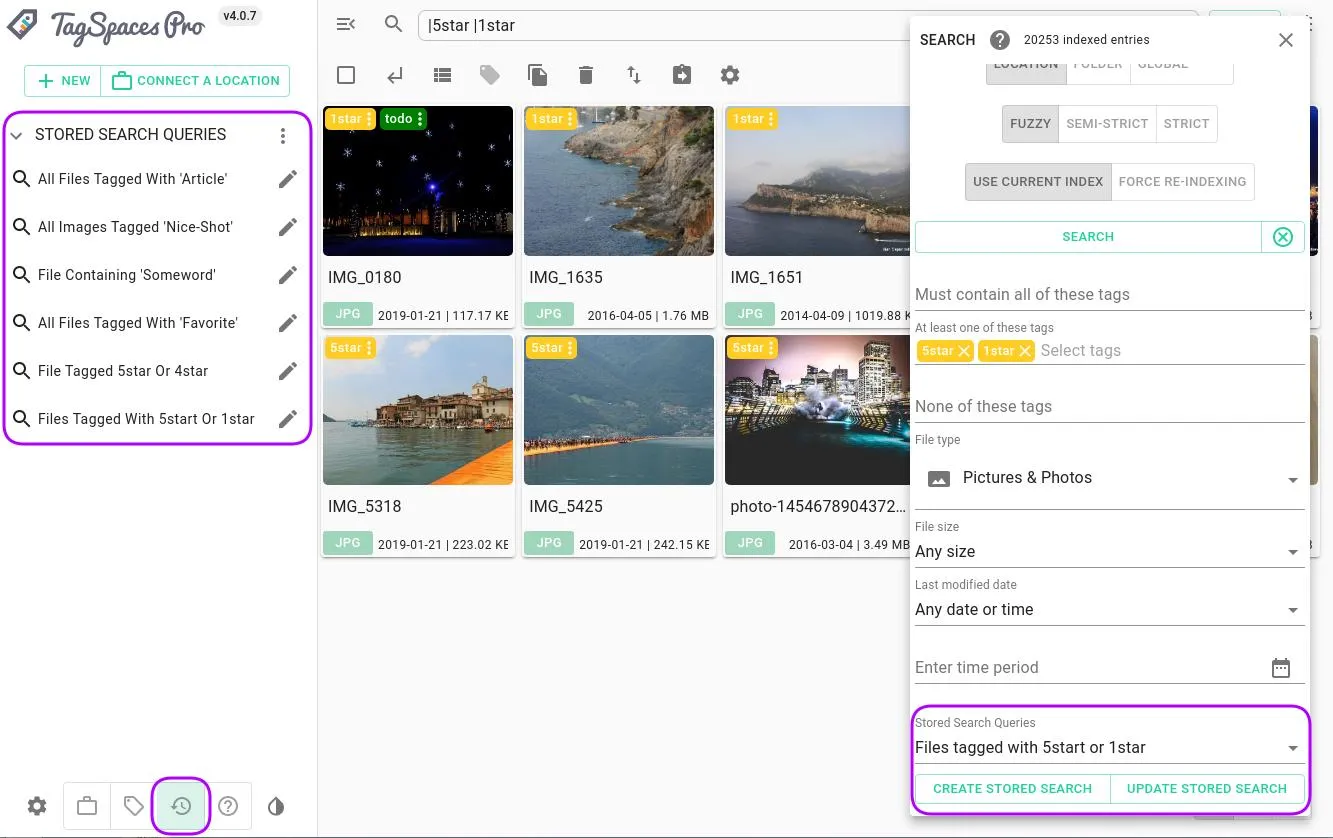
این برنامه امکان افزودن چند محل ذخیرهسازی یا Location را هم فراهم میکند. بنابراین میتوانید درایوهای مختلف و مسیرهای جداگانه را به آن اضافه کنید و جستوجو را در یک محل، فولدر مشخص یا تمام مکانهای متصلشده انجام دهید. جستوجوی سراسری برای زمانی مفید است که نمیدانید فایل موردنظر در کدام درایو یا فولدر قرار دارد.
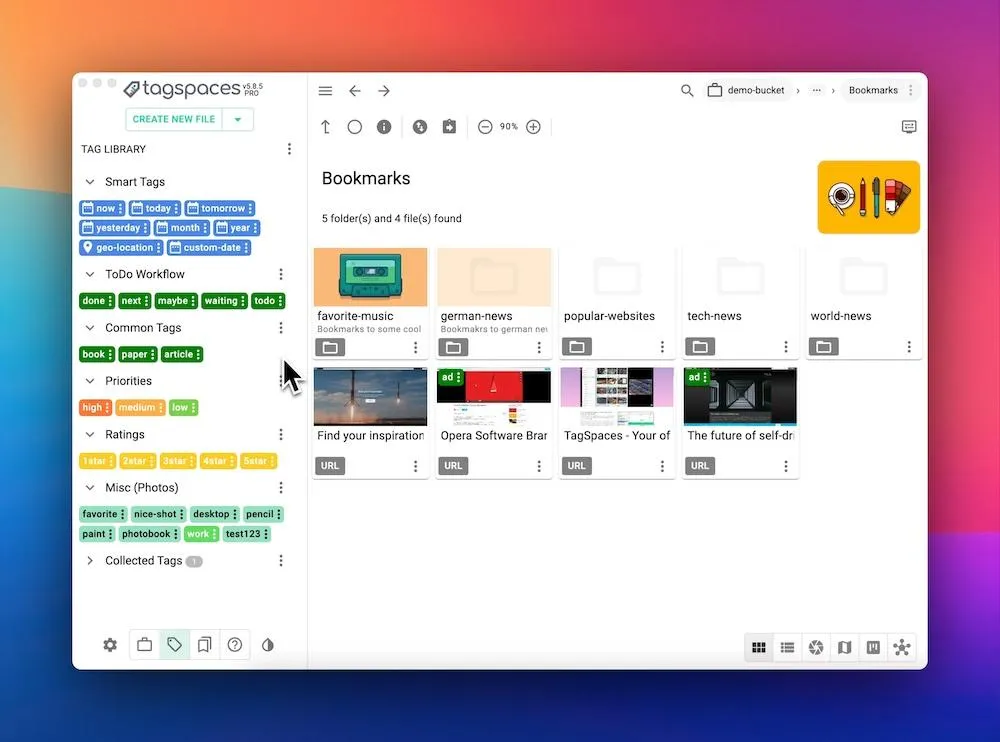
یکی دیگر از قابلیتهای کاربردی این نرمافزار، فیلترکردن نتایج جستوجو است. میتوانید مشخص کنید نتیجه حتماً تمام برچسبهای انتخابشده را داشته باشد، وجود یکی از چند برچسب کافی باشد یا فایلهایی که برچسب خاصی دارند از نتایج حذف شوند. این روش بهخصوص زمانی مفید است که تعداد فایلهای برچسبگذاریشده زیاد شده باشد.
برای مثال، میتوانید ابتدا فایلهای دارای برچسب «ویدیو» را پیدا کنید و سپس با اضافهکردن برچسب «تدوین»، نتایج را به فایلهای مرتبط با تدوین ویدیو محدود کنید. TagSpaces همچنین امکان ذخیره جستوجوهای پرکاربرد را در نسخههای پشتیبانیشده فراهم میکند تا مجبور نباشید هر بار فیلترها را از ابتدا تنظیم کنید.
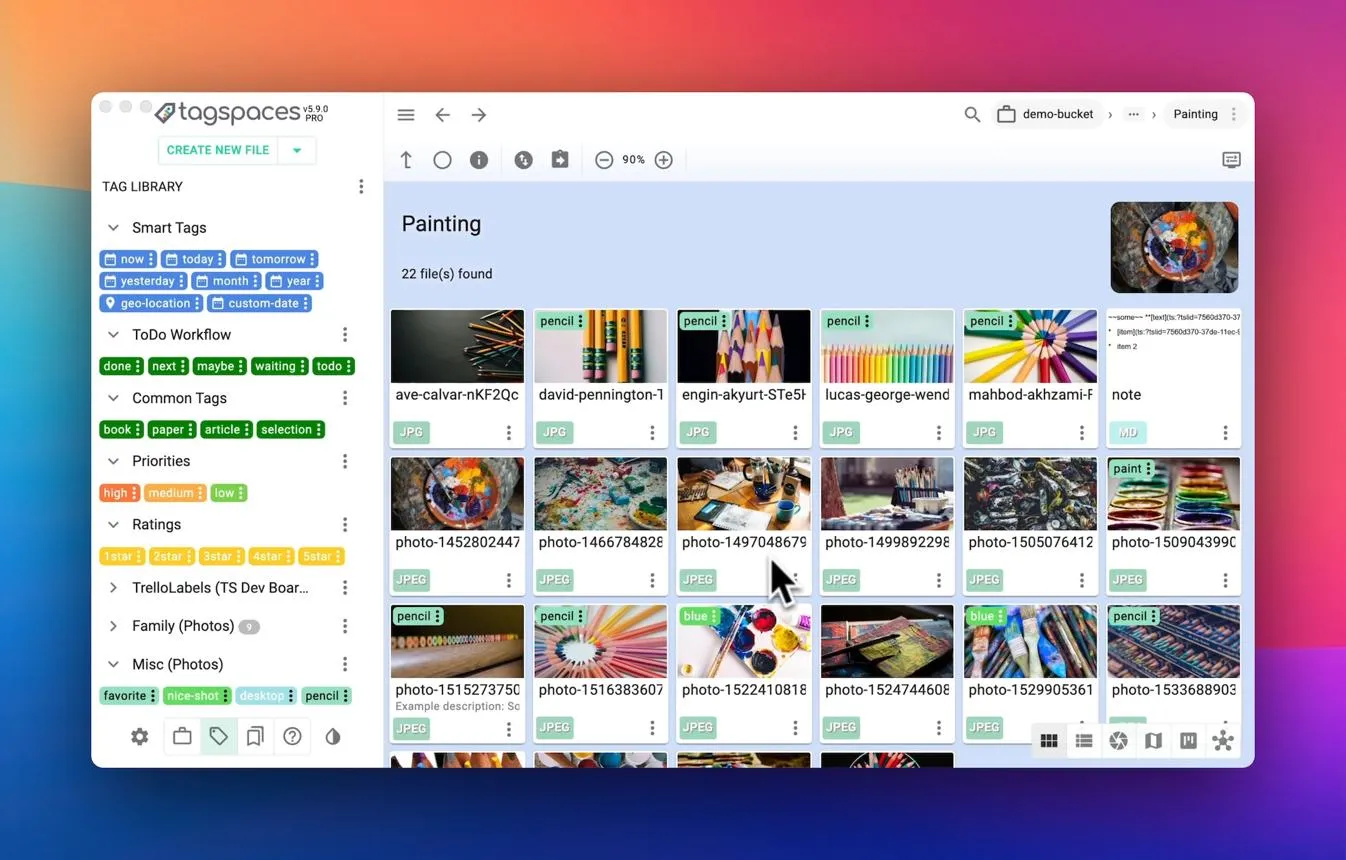
نحوه برچسبگذاری فایلها و فولدرها در TagSpaces
پس از نصب برنامه، باید محلهایی را که میخواهید مدیریت کنید به آن اضافه کنید. هر محل متصلشده میتواند یک فولدر یا مسیر مشخص روی حافظه رایانه باشد. بعد از اضافهکردن محل ذخیرهسازی، TagSpaces محتوای آن را فهرست میکند تا بتوانید فایلها را ببینید و برچسبگذاری کنید.
برای شروع بهتر است چند گروه برچسب کاربردی بسازید؛ به عنوان مثال:
- نوع محتوا: مقاله، تصویر، PDF و ویدیو
- وضعیت پروژه: پیشنویس، در حال انجام و تأییدشده
- موضوع: سختافزار، نرمافزار و آموزش
- اولویت: فوری، مهم و عادی
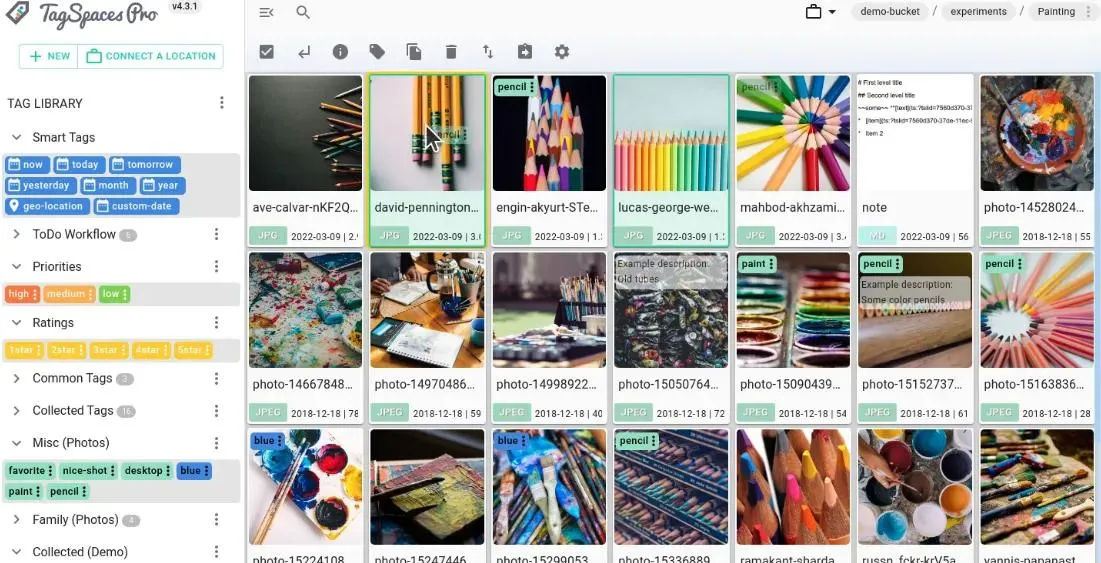
برای افزودن برچسب، فایل یا فولدر موردنظر را انتخاب کنید و از ابزار مدیریت برچسبها استفاده کنید. همچنین میتوانید برچسبها را از بخش Tag Library به فایلها یا فولدرها بکشید و رها کنید. امکان انتخاب همزمان چند فایل و اختصاص یک برچسب مشترک به آنها نیز وجود دارد.
در TagSpaces میتوانید برچسبها را در گروههای جداگانه قرار دهید تا هنگام جستوجو سریعتر به آنها دسترسی داشته باشید. به عنوان مثال، گروهی برای فایلهای کاری و گروه دیگری برای تصاویر و پروژههای ویدیویی بسازید. بهتر است از ابتدا نامگذاری مشخصی داشته باشید و از ساخت برچسبهای مشابه با معنی یکسان خودداری کنید؛ چون زیادشدن برچسبهای تکراری، مدیریت فایلها را دشوار میکند.
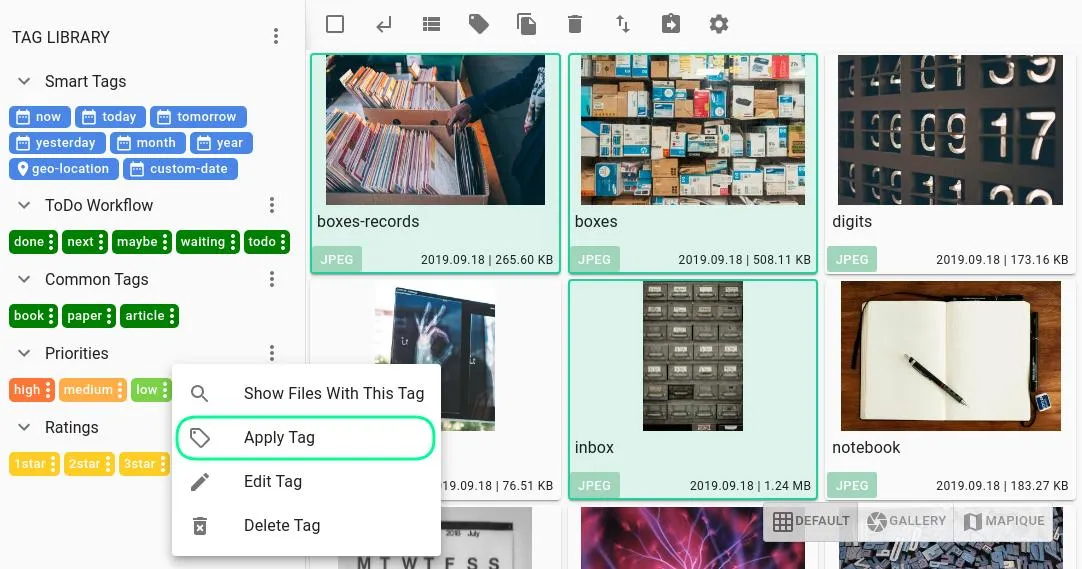
تفاوت روش ذخیره برچسبها در نام فایل و فولدرهای TagSpaces
TagSpaces برای ذخیره برچسب فایلها دو روش اصلی دارد. انتخاب روش مناسب اهمیت زیادی دارد؛ چون تعیین میکند برچسبها پس از انتقال فایل به مسیر دیگری یا بازکردن آن با برنامهای دیگر چه وضعیتی داشته باشند.
- ذخیره برچسب در نام فایل (Rename): در این روش، برچسب مستقیماً به نام فایل و داخل کروشه اضافه میشود. به عنوان مثال، نام فایل report.pdf پس از افزودن برچسب draft به شکل report[draft].pdf تغییر میکند. مزیت این روش آن است که برچسب همراه نام فایل باقی میماند و برنامههای دیگر نیز میتوانند آن را در نام فایل ببینند. به همین دلیل، اگر فایل را با فایل اکسپلورر جابهجا کنید، برچسب آن از بین نمیرود.
- ذخیره برچسب در فایل جانبی (Sidecar): در این روش، نام اصلی فایل تغییر نمیکند و اطلاعات برچسب در یک فولدر مخفی با نام .ts ذخیره میشود. این روش برای زمانی مناسب است که نمیخواهید نام فایلها طولانی یا تغییر کند؛ اما اگر فایل را خارج از TagSpaces جابهجا کنید، باید فایل جانبی مربوط به آن نیز همراهش منتقل شود. در غیر این صورت، ممکن است ارتباط میان فایل و برچسبهایش از بین برود.
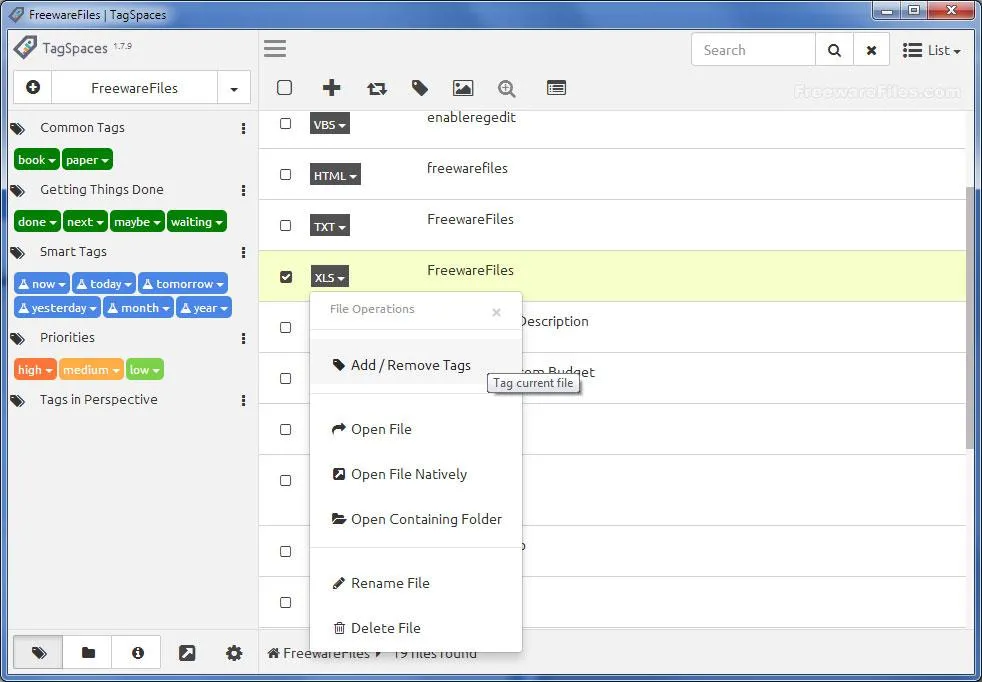
نکته مهم این است که برچسب فولدرها همیشه به روش فایل جانبی ذخیره میشود؛ بنابراین نام فولدر در ویندوز تغییر نمیکند و برچسب آن نیز مانند برچسبهای درجشده در نام فایل، مستقیماً در فایل اکسپلورر قابل مشاهده نیست. اگر میخواهید برچسب فولدرها را نیز در جستوجوی TagSpaces پیدا کنید، باید آنها را از داخل خود برنامه جستوجو کنید.
در روش ذخیره برچسب داخل نام فایل نیز باید به طول نام و مسیر توجه داشته باشید. اضافهکردن تعداد زیادی برچسب میتواند نام فایل را طولانی کند و در بعضی شرایط محدودیت طول مسیر در ویندوز مشکلساز شود. از طرف دیگر، فیلترهای اختصاصی ویندوز برای فرادادههای فایل لزوماً برچسبهایی را که TagSpaces داخل کروشه به نام فایل اضافه کرده است، تشخیص نمیدهند. با این حال، جستوجوی عادی نام فایل میتواند این عبارتها را پیدا کند.
مزایا و محدودیتهای TagSpaces برای مدیریت فایل در ویندوز
TagSpaces برای کسانی مفید است که فایلهای زیادی در چند محل ذخیرهسازی دارند و نمیخواهند برای هر موضوع فولدرهای متعدد بسازند. نسخه رایگان TagSpaces Lite امکانات اصلی مانند مدیریت فایل و فولدر، برچسبگذاری، پیشنمایش فرمتهای مختلف و جستوجو را ارائه میدهد. نسخه Pro نیز قابلیتهای پیشرفتهتری دارد؛ بنابراین بهتر است پیش از خرید، تفاوت امکانات دو نسخه را بررسی کنید.
با وجود این مزایا، TagSpaces قرار نیست در همه شرایط جایگزین کامل فایل اکسپلورر شود. برای استفاده از آن باید محلهای ذخیرهسازی را اضافه و فهرستگذاری کنید و در ابتدای کار نیز زمانی را برای ساخت گروههای برچسب و مرتبکردن فایلها اختصاص دهید. اگر نامگذاری فایلها با روش Rename انجام شود، ممکن است نام بعضی فایلها بیش از حد طولانی شود. همچنین برای برچسب فولدرها و فایلهایی که از روش Sidecar استفاده میکنند، جابهجایی خارج از برنامه نیازمند دقت بیشتری است.
اگر فایلهای کاری شما در چند درایو پراکندهاند و مرتباً نام یا محل ذخیره آنها را فراموش میکنید، TagSpaces میتواند ابزار مکمل مناسبی برای ویندوز باشد. برای شروع، لازم نیست تمام فایلهای رایانه را برچسبگذاری کنید؛ کافی است یک یا دو محل پرکاربرد را اضافه کنید و برای اسناد و فایلهایی که بیشتر به آنها نیاز دارید، چند برچسب مشخص بسازید. بعد از مدتی میتوانید با جستوجوی همان برچسبها، بدون بازکردن فولدرهای متعدد به فایل موردنظر برسید.
برای استفاده بهتر از این برنامه، سه نکته را در نظر بگیرید: نامگذاری منظم برچسبها، انتخاب روش ذخیرهسازی متناسب با نیاز و اضافهکردن فقط محلهای پرکاربرد. این ترکیب میتواند مدیریت فایل در ویندوز مایکروسافت را سادهتر کند و جستوجوی فایل را به جای وابستگی به مسیر ذخیره، بر اساس موضوع و کاربرد آن انجام دهد.
اینتوتک