اگر لپتاپ یا کامپیوتر شما با ویندوز ۱۱ دیر روشن میشود، لازم نیست برای پیدا کردن علت مشکل، بلافاصله سراغ نصب برنامههای بهینهسازی یا غیرفعال کردن سرویسهای ویندوز بروید. خود ویندوز ابزاری به نام Event Viewer دارد که زمان بوت شدن سیستم و جزئیات پردازشهایی را که باعث تأخیر در راهاندازی میشوند، ثبت میکند.
با استفاده از این ابزار میتوانید بفهمید ویندوز دقیقاً چقدر زمان برای بالا آمدن صرف کرده و کدام برنامه، درایور یا سرویس باعث کندی اجرای سیستم شده است. نکته جالب این است که برای مشاهده این اطلاعات به نصب نرمافزار جانبی نیازی ندارید.
چگونه زمان روشن شدن ویندوز ۱۱ را با Event Viewer بررسی کنیم؟
ویندوز اطلاعات مربوط به سرعت راهاندازی سیستم را در بخشی به نام Diagnostics-Performance ذخیره میکند. مهمترین گزارش این قسمت رویداد ۱۰۰ یا Event ID 100 است که مدتزمان بوت شدن سیستم را نشان میدهد.
برای دسترسی به این اطلاعات ابتدا کلیدهای Win + R را فشار دهید تا پنجره Run باز شود. سپس دستور eventvwr.msc را وارد کنید و Enter را بزنید.
در پنجره Event Viewer از ستون سمت چپ به مسیر زیر بروید:
Applications and Services Logs → Microsoft → Windows → Diagnostics-Performance → Operational
گزارشهای برنامهها و سرویسها ← مایکروسافت ← ویندوز ← تشخیص عملکرد ← عملیاتی
در فهرست سمت راست روی Filter Current Log کلیک کنید و در کادر Event IDs عبارت 100-199 را وارد کنید. با این کار گزارشهای مرتبط با عملکرد راهاندازی ویندوز راحتتر پیدا میشوند.
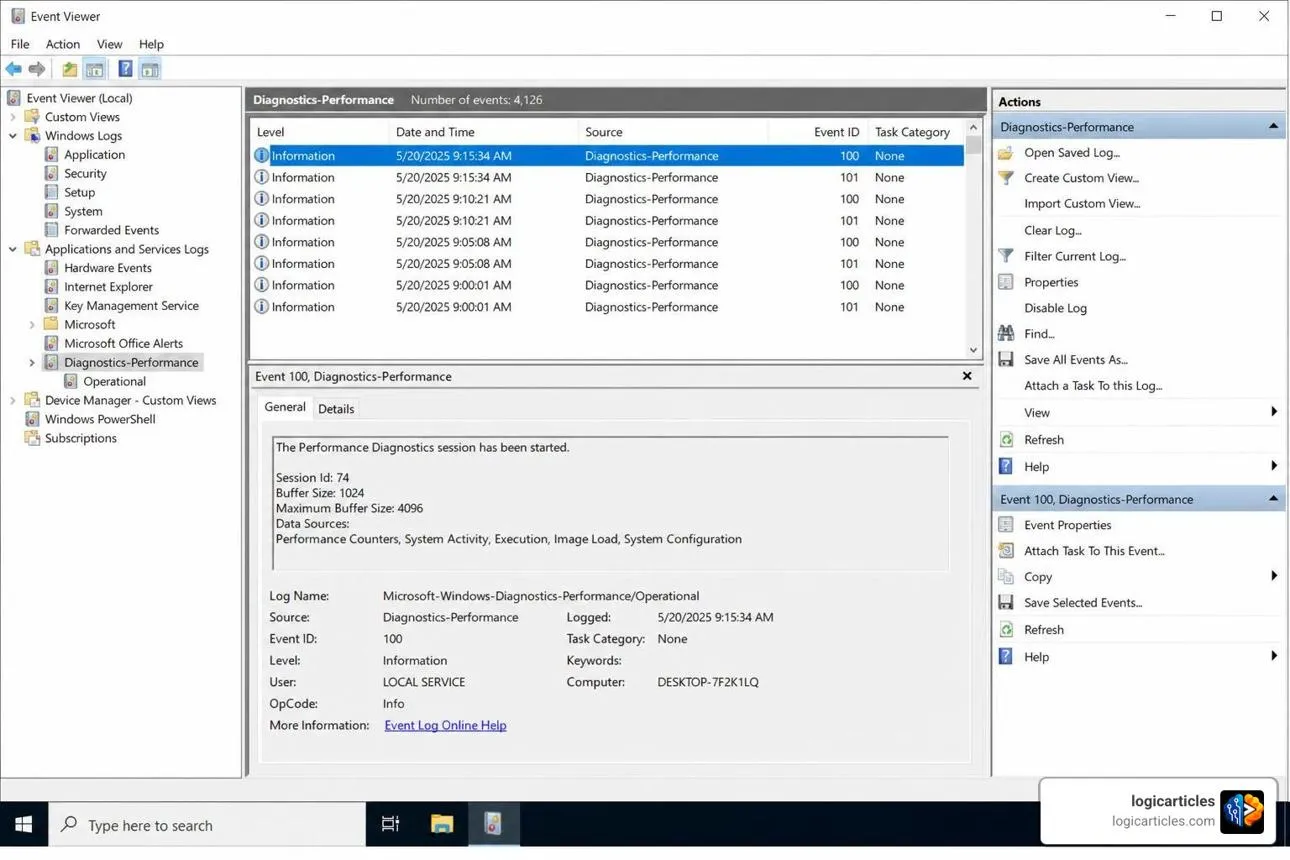
حالا جدیدترین رویداد ۱۰۰ را انتخاب کنید. در زبانه General میتوانید مدتزمان بوت شدن سیستم را مشاهده کنید. برای بررسی جزئیات بیشتر نیز به زبانه Details بروید و XML View را انتخاب کنید.
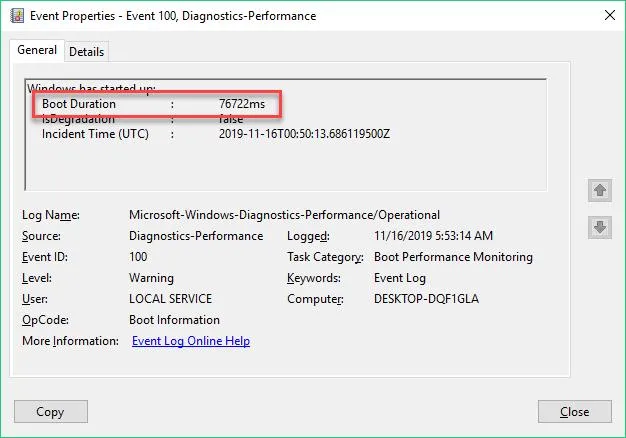
معنی اعداد و اطلاعات گزارش Event ID 100 چیست؟
گزارش رویداد ۱۰۰ فقط یک عدد ساده نیست و اطلاعات مختلفی درباره فرایند راهاندازی ارائه میدهد. مهمترین مقادیر آن عبارتاند از:
- BootTime: مدتزمان کلی ثبتشده برای بوت شدن ویندوز برحسب میلیثانیه.
- MainPathBootTime: مدتزمانی که ویندوز برای رسیدن به محیط دسکتاپ صرف میکند.
- BootPostBootTime: زمانی که پس از نمایش دسکتاپ برای تکمیل فعالیتهای پسزمینه صرف میشود.
- BootExplorerInitTime: مدتزمان آمادهسازی Windows Explorer و محیط دسکتاپ.
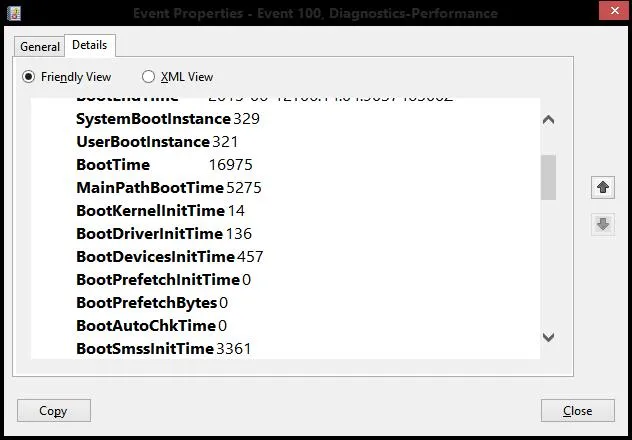
به عنوان مثال، اگر مقدار BootTime برابر با ۱۲۳۳۴۳ میلیثانیه باشد، زمان ثبتشده برای راهاندازی حدود ۱۲۳ ثانیه یا کمی بیشتر از دو دقیقه است.
توجه کنید که MainPathBootTime و BootPostBootTime بخشهای متفاوتی از فرایند راهاندازی را نشان میدهند. همچنین مجموع آنها لزوماً دقیقاً با BootTime برابر نیست؛ زیرا بعضی فعالیتها همزمان انجام میشوند.
اگر مقدار BootPostBootTime زیاد باشد، ممکن است مشکل اصلی به برنامههای Startup و سرویسهای پسزمینه مربوط باشد. در مقابل، بالا بودن MainPathBootTime میتواند نشاندهنده تأخیر در بارگذاری اجزای اصلی ویندوز یا درایورها باشد.
شناسایی برنامههایی که باعث کند شدن بوت ویندوز میشوند
رویداد ۱۰۰ مدتزمان کلی راهاندازی را نشان میدهد؛ اما برای پیدا کردن عامل کندی باید گزارشهای دیگری را هم بررسی کنید. ویندوز برای شناسایی برنامهها، درایورها و سرویسهایی که باعث تأخیر میشوند، رویدادهای جداگانهای ثبت میکند.
مهمترین رویدادهایی که باید بررسی کنید عبارتاند از:
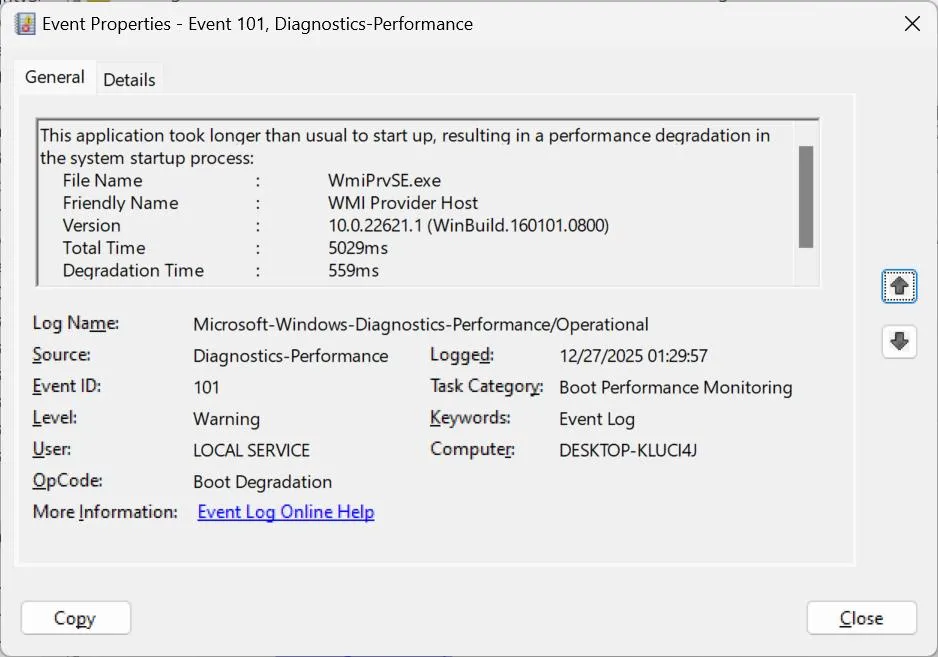
- Event ID 101: شناسایی برنامههایی که بیشتر از حد انتظار برای اجرا زمان صرف کردهاند.
- Event ID 102: بررسی تأخیرهای مربوط به درایورها و راهاندازی سختافزار.
- Event ID 103: شناسایی سرویسهایی که باعث کندی فرایند راهاندازی شدهاند.
با انتخاب هر گزارش میتوانید نام پردازش و مدتزمان اجرای آن را مشاهده کنید.
تفاوت Total Time و Degradation Time در گزارش ویندوز
یکی از اطلاعات مهم در گزارشهای عملکرد، تفاوت میان Total Time و Degradation Time است.
- Total Time: مدتزمانی که برنامه یا سرویس برای اجرا صرف کرده است.
- Degradation Time: مقدار تأخیر اضافی نسبت به زمان مورد انتظار ویندوز.
به عنوان مثال، اگر یک برنامه در ۳۶ ثانیه اجرا شود و مقدار Degradation Time آن ۳۱ ثانیه باشد، یعنی ویندوز اجرای آن را بهمراتب کندتر از حد انتظار ارزیابی کرده است.
البته نباید تصور کنید که مجموع زمان تأخیر تمام برنامهها برابر با زمان اضافهشده به بوت سیستم است؛ زیرا بسیاری از پردازشها بهصورت همزمان اجرا میشوند.
چگونه برنامههای مقصر را در Task Manager غیرفعال کنیم؟
اگر گزارشها مرتباً به یک برنامه مشخص اشاره میکنند، میتوانید تأثیر آن را با غیرفعال کردن اجرای خودکار برنامه بررسی کنید.
برای این کار Task Manager را باز کنید و به بخش Startup apps بروید.
Task Manager → Startup apps
تسک منیجر ← برنامههای راهاندازی
در این قسمت فهرست برنامههایی را مشاهده میکنید که هنگام ورود به ویندوز اجرا میشوند. ستون Startup impact نیز میزان تأثیر هر برنامه بر راهاندازی سیستم را نشان میدهد.
برنامههای غیرضروری را انتخاب کنید و روی Disable کلیک کنید.
البته همه برنامهها را غیرفعال نکنید. ابزارهای امنیتی، درایورهای سختافزاری و سرویسهای ضروری ممکن است برای عملکرد صحیح کامپیوتر لازم باشند. بهتر است فقط برنامههای غیرضروری را تغییر دهید و پس از هر تغییر، نتیجه را بررسی کنید.
روش آزمایش و رفع کندی بوت ویندوز با بررسی گزارشها
پس از شناسایی عامل احتمالی کندی، بهتر است بهجای ایجاد تغییرات گسترده، هر بار فقط یک برنامه یا قابلیت را بررسی کنید.
به عنوان مثال، اگر سرویس Cross Device Service که برای ارتباط میان گوشی و کامپیوتر استفاده میشود در چند گزارش متوالی ظاهر شده است، میتوانید موقتاً قابلیتهای ارتباط با گوشی را غیرفعال کنید.
Settings → Bluetooth & devices → Mobile devices
تنظیمات ← بلوتوث و دستگاهها ← دستگاههای همراه
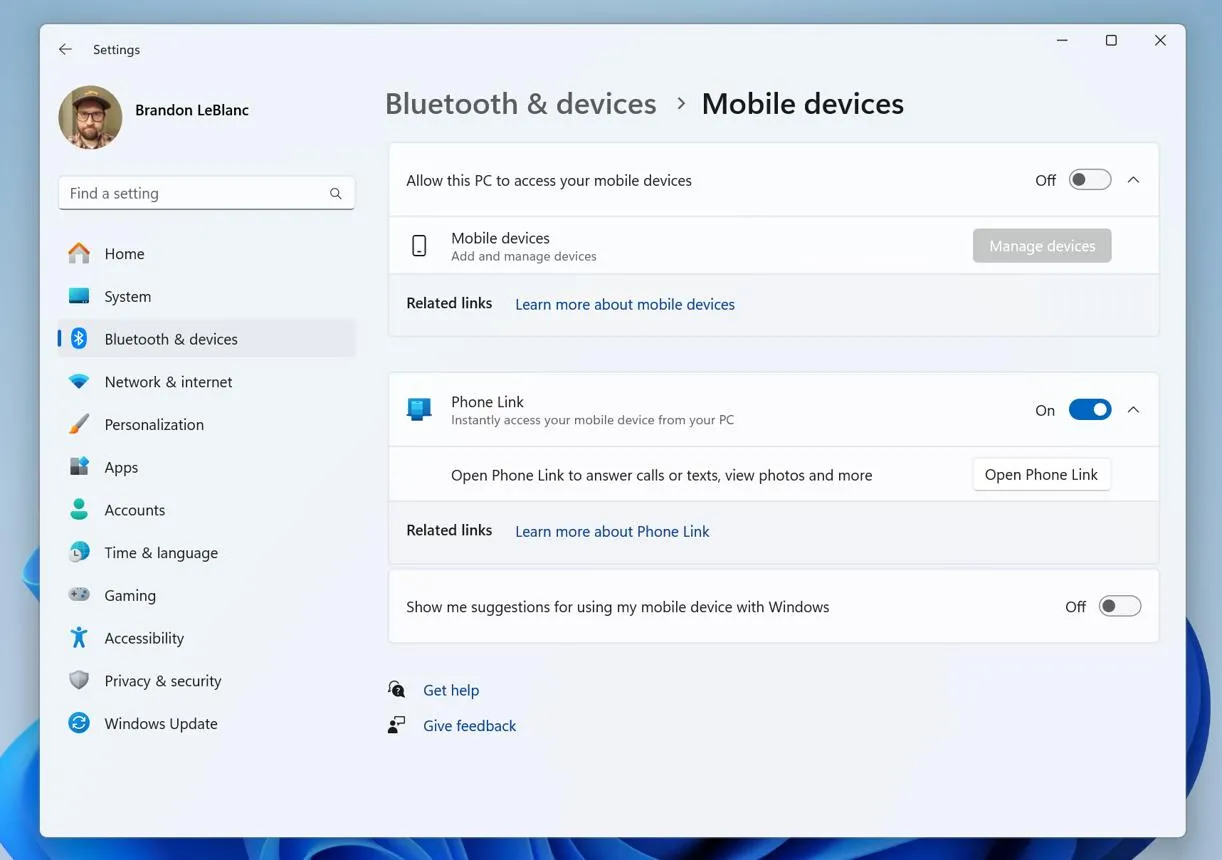
سپس کامپیوتر را مجدداً راهاندازی کنید و گزارش Event ID 100 را با وضعیت قبلی مقایسه کنید.
برای اطمینان از نتیجه، این آزمایش را چند بار انجام دهید. ممکن است در یک بار راهاندازی، زمان بوت بهتر شود؛ اما در راهاندازی بعدی به دلیل اجرای بهروزرسانی ویندوز یا فعالیت یک سرویس پسزمینه، نتیجه متفاوت باشد.
چرا برای مقایسه زمان بوت بهتر است از Restart استفاده کنیم؟
ویندوز ۱۱ قابلیتی به نام Fast Startup دارد که هنگام خاموش کردن معمولی سیستم، بخشی از اطلاعات هسته ویندوز را برای راهاندازی سریعتر ذخیره میکند.
به همین دلیل، زمان روشن شدن کامپیوتر پس از خاموش کردن معمولی ممکن است با زمان راهاندازی پس از Restart متفاوت باشد.
برای مقایسه دقیقتر تغییرات، بهتر است همیشه از Restart استفاده کنید تا شرایط آزمایش یکسان باشد.
استفاده از Windows Performance Toolkit برای بررسی دقیقتر
اگر Event Viewer فقط نام یک برنامه یا سرویس را نشان میدهد و علت واقعی تأخیر مشخص نیست، میتوانید از ابزار پیشرفتهتر Windows Performance Toolkit استفاده کنید.
این مجموعه شامل دو ابزار اصلی است:
- Windows Performance Recorder: برای ثبت فعالیتهای سیستم هنگام راهاندازی و جمعآوری اطلاعات عملکرد.
- Windows Performance Analyzer: برای بررسی گزارشهای ثبتشده و تحلیل فعالیت پردازنده، حافظه و دیسک.
این ابزارها جزئیات بیشتری از فرایند بوت ارائه میدهند و برای پیدا کردن مشکلات پیچیدهتر کاربرد دارند. Windows Performance Toolkit از طریق مجموعه Windows ADK قابل نصب است و برای کاربران عادی معمولاً بررسی Event Viewer و Task Manager کافی خواهد بود.
در نهایت، Event Viewer یکی از کاربردیترین ابزارهای داخلی ویندوز برای بررسی کندی راهاندازی کامپیوتر است. با استفاده از گزارشهای آن میتوانید بهجای غیرفعال کردن تصادفی برنامهها، عامل احتمالی مشکل را شناسایی کنید و تغییرات را بهصورت کنترلشده انجام دهید.
اینتوتک