مدیریت حافظه گرافیکی در ویندوز فقط به مشاهده مقدار VRAM مصرفشده محدود نمیشود. وقتی چند برنامه، مرورگر، بازی یا مدل هوش مصنوعی بهصورت همزمان از GPU استفاده میکنند، دانستن اینکه دقیقاً کدام پردازش چه مقدار حافظه اشغال کرده اهمیت زیادی دارد.
ابزار gputaskman با هدف برطرف کردن همین مشکل ساخته شده است. این برنامه اطلاعات مربوط به مصرف حافظه گرافیکی را به تفکیک پردازشها نمایش میدهد و به کاربران کمک میکند بفهمند چه مقدار از حافظه کارت گرافیک در اختیار مدل هوش مصنوعی، مرورگر، محیط دسکتاپ یا سایر برنامهها قرار گرفته است.
این قابلیت بهخصوص برای افرادی که از مدلهای زبانی محلی استفاده میکنند اهمیت دارد؛ زیرا گاهی حجم فایل یک مدل با مقدار حافظهای که هنگام اجرا اشغال میکند تفاوت زیادی دارد.
gputaskman چیست و چه کاربردی در بررسی مصرف VRAM دارد؟
برنامه gputaskman یک ابزار متنباز برای نظارت بر عملکرد کارت گرافیک است که اطلاعات مصرف حافظه را به تفکیک پردازشها نمایش میدهد. این نرمافزار توسط اسکات هنسلمن، از مدیران مایکروسافت، توسعه داده شده و کد آن بهصورت عمومی در گیتهاب قرار دارد.
تفاوت اصلی این برنامه با ابزارهای معمولی مانند Task Manager ویندوز، جزئیات بیشتری است که درباره مصرف منابع GPU ارائه میکند. در واقع، بهجای اینکه فقط ببینید چه مقدار از حافظه گرافیکی اشغال شده، میتوانید پردازشهای مسئول این مصرف را نیز بررسی کنید.
مهمترین قابلیتهای gputaskman عبارتاند از:
- نمایش مقدار حافظه اختصاصی VRAM مصرفشده توسط هر پردازش
- شناسایی برنامههایی مانند مرورگر، محیط دسکتاپ و پردازشهای سیستمی
- تشخیص برخی موتورهای اجرای هوش مصنوعی و مدلهای بارگذاریشده
- نمایش میزان فعالیت پردازنده گرافیکی و موتورهای پردازشی
- بررسی حافظه مشترک سیستم که در اختیار GPU قرار میگیرد
- نمایش نمودار تغییرات مصرف حافظه و عملکرد کارت گرافیک
این اطلاعات برای کاربران کارتهای گرافیک با حافظه محدود اهمیت زیادی دارد. به عنوان مثال، اگر یک مدل هوش مصنوعی برای اجرا به ۱۲ گیگابایت VRAM نیاز داشته باشد، ممکن است بخشی از حافظه کارت گرافیک پیش از اجرای مدل توسط مرورگر یا سایر برنامهها اشغال شده باشد.
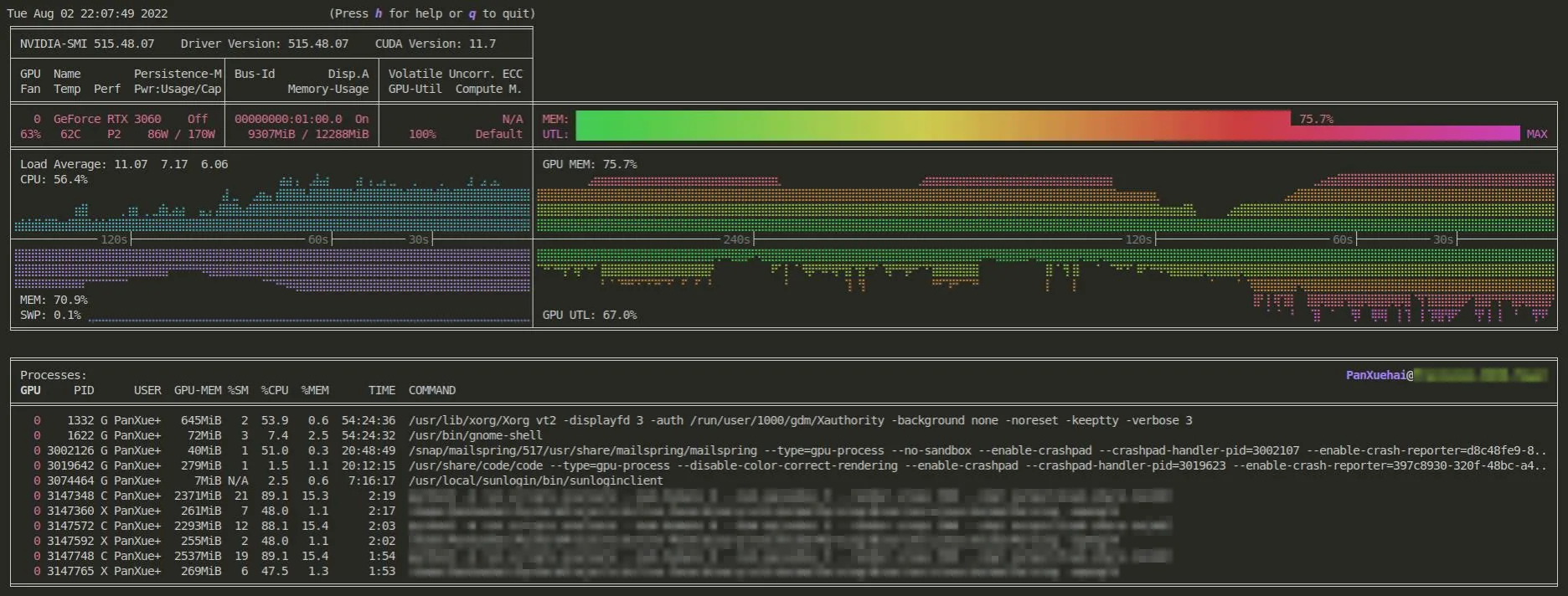
تفاوت gputaskman با Task Manager ویندوز چیست؟
تسک منیجر ویندوز از مدتها قبل امکان مشاهده میزان مصرف حافظه گرافیکی را فراهم کرده است. با مراجعه به بخش Performance میتوانید مقدار حافظه اختصاصی و اشتراکی GPU را مشاهده کنید. همچنین در قسمت Details امکان اضافه کردن ستون Dedicated GPU Memory برای بررسی مصرف هر پردازش وجود دارد.
با این حال، اطلاعات این بخش برای بررسی دقیق مصرف حافظه کافی نیست. برای مثال، اگر یک مدل هوش مصنوعی را با llama.cpp اجرا کنید و همزمان چند تب مرورگر باز باشد، تسک منیجر مقدار مصرف حافظه را نمایش میدهد؛ اما تشخیص اینکه چه مقدار از آن به مدل و چه مقدار به مرورگر تعلق دارد، به بررسی بیشتری نیاز دارد.
gputaskman این اطلاعات را در یک محیط ترمینالی جمعآوری میکند و پردازشها را بر اساس نوع فعالیت دستهبندی میکند. دستههایی مانند LLM برای مدلهای زبانی، Browser برای مرورگرها، Compositor برای ترکیب تصاویر محیط دسکتاپ و System برای پردازشهای سیستمی در نظر گرفته شدهاند.
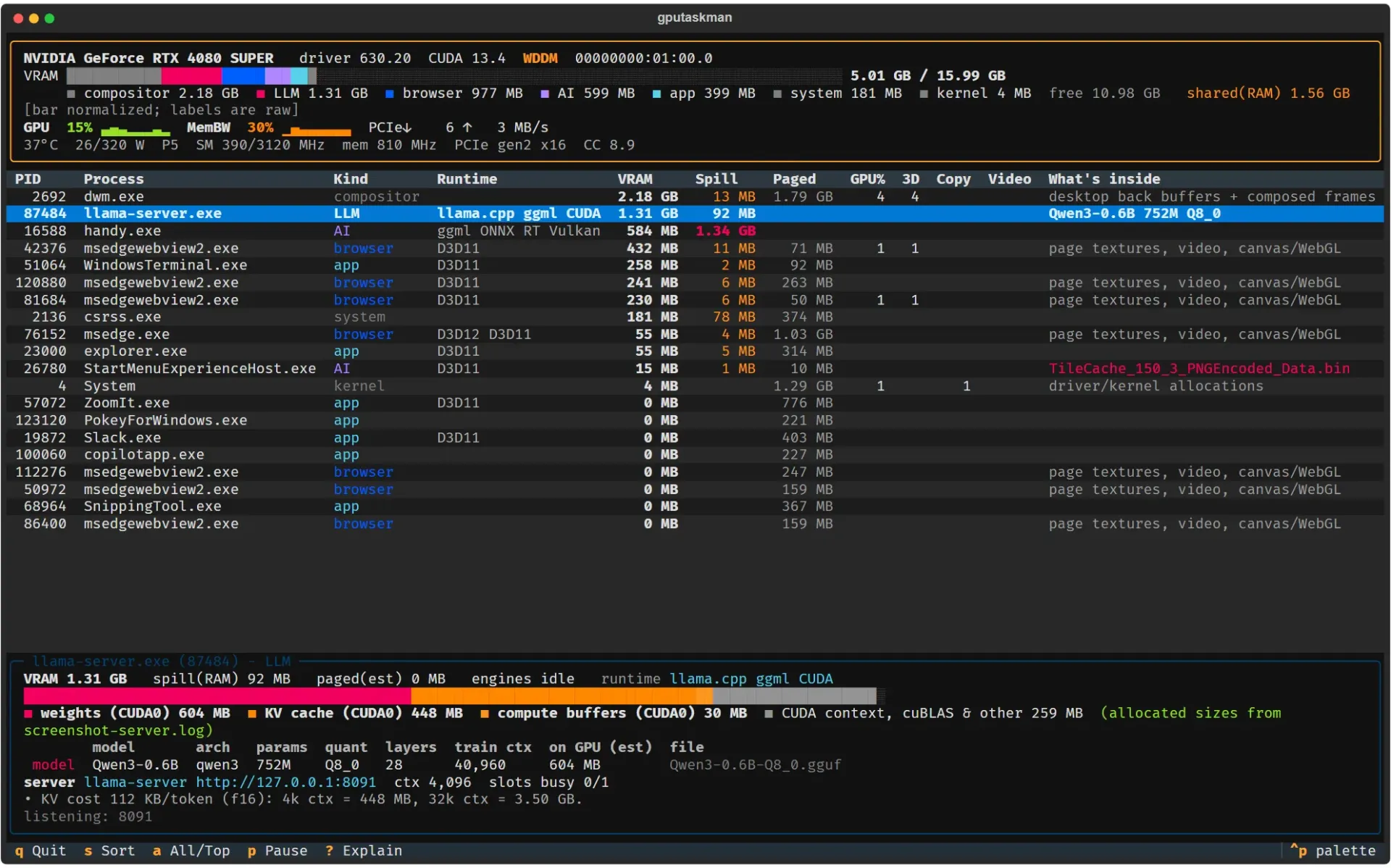
به این ترتیب، بررسی مصرف VRAM سادهتر میشود و میتوانید پردازشهایی را که بیشترین سهم را از حافظه گرافیکی دارند سریعتر شناسایی کنید.
چرا حجم اشغالشده توسط مدل هوش مصنوعی بیشتر از حجم فایل آن است؟
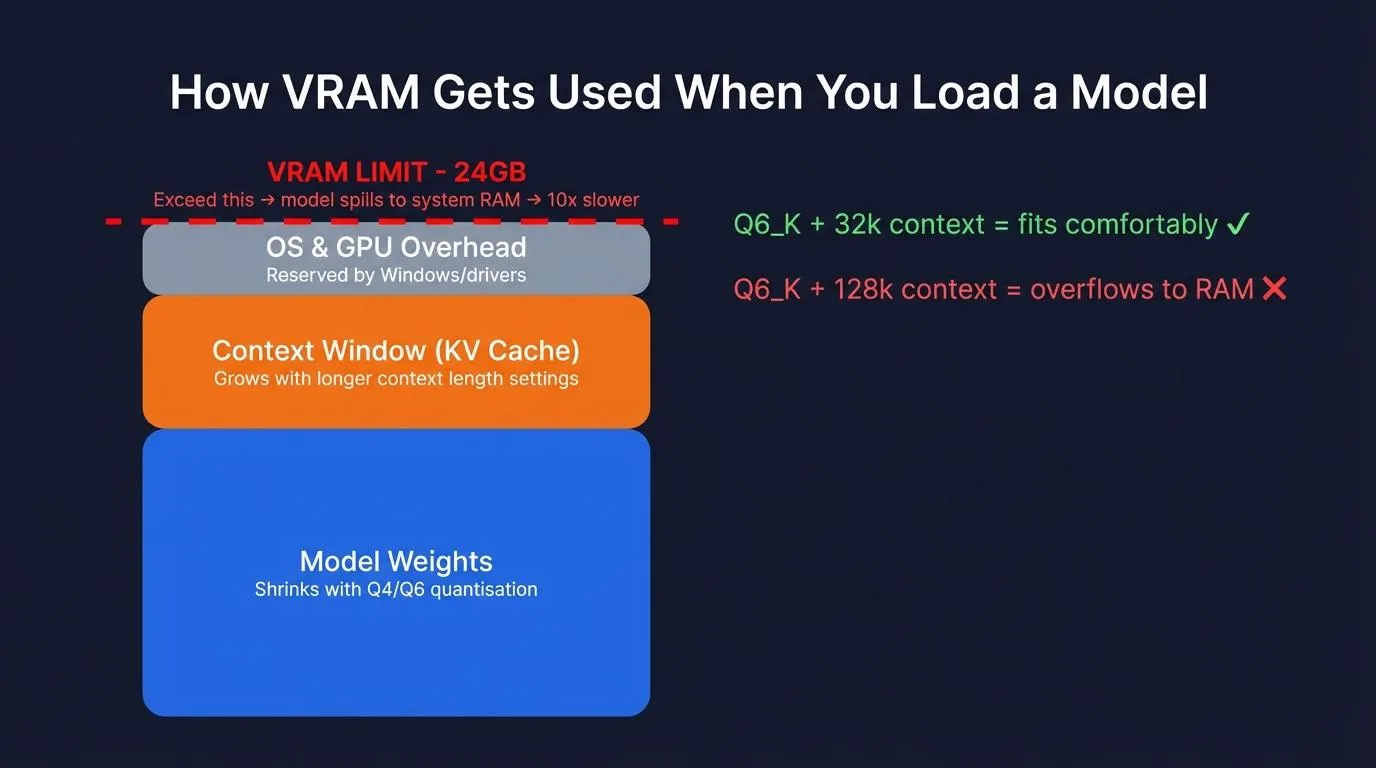
یکی از کاربردهای مهم gputaskman بررسی نحوه تخصیص حافظه در مدلهای زبانی محلی است. هنگام اجرای یک مدل، حافظه گرافیکی فقط برای نگهداری وزنهای مدل استفاده نمیشود و بخشهای دیگری نیز به آن نیاز دارند.
مهمترین بخشهای مصرفکننده حافظه عبارتاند از:
- Model Weights: وزنهای اصلی مدل که اطلاعات آموزشدیده آن را در خود نگه میدارند.
- KV Cache: حافظه موردنیاز برای نگهداری اطلاعات توکنهای قبلی هنگام تولید پاسخ.
- Compute Buffers: فضای موقت موردنیاز برای انجام محاسبات مدل.
برای درک بهتر این موضوع، فرض کنید یک مدل به ۴.۳۵ گیگابایت حافظه برای وزنها نیاز داشته باشد. اگر KV Cache حدود ۵۷۶ مگابایت و بافرهای محاسباتی نیز ۱۰۸ مگابایت فضا اشغال کنند، مصرف حافظه مدل به بیش از ۵ گیگابایت میرسد.
مقدار KV Cache به طول Context نیز وابسته است. هرچه تعداد توکنهایی که مدل باید در حافظه نگه دارد بیشتر باشد، حافظه بیشتری مصرف میشود. به همین دلیل، گاهی مدلی که از نظر حجم فایل با ظرفیت کارت گرافیک سازگار به نظر میرسد، هنگام اجرا با خطای کمبود حافظه مواجه میشود.
gputaskman در صورت دسترسی به اطلاعات و گزارشهای سازگار موتور اجرا، میتواند این بخشها را جداگانه نمایش دهد. در شرایطی که گزارش دقیق در دسترس نباشد، بعضی مقادیر بهصورت تخمینی محاسبه میشوند.
چگونه gputaskman را در ویندوز نصب و اجرا کنیم؟
برای استفاده از این ابزار در ویندوز میتوانید از نسخه قابلحمل یا روش نصب با Python استفاده کنید. نسخه قابلحمل برای افرادی مناسب است که نمیخواهند پیشنیازهای برنامه را جداگانه نصب کنند.
روش استفاده از نسخه قابلحمل:
- وارد بخش Releases پروژه در گیتهاب شوید.
- نسخه متناسب با معماری سیستم خود را دریافت کنید. نسخههای Windows x64 و Windows ARM64 بهصورت جداگانه ارائه میشوند.
- فایل ZIP را استخراج کنید و تمام محتویات آن، از جمله فولدر _internal را کنار فایل اجرایی نگه دارید.
- Windows Terminal یا PowerShell را در محل استخراج فایل باز کنید.
- با اجرای دستور زیر برنامه را اجرا کنید:
.gputaskman.exe
برای مشاهده یک گزارش یکباره نیز میتوانید از دستور زیر استفاده کنید:
.gputaskman.exe --once
این روش به نصب Python یا CUDA Toolkit نیاز ندارد؛ البته درایور سازگار کارت گرافیک باید روی سیستم نصب باشد.
روش نصب با Python:
اگر Python نسخه 3.11 یا جدیدتر را روی سیستم دارید، میتوانید از ابزار uv یا pipx برای نصب استفاده کنید. به عنوان مثال، با uv دستورات زیر را در ترمینال اجرا کنید:
uv tool install gputaskman
gputaskman
در این روش برنامه در محیطی مجزا نصب میشود و برای اجرای مجدد آن کافی است دستور gputaskman را وارد کنید.
محدودیتها و نکات مهم هنگام استفاده از gputaskman
با وجود قابلیتهای کاربردی، gputaskman هنوز یک نرمافزار آزمایشی و در حال توسعه است. بنابراین نباید تمام اطلاعاتی را که درباره نوع پردازش یا مدل هوش مصنوعی نمایش میدهد، اندازهگیری قطعی در نظر گرفت.
میزان حافظه مصرفشده و برخی اطلاعات عملکرد GPU از شمارندههای سیستم و درایور دریافت میشوند؛ اما تشخیص نوع فعالیت و تفکیک حافظه مدل ممکن است بر اساس اطلاعات فایلها، گزارش موتور اجرا یا تخمین نرمافزار انجام شود.
سازگاری برنامه نیز به سیستمعامل و نوع کارت گرافیک بستگی دارد:
- ویندوز: از کارتهای NVIDIA و AMD و همچنین برخی پردازندههای گرافیکی Intel پشتیبانی میکند؛ البته همه شاخصها برای تمام مدلها در دسترس نیستند.
- لینوکس: امکان بررسی کارتهای NVIDIA و همچنین برخی مدلهای AMD و Intel را فراهم میکند.
- WSL: با استفاده از ارتباط با ویندوز میتواند اطلاعات بیشتری درباره مصرف GPU در محیط لینوکس نمایش دهد.
- مکاواس: نسخه Apple Silicon نیز پشتیبانی میشود؛ البته اطلاعات حافظه در این سیستم با VRAM مجزای کارتهای گرافیک معمولی یکسان نیست.
نکته دیگر اینکه gputaskman حافظه گرافیکی را تخلیه نمیکند و برای افزایش ظرفیت VRAM طراحی نشده است. این برنامه همچنین محتوای بافتهای گرافیکی بازیها را استخراج نمیکند؛ بلکه هدف اصلی آن شناسایی پردازشها و بررسی منابع مصرفی GPU است.
برای افرادی که با مدلهای هوش مصنوعی محلی، پردازش تصویر یا نرمافزارهای سنگین گرافیکی کار میکنند، این ابزار میتواند دید دقیقتری از وضعیت سیستم ارائه دهد.
اینتوتک