اگر هنگام بازی اتفاق هیجانانگیزی رخ دهد، ممکن است بخواهید چند دقیقه از گیمپلی قبل را ذخیره کنید؛ اما همیشه فرصت ندارید ضبط ویدیو را از قبل شروع کنید. قابلیت Replay Buffer در OBS Studio این مشکل را حل میکند: برنامه بهصورت مداوم چند دقیقه اخیر را در حافظه نگه میدارد و هر زمان کلید میانبر ذخیره را فشار دهید، همان بخش را بهصورت فایل ویدیویی ذخیره میکند.
با کمی تنظیم در OBS میتوانید این قابلیت را طوری راهاندازی کنید که هنگام ورود به ویندوز بهصورت خودکار اجرا شود، پنجره برنامه را مخفی کند و بدون نیاز به انجام تنظیمات تکراری، آماده ذخیره لحظات بازی باشد.
قابلیت Replay Buffer در OBS Studio چیست و چگونه کار میکند؟
بسیاری از ابزارهای ضبط بازی فقط زمانی شروع به ذخیره ویدیو میکنند که دکمه Record را فشار دهید. در مقابل، Replay Buffer در OBS Studio همیشه بخشی از اتفاقات اخیر را در یک حافظه موقت نگه میدارد. وقتی کلید ذخیره را فشار دهید، برنامه محتوای همان حافظه را به فایل ویدیویی تبدیل میکند.
این قابلیت از نظر کاربرد شبیه Instant Replay در NVIDIA App است؛ با این تفاوت که OBS کنترل بیشتری روی مدت زمان ضبط، کیفیت تصویر، کدک و تنظیمات صدا در اختیار شما قرار میدهد.
برای مثال، اگر مدت Replay Buffer را روی ۱۲۰ ثانیه تنظیم کنید، OBS همواره دو دقیقه اخیر را در حافظه نگه میدارد. اگر در جریان بازی اتفاق مهمی رخ دهد، با فشردن کلید میانبر تعیینشده، همین دو دقیقه ذخیره میشود.
از مزایای این روش میتوان به موارد زیر اشاره کرد:
- نیازی نیست پیش از شروع بازی، ضبط ویدیو را بهصورت دستی آغاز کنید.
- میتوانید لحظاتی را ذخیره کنید که پیش از تصمیم به ضبط اتفاق افتادهاند.
- امکان انتخاب کیفیت تصویر و کدک ضبط وجود دارد.
- میتوانید صدای بازی و میکروفون را با تنظیمات جداگانه مدیریت کنید.
- فایلهای ضبطشده بدون نیاز به ذخیره دائمی تمام مدت بازی تولید میشوند.
یکی از تفاوتهای فنی مهم این قابلیت با برخی ابزارهای ضبط بازی، استفاده از RAM برای نگهداری موقت ویدیو است. بنابراین هرچه مدت بافر و کیفیت ضبط بیشتر باشد، حافظه بیشتری مصرف میشود.
فعالسازی و تنظیم Replay Buffer در OBS
برای استفاده از ضبط خودکار لحظات بازی، ابتدا باید Replay Buffer را فعال کنید و مدت زمان نگهداری ویدیو را مشخص کنید. بهتر است قبل از فعال کردن آن، مسیر ذخیره فایلها و تنظیمات کیفیت ضبط را هم بررسی کنید.
تنظیم کیفیت ضبط و مسیر ذخیره ویدیو
ابتدا OBS Studio را اجرا کنید و وارد تنظیمات برنامه شوید.
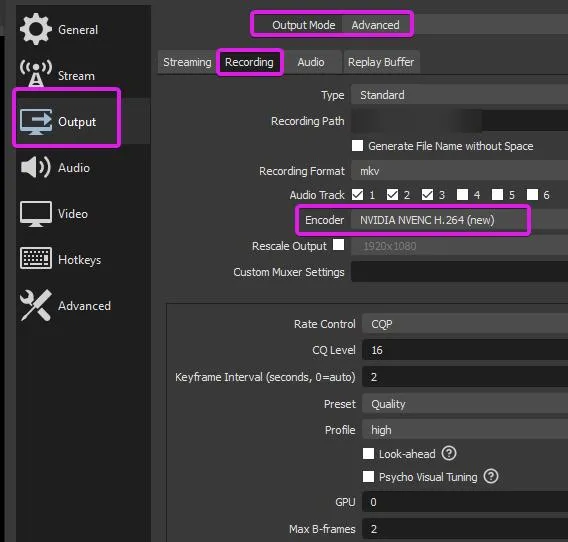
Settings → Output → Recording
تنظیمات ← خروجی ← ضبط
در این بخش، محل ذخیره ویدیوها را از قسمت Recording Path مشخص کنید. بهتر است یک فولدر اختصاصی روی درایوی با فضای خالی کافی انتخاب کنید تا فایلهای ضبطشده با سایر ویدیوها و فایلهای شخصی مخلوط نشوند.
در قسمت Recording Quality میتوانید کیفیت ضبط را تعیین کنید. گزینههای باکیفیتتر حجم فایل بیشتری تولید میکنند؛ بنابراین اگر هدف شما ذخیره کلیپهای بازی برای انتشار در اینترنت است، لزوماً نیازی به انتخاب بالاترین کیفیت ممکن ندارید.
در قسمت Encoder نیز در صورت پشتیبانی سختافزار، بهتر است از رمزگذار سختافزاری استفاده کنید. گزینه NVENC برای کارتهای گرافیک انویدیا و گزینههای AMD یا Intel برای سختافزارهای سازگار در دسترس هستند. استفاده از رمزگذار سختافزاری میتواند فشار پردازش ویدیو را از روی پردازنده اصلی کاهش دهد.
فعال کردن بافر و تعیین مدت زمان Replay
پس از تنظیم کیفیت ضبط، باید قابلیت Replay Buffer را فعال کنید.
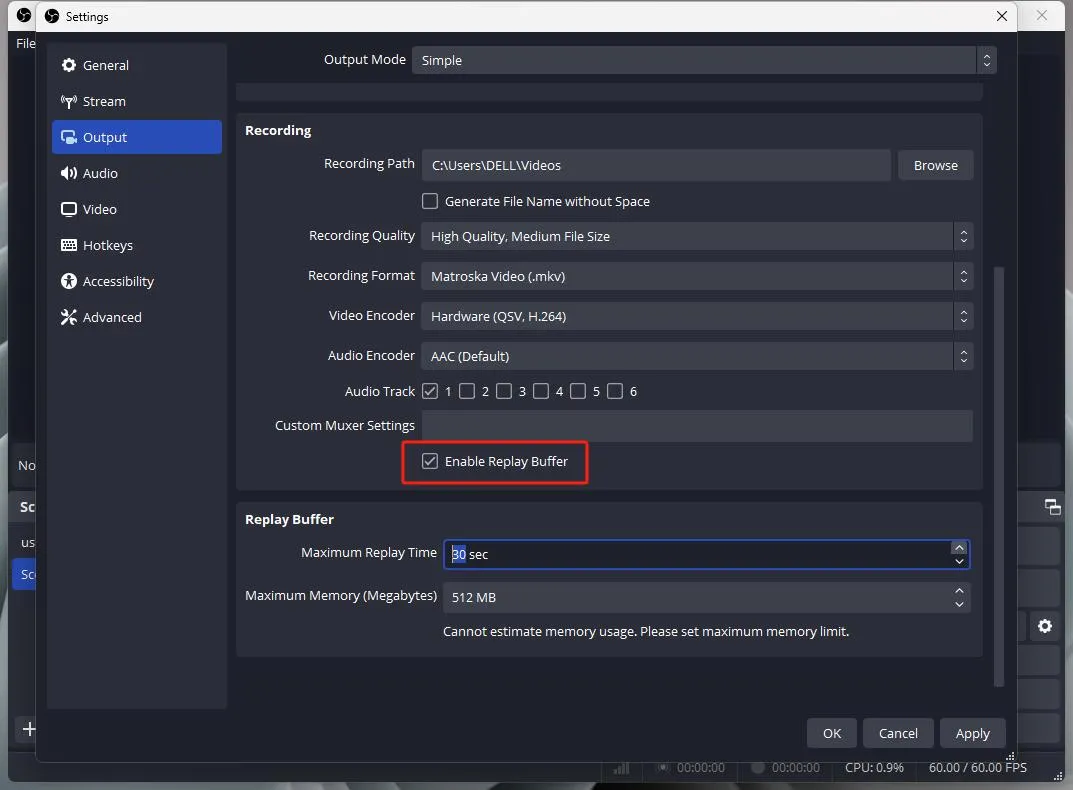
Settings → Output → Replay Buffer
تنظیمات ← خروجی ← بافر بازپخش
گزینه Enable Replay Buffer را فعال کنید. سپس در قسمت Maximum Replay Time مدت زمانی را که میخواهید OBS در حافظه نگه دارد، مشخص کنید.
مقادیر پیشنهادی برای شروع:
- ۳۰ تا ۶۰ ثانیه برای ذخیره اتفاقات کوتاه بازی
- ۱۲۰ ثانیه برای نگهداری دو دقیقه اخیر
- ۱۸۰ تا ۳۰۰ ثانیه برای ذخیره اتفاقات طولانیتر
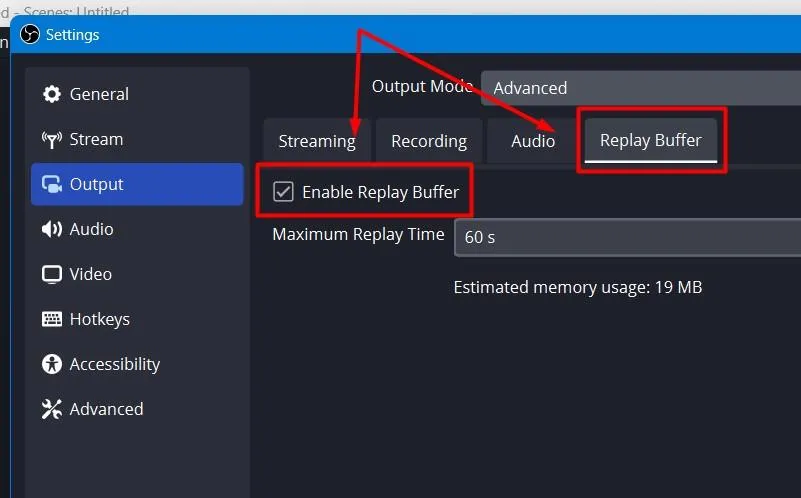
در قسمت Maximum Memory میتوانید حداکثر حافظه اختصاصیافته به بافر را محدود کنید. این گزینه اهمیت زیادی دارد؛ زیرا ضبط طولانی با کیفیت بالا ممکن است مقدار قابلتوجهی RAM مصرف کند.
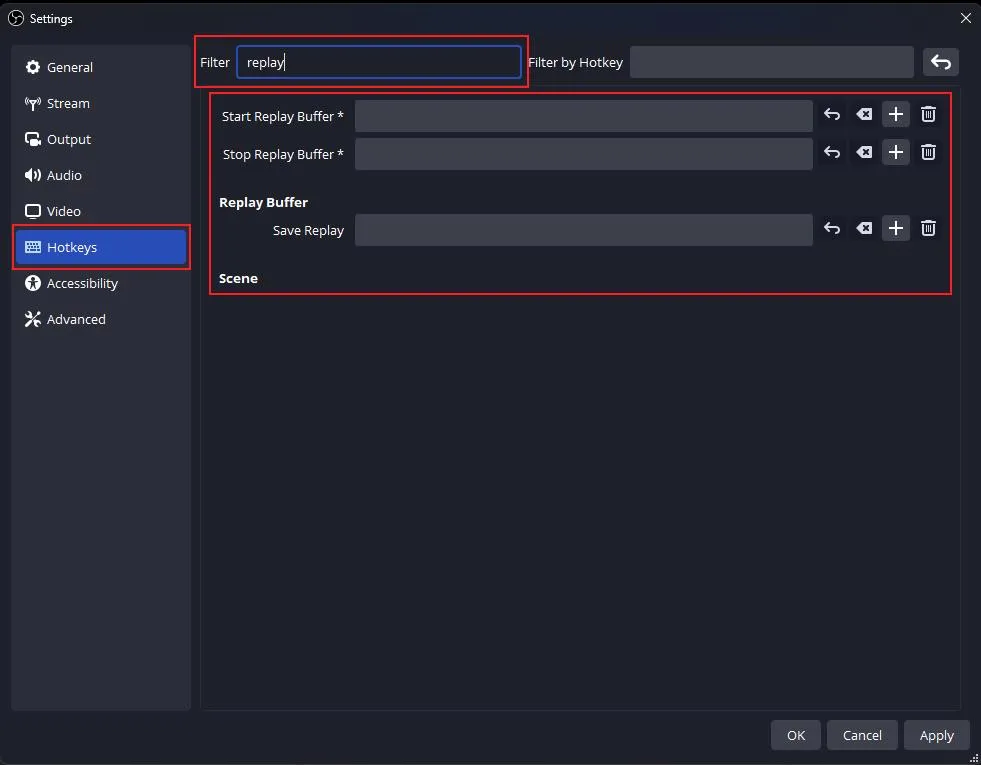
پس از اعمال تنظیمات، به بخش Hotkeys بروید و برای گزینه Save Replay یک کلید میانبر اختصاص دهید. کلیدی انتخاب کنید که هنگام بازی بهصورت تصادفی فشرده نشود و با کلیدهای کنترلی بازی تداخل نداشته باشد.
Settings → Hotkeys → Save Replay
تنظیمات ← کلیدهای میانبر ← ذخیره بازپخش
اجرای خودکار OBS هنگام ورود به ویندوز
فعال کردن Replay Buffer بهتنهایی کافی نیست؛ چون بعد از هر بار روشن کردن کامپیوتر باید OBS را اجرا کنید و بافر را نیز بهصورت دستی فعال کنید. برای حل این مشکل میتوان از پارامترهای راهاندازی برنامه استفاده کرد.
دو پارامتر مهم OBS عبارتاند از:
- --startreplaybuffer برای فعال شدن خودکار Replay Buffer هنگام اجرای برنامه
- --minimize-to-tray برای اجرای OBS بهصورت مخفی در کنار ساعت ویندوز و جلوگیری از باز ماندن پنجره اصلی
ساخت میانبر اختصاصی برای اجرای خودکار ضبط بازی
ابتدا یک میانبر جدید از OBS Studio بسازید تا تنظیمات اجرای خودکار روی میانبر اصلی برنامه تأثیر نگذارد.
- روی میانبر ساختهشده راستکلیک کنید و Properties را انتخاب کنید.
- در پنجره بازشده، زبانه Shortcut را باز کنید.
- در قسمت Target به انتهای مسیر فایل اجرایی بروید.
- بعد از علامت نقلقول پایانی مسیر برنامه، یک فاصله قرار دهید و دو پارامتر زیر را اضافه کنید.
--startreplaybuffer --minimize-to-tray
در نهایت، ساختار قسمت Target باید مشابه نمونه زیر باشد؛ البته مسیر نصب OBS ممکن است در سیستم شما متفاوت باشد.
"C:Program Filesobs-studiobin64bitobs64.exe" --startreplaybuffer --minimize-to-tray
پس از کلیک روی Apply و OK ، میانبر جدید را اجرا کنید. اگر تنظیمات درست باشند، OBS بدون نمایش پنجره اصلی در System Tray قرار میگیرد و بافر بازپخش را فعال میکند.
اگر چند پروفایل یا مجموعه صحنه مختلف دارید، میتوانید با پارامترهای --profile و --collection مشخص کنید OBS با کدام تنظیمات اجرا شود. این کار از بارگذاری اشتباهی تنظیمات یا صحنهای که برای ضبط بازی مناسب نیست جلوگیری میکند.
اضافه کردن OBS به فهرست برنامههای Startup ویندوز
برای اینکه OBS با هر بار ورود به ویندوز اجرا شود، باید میانبر ساختهشده را به فولدر Startup اضافه کنید.
برای باز کردن فولدر Startup از کلید میانبر Win + R استفاده کنید و دستور زیر را وارد کنید:
shell:startup
سپس میانبر اختصاصی OBS را در فولدری که باز میشود قرار دهید. از این پس با ورود به حساب کاربری ویندوز، برنامه اجرا میشود و Replay Buffer را فعال میکند.
اگر نمیخواهید OBS با هر بار روشن شدن کامپیوتر اجرا شود، کافی است میانبر را از فولدر Startup حذف کنید. این کار تنظیمات اصلی برنامه را پاک نمیکند و هر زمان بخواهید میتوانید آن را دوباره اجرا کنید.
راهاندازی Replay Buffer در لینوکس
این روش فقط به ویندوز محدود نیست و در توزیعهای لینوکس نیز میتوان OBS را با پارامترهای راهاندازی اجرا کرد. تفاوت اصلی در نحوه اضافه کردن برنامه به فهرست اجرای خودکار محیط دسکتاپ است.
در محیطهایی مانند KDE Plasma و GNOME میتوانید از تنظیمات برنامههای Startup استفاده کنید یا یک فایل Desktop Entry در مسیر زیر بسازید:
~/.config/autostart
محتوای فایل میتواند به شکل زیر باشد:
[Desktop Entry]
Type=Application
Name=OBS Replay Buffer
Exec=obs --startreplaybuffer --minimize-to-tray
Terminal=false
X-GNOME-Autostart-enabled=true
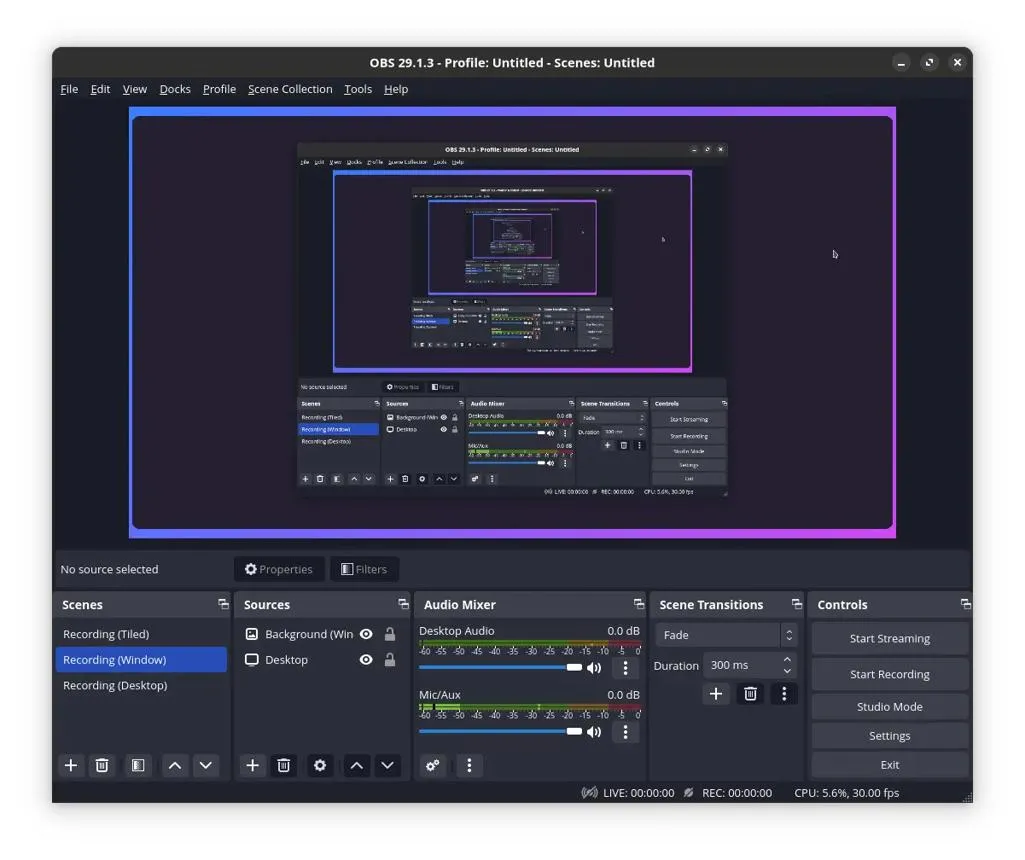
با ذخیره این فایل، OBS هنگام ورود به محیط دسکتاپ اجرا میشود و بافر بازپخش را فعال میکند. البته نام دستور اجرای OBS ممکن است با توجه به روش نصب برنامه متفاوت باشد؛ بنابراین اگر دستور obs کار نکرد، باید نام اجرایی متناسب با بسته نصبشده را بررسی کنید.
در لینوکس نیز پشتیبانی از رمزگذار سختافزاری به کارت گرافیک و درایور آن بستگی دارد. کارتهای گرافیک انویدیا میتوانند از NVENC و برخی کارتهای AMD از VA-API استفاده کنند.
تفاوت OBS Replay Buffer با NVIDIA ShadowPlay
قابلیت ShadowPlay که اکنون در مجموعه NVIDIA App ارائه میشود، یکی از ابزارهای محبوب برای ضبط خودکار گیمپلی است. این قابلیت به دلیل راهاندازی ساده و هماهنگی با کارتهای گرافیک انویدیا، برای بسیاری از گیمرها گزینه مناسبی محسوب میشود.
با این حال، OBS امکانات بیشتری برای شخصیسازی ضبط در اختیار کاربران قرار میدهد.
|
قابلیت |
OBS Replay Buffer |
NVIDIA ShadowPlay |
|---|---|---|
|
ذخیره لحظات اخیر بازی |
دارد |
دارد |
|
تعیین مدت زمان بافر |
دارد |
دارد |
|
انتخاب رمزگذار و کیفیت ضبط |
کنترل گسترده |
تنظیمات محدودتر |
|
مدیریت چند منبع صوتی |
پیشرفته |
محدودتر |
|
ضبط صفحه و پنجرهها |
دارد |
امکانات محدودتر |
|
اجرای خودکار با تنظیمات اختصاصی |
دارد |
راهاندازی سادهتر |
|
سازگاری با لینوکس |
دارد |
ندارد |
یکی از مزیتهای مهم OBS امکان مدیریت چند منبع صوتی و ضبط آنها در ترکهای جداگانه است. به این ترتیب میتوانید صدای بازی، میکروفون و برنامههای دیگر را مستقل ضبط کنید و هنگام تدوین ویدیو کنترل بیشتری روی صدا داشته باشید.
در مقابل، ShadowPlay برای افرادی که صرفاً میخواهند بدون تنظیمات پیچیده از بازی کلیپ بگیرند، گزینه راحتتری است. اگر به امکانات پیشرفته ضبط نیاز ندارید، استفاده از ابزار داخلی انویدیا ممکن است انتخاب سادهتری باشد.
نکات مهم برای جلوگیری از مصرف زیاد حافظه و افت عملکرد
از آنجا که Replay Buffer ویدیوهای اخیر را در RAM نگه میدارد، تنظیم نادرست آن میتواند باعث مصرف زیاد حافظه شود. این موضوع بهخصوص در سیستمهایی با RAM محدود اهمیت دارد.
برای استفاده بهتر از ضبط خودکار بازی به نکات زیر توجه کنید:
- مدت بافر را متناسب با نیاز خود انتخاب کنید. برای ذخیره لحظات کوتاه، بافر ۳۰ تا ۶۰ ثانیهای کافی است.
- کیفیت ضبط را بیش از نیاز بالا نبرید؛ زیرا وضوح تصویر و نرخ فریم بیشتر، حافظه بیشتری مصرف میکنند.
- در صورت امکان از رمزگذار سختافزاری کارت گرافیک استفاده کنید.
- مسیر ذخیره ویدیوها را روی درایوی با فضای خالی کافی قرار دهید.
- هر چند وقت یکبار فایلهای قدیمی را بررسی کنید؛ کلیپهای ضبطشده ممکن است فضای زیادی اشغال کنند.
- اگر هنگام اجرای بازی با افت عملکرد مواجه شدید، مدت بافر و کیفیت ضبط را کاهش دهید.
نکته دیگر اینکه فعال بودن بافر در پسزمینه به معنی ذخیره دائمی فایل ویدیویی نیست؛ اما OBS همچنان برای نگهداری دادههای موقت به منابع سیستم نیاز دارد. بنابراین بهتر است پس از تنظیم اولیه، عملکرد بازی و میزان مصرف حافظه را در یک جلسه واقعی بررسی کنید.
در مجموع، OBS Studio فقط یک نرمافزار پخش زنده نیست و میتواند به ابزار قدرتمندی برای ضبط خودکار بازی و ذخیره لحظات گذشته تبدیل شود. ترکیب Replay Buffer با پارامترهای اجرای خودکار، این امکان را فراهم میکند که برنامه پس از ورود به ویندوز یا لینوکس آماده ضبط باشد و بدون باز کردن پنجره اصلی، کلیپهای موردنظر را ذخیره کند.
اینتوتک