برای عیبیابی مشکلات وایفای گوشی اندرویدی، همیشه لازم نیست سراغ تنظیمات مودم یا نصب برنامههای تحلیل شبکه بروید. اندروید یک قابلیت کمترشناختهشده به نام Wi-Fi Verbose Logging دارد که اطلاعات فنی بیشتری درباره وضعیت اتصال بیسیم نمایش میدهد.
با فعال کردن این قابلیت میتوانید اطلاعاتی مانند قدرت سیگنال وایفای (RSSI) و جزئیات بیشتری از فعالیت شبکه را بررسی کنید. این اطلاعات بهخصوص زمانی مفید هستند که گوشی در بعضی اتاقها اتصال ضعیفی دارد، مرتب از وایفای قطع میشود یا هنگام جابهجایی بین نقاط مختلف یک شبکه مش، به اکسس پوینت مناسب متصل نمیشود.
فعال کردن Wi-Fi Verbose Logging در اندروید برای عیبیابی وایفای
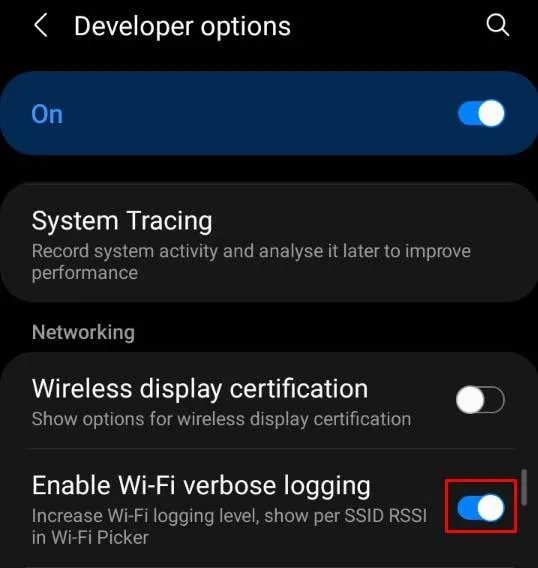
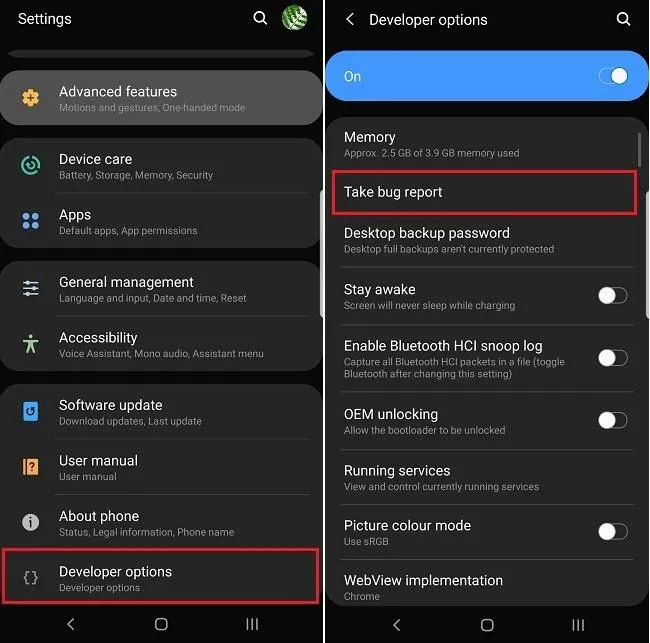
قابلیت Wi-Fi Verbose Logging در بخش Developer Options یا گزینههای توسعهدهنده اندروید قرار دارد. این تنظیم سطح جزئیات ثبت گزارشهای وایفای را افزایش میدهد و اطلاعات بیشتری درباره شبکههای بیسیم در اختیار کاربر قرار میدهد.
برای فعال کردن آن نیازی به روت کردن گوشی یا نصب برنامه جانبی ندارید؛ کافی است ابتدا منوی گزینههای توسعهدهنده را فعال کنید.
فعالسازی Developer Options در گوشی اندرویدی
اگر تاکنون از تنظیمات توسعهدهنده استفاده نکردهاید، ابتدا باید این بخش را فعال کنید.
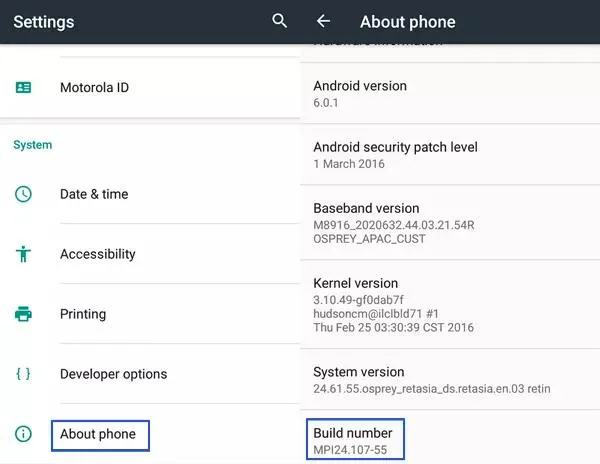
- وارد تنظیمات گوشی شوید و بخش About phone را باز کنید.
- گزینه Build number را پیدا کنید.
- هفت بار پشت سر هم روی Build number تپ کنید.
- در صورت درخواست، رمز عبور یا الگوی قفل گوشی را وارد کنید.
- پس از نمایش پیام فعال شدن حالت توسعهدهنده، به صفحه اصلی تنظیمات برگردید.
Settings → About phone → Build number
تنظیمات ← درباره تلفن ← شماره ساخت
در گوشیهای سامسونگ ممکن است گزینه Build number در مسیر زیر قرار داشته باشد:
Settings → About phone → Software information → Build number
تنظیمات ← درباره تلفن ← اطلاعات نرمافزار ← شماره ساخت
روشن کردن قابلیت Wi-Fi Verbose Logging
پس از فعال کردن Developer Options، باید تنظیم مربوط به ثبت گزارشهای وایفای را پیدا کنید.
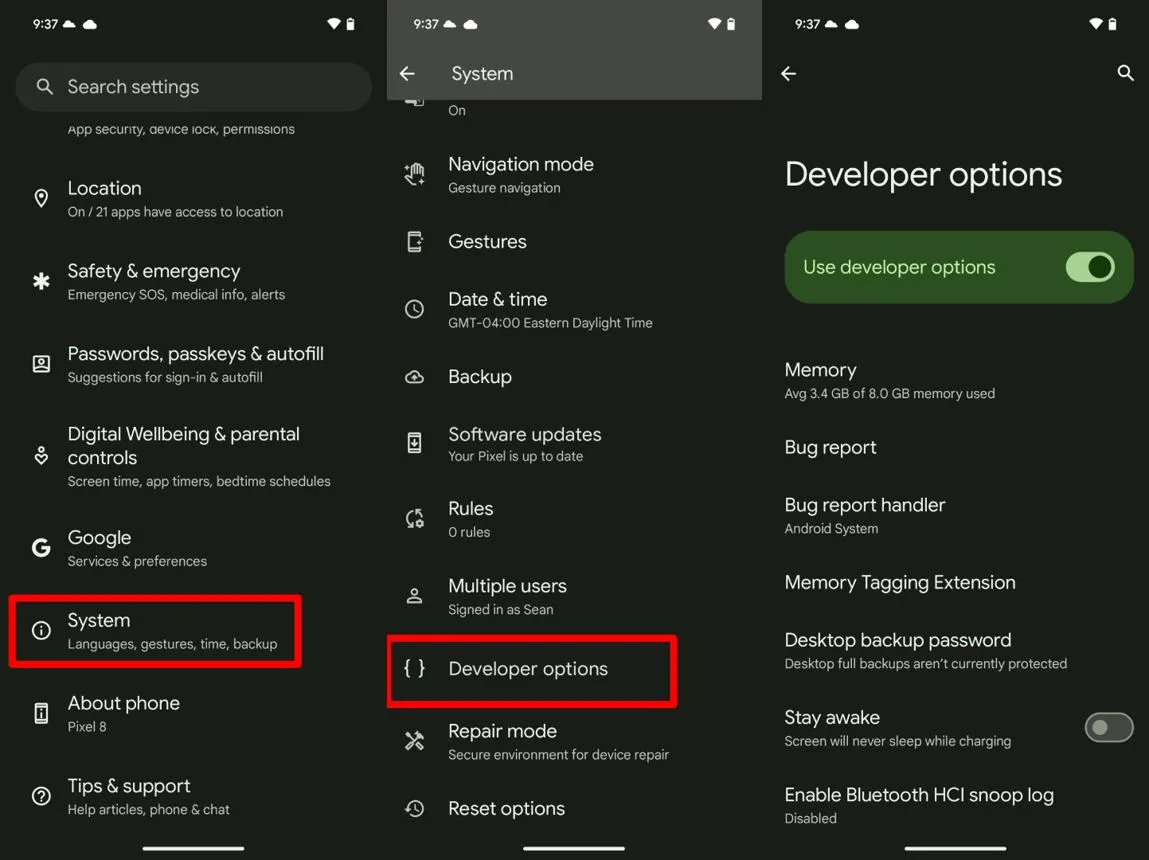
Settings → System → Developer options → Networking → Enable Wi-Fi verbose logging
تنظیمات ← سیستم ← گزینههای توسعهدهنده ← شبکه ← فعال کردن ثبت گزارش تفصیلی وایفای
نام و محل این گزینه در گوشیهای مختلف ممکن است کمی متفاوت باشد. در بعضی مدلها کافی است وارد Developer options شوید و عبارت Wi-Fi verbose logging را در فهرست تنظیمات پیدا کنید.
با فعال کردن این گزینه، اندروید اطلاعات بیشتری درباره وضعیت اتصال بیسیم ثبت میکند و در دستگاههای پشتیبانیشده، مقدار RSSI شبکههای وایفای را نیز در فهرست انتخاب شبکه نمایش میدهد.
نکته مهم این است که این قابلیت صرفاً اطلاعات تشخیصی بیشتری ارائه میکند و سرعت اینترنت یا قدرت واقعی مودم را افزایش نمیدهد.
اطلاعات Wi-Fi Verbose Logging چه کمکی به تشخیص مشکلات وایفای میکند؟
بعد از فعال کردن Wi-Fi Verbose Logging، میتوانید اطلاعات فنی بیشتری درباره اتصال گوشی به شبکه بیسیم مشاهده کنید. مقدار دقیق اطلاعات به نسخه اندروید و رابط کاربری سازنده گوشی بستگی دارد.
مهمترین دادههایی که برای عیبیابی وایفای کاربرد دارند عبارتاند از:
- RSSI: قدرت سیگنال دریافتی گوشی از اکسس پوینت را نشان میدهد و معمولاً با واحد dBm اندازهگیری میشود.
- TX: به اطلاعات مربوط به ارسال داده از گوشی به شبکه اشاره دارد.
- RX: اطلاعات مربوط به دریافت داده از شبکه توسط گوشی را نشان میدهد.
- SSID: نام شبکه وایفای است و برای تشخیص شبکههای مختلف کاربرد دارد.
- BSSID: شناسه نقطه دسترسی بیسیم متصلشده به گوشی است و به تشخیص اتصال به اکسس پوینتهای مختلف کمک میکند.
توجه داشته باشید که تمام این اطلاعات الزاماً در صفحه تنظیمات وایفای نمایش داده نمیشوند. برخی از آنها فقط در گزارشهای سیستمی یا ابزارهای تخصصی عیبیابی قابل مشاهده هستند.
تفسیر مقدار RSSI و قدرت سیگنال وایفای
RSSI یکی از مهمترین مقادیر برای بررسی کیفیت اتصال بیسیم است. این مقدار معمولاً منفی است و هرچه به صفر نزدیکتر باشد، قدرت سیگنال دریافتی بیشتر است.
برای درک بهتر این عدد میتوانید از محدودههای تقریبی زیر استفاده کنید:
|
مقدار RSSI |
وضعیت تقریبی سیگنال |
|---|---|
|
۳۰- تا ۵۰- dBm |
بسیار قوی |
|
۵۰- تا ۶۰- dBm |
خوب |
|
۶۰- تا ۶۷- dBm |
قابل قبول |
|
۶۷- تا ۷۰- dBm |
نسبتاً ضعیف |
|
۷۰- تا ۸۰- dBm |
ضعیف |
|
کمتر از ۸۰- dBm |
بسیار ضعیف |
این محدودهها معیارهای تقریبی هستند و کیفیت واقعی ارتباط به عواملی مانند نویز، تداخل فرکانسی و توانایی سختافزار گوشی و مودم نیز بستگی دارد.
به عنوان مثال، اگر RSSI در یک اتاق برابر با ۴۵- dBm باشد و پس از رفتن به اتاق دیگر به ۷۵- dBm برسد، احتمالاً با کاهش قابل توجه قدرت سیگنال مواجه شدهاید.
تفاوت قدرت سیگنال با سرعت اینترنت
یکی از اشتباهات رایج این است که تصور میکنیم قدرت سیگنال بیشتر همیشه به معنای سرعت اینترنت بالاتر است. درحالیکه این دو مفهوم کاملاً یکسان نیستند.
ممکن است گوشی سیگنال قدرتمندی دریافت کند، اما به دلیل شلوغی کانال وایفای یا تداخل امواج، سرعت ارتباط پایین باشد. همچنین سرعت اینترنت به کیفیت ارتباط مودم با شرکت ارائهدهنده اینترنت وابسته است.
بنابراین هنگام عیبیابی باید میان این موارد تفاوت قائل شوید:
- قدرت سیگنال دریافتی از مودم یا اکسس پوینت
- سرعت ارتباط بیسیم میان گوشی و مودم
- سرعت اینترنت دریافتی از شرکت ارائهدهنده سرویس
- تأخیر شبکه و میزان از دست رفتن بستههای اطلاعاتی
Wi-Fi Verbose Logging بیشتر برای بررسی وضعیت اتصال بیسیم و ثبت اطلاعات تشخیصی کاربرد دارد و جایگزین ابزارهای سنجش سرعت اینترنت یا تحلیل کامل شبکه نیست.
عیبیابی قطع شدن وایفای هنگام جابهجایی بین اتاقها
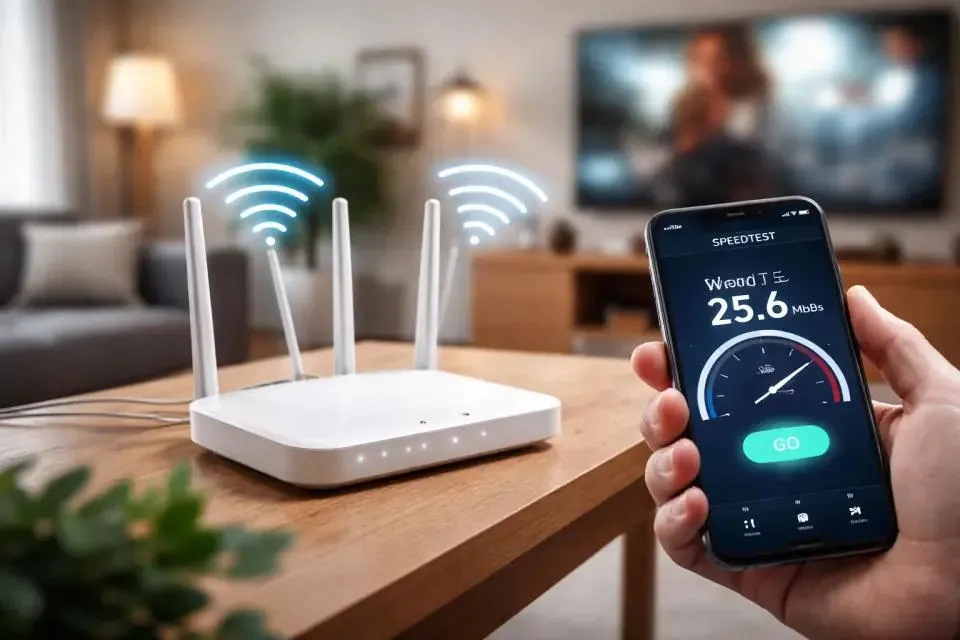
یکی از کاربردهای جالب اطلاعات وایفای، بررسی عملکرد سیستمهای Mesh است. در این سیستمها چند اکسس پوینت یا گره مش در نقاط مختلف خانه قرار میگیرند تا پوشش بیسیم گستردهتری ایجاد کنند.
در حالت ایدهآل، گوشی هنگام جابهجایی در خانه باید بتواند در زمان مناسب به نقطه دسترسی مناسبتری متصل شود. اما گاهی گوشی به اکسس پوینت قبلی متصل باقی میماند، حتی زمانی که سیگنال آن ضعیف شده است.
این وضعیت میتواند باعث کاهش سرعت، افزایش تأخیر یا قطع و وصل شدن ارتباط شود.
تشخیص مشکل جابهجایی بین اکسس پوینتها با RSSI و BSSID
برای بررسی این مشکل، قابلیت Wi-Fi Verbose Logging را فعال کنید و در نقاط مختلف خانه وضعیت اتصال را بررسی کنید.
به موارد زیر توجه کنید:
- آیا مقدار RSSI هنگام دور شدن از مودم بهتدریج کاهش پیدا میکند؟
- آیا گوشی با وجود ضعیف شدن سیگنال همچنان به اکسس پوینت قبلی متصل میماند؟
- آیا مقدار BSSID پس از نزدیک شدن به گره مش دیگر تغییر میکند؟
- آیا هنگام جابهجایی بین اتاقها اتصال قطع میشود یا فقط سرعت آن کاهش پیدا میکند؟
اگر گوشی به یک شبکه Mesh متصل است، تغییر BSSID میتواند نشاندهنده جابهجایی اتصال از یک اکسس پوینت به نقطه دیگر باشد. البته این تغییر همیشه به معنای قطع شدن ارتباط نیست.
در استانداردهای وایفای، فناوریهایی مانند 802.11k و 802.11v به مدیریت جابهجایی بین نقاط دسترسی کمک میکنند و 802.11r نیز برای سریعتر شدن فرایند احراز هویت هنگام جابهجایی طراحی شده است. پشتیبانی مودم و گوشی از این قابلیتها میتواند روی کیفیت Roaming تأثیر بگذارد.
بررسی گزارشهای سیستمی اندروید برای پیدا کردن علت قطع اتصال
اگر اطلاعات نمایشدادهشده در تنظیمات وایفای کافی نیست، میتوانید از گزارشهای سیستمی اندروید برای بررسی جزئیات بیشتر استفاده کنید.
قابلیت Wi-Fi Verbose Logging سطح ثبت گزارشهای وایفای را افزایش میدهد و این اطلاعات میتوانند در گزارش خطای سیستمی یا Bug Report نیز مورد استفاده قرار بگیرند.
در این گزارشها ممکن است اطلاعاتی درباره موارد زیر پیدا کنید:
- خطاهای احراز هویت هنگام اتصال به شبکه
- تلاشهای ناموفق برای اتصال مجدد
- قطع شدن ارتباط با اکسس پوینت
- تغییر نقطه دسترسی هنگام جابهجایی
- مشکلات مربوط به درایور یا سختافزار وایفای
برای تحلیل دقیقتر این گزارشها معمولاً به ابزارهای تخصصی مانند Logcat در محیط Android Studio نیاز دارید. صرفاً فعال کردن ثبت گزارش تفصیلی به این معنا نیست که تمام خطاها به شکل قابل فهم در صفحه تنظیمات نمایش داده میشوند.
همچنین گزارشهای سیستمی ممکن است حاوی اطلاعات حساس دستگاه و شبکه باشند؛ بنابراین آنها را بدون بررسی در اختیار افراد یا سرویسهای ناشناس قرار ندهید.
آیا بهتر است Wi-Fi Verbose Logging همیشه روشن بماند؟
اگر مرتب با مشکلات اتصال وایفای مواجه میشوید، فعال کردن این قابلیت میتواند به تشخیص بهتر مشکل کمک کند. با این حال، بهتر است آن را فقط در زمان عیبیابی روشن نگه دارید.
افزایش سطح ثبت گزارشها بهخودیخود سرعت اینترنت را بیشتر نمیکند و مشکل اتصال را نیز برطرف نمیکند. همچنین میزان تأثیر آن بر مصرف باتری و فضای ذخیرهسازی به دستگاه و نحوه پیادهسازی سازنده بستگی دارد.
پس از بررسی مشکل، میتوانید دوباره به همان بخش تنظیمات توسعهدهنده بروید و گزینه Wi-Fi verbose logging را خاموش کنید.
اگر مشکل فقط در فاصله زیاد از مودم اتفاق میافتد، بهتر است پوشش وایفای و محل قرارگیری اکسس پوینتها را بررسی کنید. اگر هم قدرت سیگنال مناسب است اما اتصال همچنان قطع میشود، بررسی تنظیمات مودم، تداخل کانالهای بیسیم و وضعیت سرویس اینترنت میتواند به پیدا کردن علت کمک کند.
در مجموع، Wi-Fi Verbose Logging یک ابزار تشخیصی مفید برای کاربران اندروید است که میخواهند بهجای حدس زدن علت مشکلات وایفای، اطلاعات فنی بیشتری درباره اتصال گوشی خود به دست بیاورند.
اینتوتک