کم نشدن نور صفحه لپتاپ معمولاً به اختلال در درایور کارت گرافیک، تنظیمات روشنایی خودکار یا قابلیتهای مدیریت مصرف انرژی مربوط است. گاهی هم اسلایدر روشنایی ویندوز حرکت میکند، اما تغییری در نور واقعی نمایشگر ایجاد نمیشود. این مشکل در ویندوز ۱۰ و ۱۱ ممکن است پس از بهروزرسانی سیستمعامل یا نصب درایور جدید ظاهر شود.
برای رفع مشکل، بهتر است ابتدا تنظیمات خود ویندوز را بررسی کنید و سپس سراغ درایور نمایشگر و تنظیمات کارت گرافیک بروید. روشهای زیر را بهترتیب امتحان کنید.
روشهای اولیه برای رفع مشکل کم نشدن نور صفحه لپتاپ
تنظیم روشنایی از طریق تنظیمات ویندوز
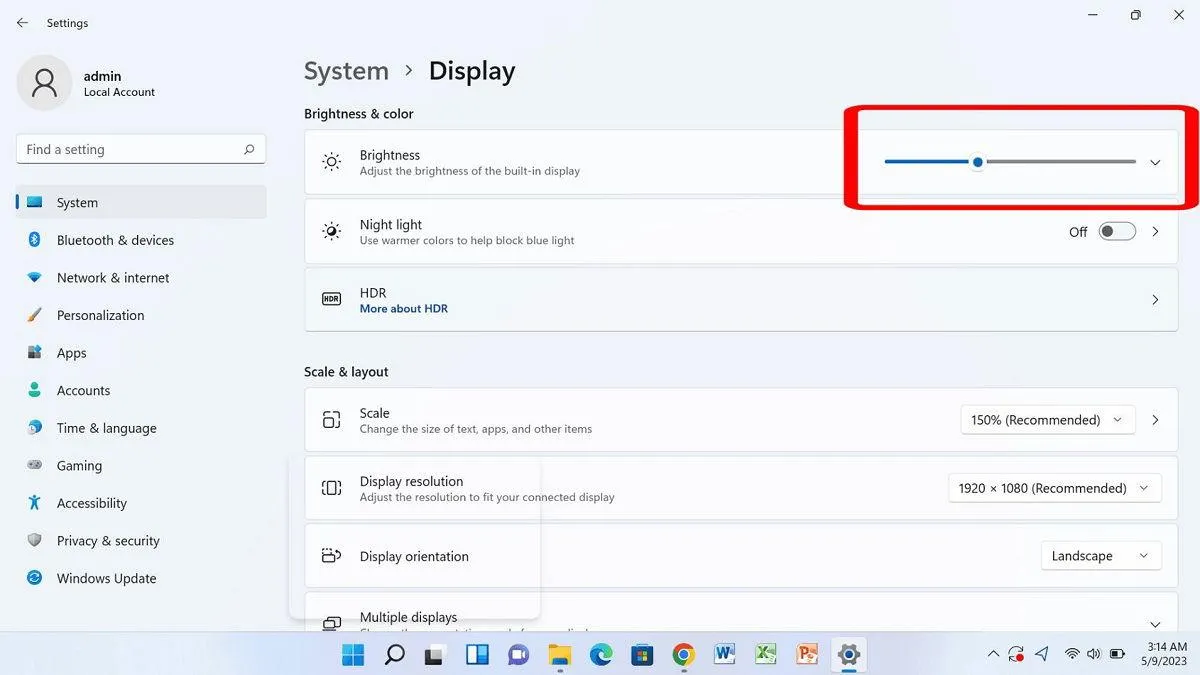
ابتدا مطمئن شوید که کنترل روشنایی ویندوز بهدرستی کار میکند. کلیدهای Win + I را فشار دهید تا Settings باز شود و سپس وارد بخش نمایشگر شوید.
Settings → System → Display
تنظیمات ← سیستم ← صفحهنمایش
در قسمت Brightness، اسلایدر را به سمت چپ حرکت دهید و بررسی کنید که نور صفحه کم میشود یا خیر. اگر اسلایدر حرکت میکند اما روشنایی نمایشگر تغییری ندارد، احتمالاً مشکل به درایور گرافیک یا کنترلکننده نمایشگر مربوط است.
غیرفعال کردن تنظیم خودکار روشنایی
برخی لپتاپها با توجه به نور محیط یا محتوای نمایشدادهشده، روشنایی صفحه را بهصورت خودکار تغییر میدهند. این قابلیت ممکن است با تنظیم دستی نور تداخل داشته باشد.
وارد مسیر زیر شوید:
Settings → System → Display
تنظیمات ← سیستم ← صفحهنمایش
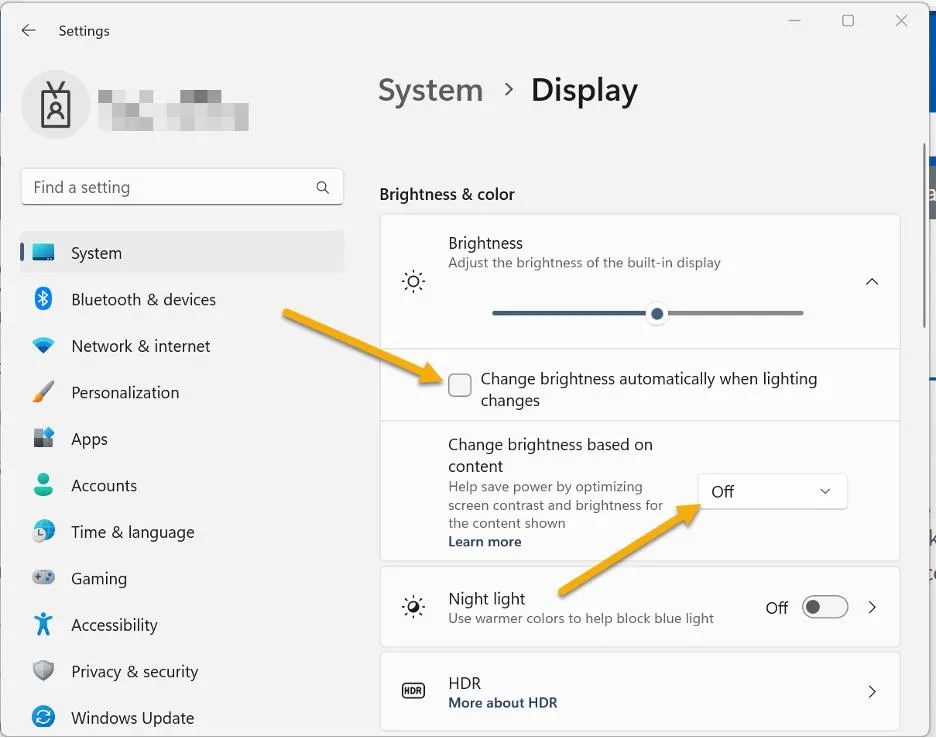
در بخش Brightness، در صورت وجود گزینههای زیر آنها را غیرفعال کنید:
- Change brightness automatically when lighting changes: تنظیم خودکار روشنایی با توجه به نور محیط
- Change brightness based on content: تغییر روشنایی بر اساس محتوای نمایشگر
- Help improve battery by optimizing the content shown and brightness: بهینهسازی محتوای نمایشگر و روشنایی برای افزایش عمر باتری
پس از غیرفعال کردن این قابلیتها، دوباره اسلایدر روشنایی را امتحان کنید. توجه داشته باشید که این تنظیمات در همه لپتاپها وجود ندارند و ممکن است با توجه به سختافزار دستگاه نمایش داده نشوند.
رفع مشکل روشنایی با بررسی درایور نمایشگر
آپدیت درایور کارت گرافیک
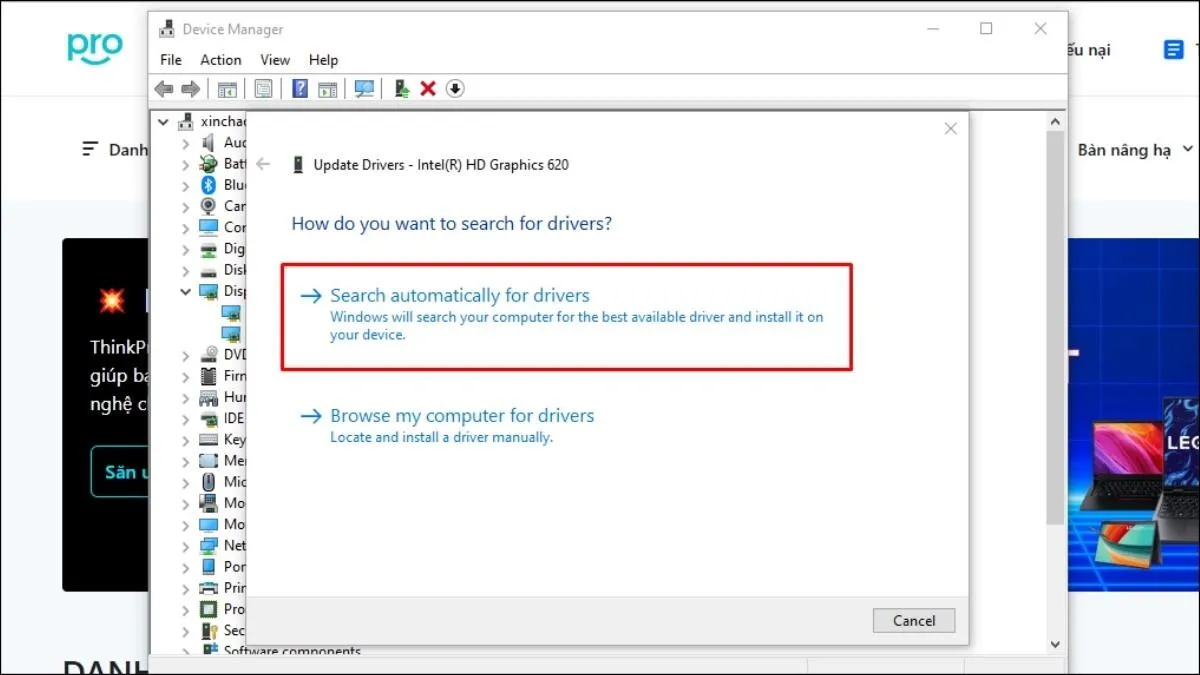
قدیمی بودن یا خراب شدن درایور کارت گرافیک یکی از دلایل رایج کار نکردن تنظیم روشنایی لپتاپ است. برای بررسی آن، روی منوی Start کلیک راست کنید و Device Manager را باز کنید.
Device Manager → Display adapters
دیوایس منیجر ← آداپتورهای نمایشگر
بخش Display adapters را باز کنید و روی نام کارت گرافیک خود مانند Intel، AMD یا NVIDIA کلیک راست کنید. سپس گزینه Update driver را انتخاب کنید و روی Search automatically for drivers کلیک کنید.
اگر نسخه جدیدی پیدا شد، مراحل نصب را دنبال کنید و در پایان لپتاپ را ریستارت کنید. اگر ویندوز درایور جدیدی پیدا نکرد، نسخه مخصوص مدل لپتاپ و ویندوز خود را از وبسایت رسمی سازنده دریافت کنید.
نصب مجدد یا بازگردانی درایور کارت گرافیک
اگر بهروزرسانی درایور مشکل را حل نکرد، ممکن است فایلهای نصبشده آسیب دیده باشند. در این شرایط میتوانید درایور را دوباره نصب کنید.
Device Manager → Display adapters → Uninstall device
دیوایس منیجر ← آداپتورهای نمایشگر ← حذف دستگاه
روی کارت گرافیک کلیک راست کنید و گزینه Uninstall device را انتخاب کنید. اگر گزینه حذف فایلهای درایور نیز نمایش داده شد، فقط زمانی آن را انتخاب کنید که نسخه صحیح درایور را از قبل دریافت کرده باشید. سپس لپتاپ را ریستارت کنید تا ویندوز درایور را دوباره نصب کند یا بتوانید نسخه دانلودشده را بهصورت دستی نصب کنید.
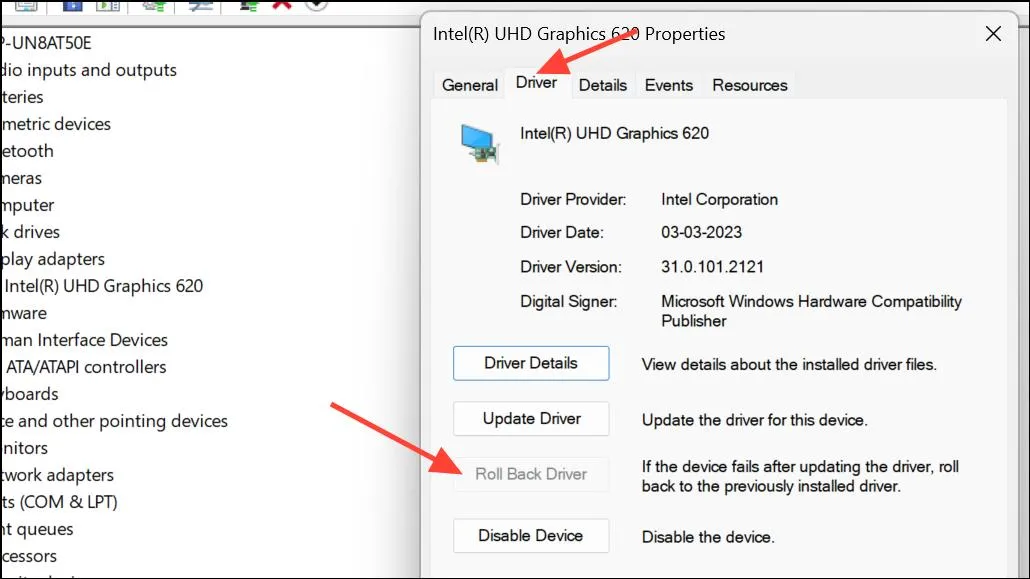
اگر مشکل دقیقاً پس از نصب درایور جدید شروع شده است، بهجای حذف آن میتوانید از قابلیت بازگردانی استفاده کنید:
Device Manager → Display adapters → Properties → Driver → Roll Back Driver
دیوایس منیجر ← آداپتورهای نمایشگر ← ویژگیها ← درایور ← بازگردانی درایور
این گزینه در صورت فعال بودن، نسخه قبلی درایور را برمیگرداند.
بررسی فعال بودن درایور مانیتور
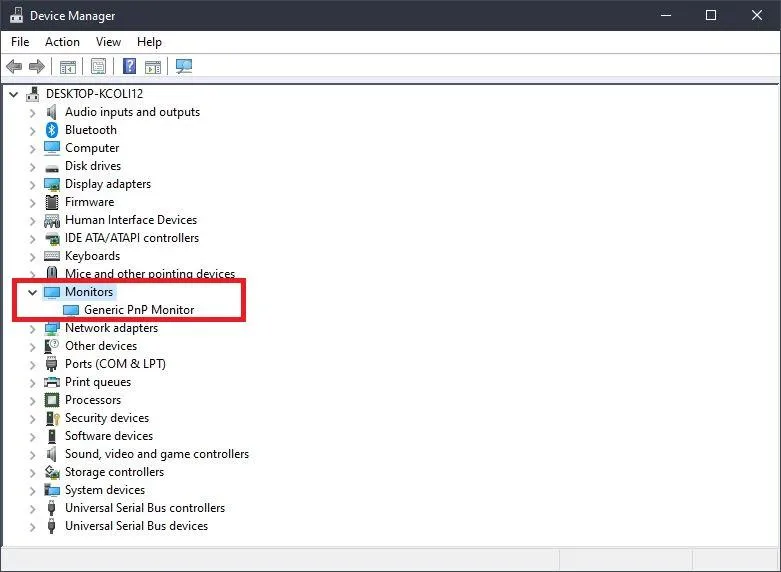
گاهی مشکل از درایور کارت گرافیک نیست و ویندوز نمایشگر داخلی لپتاپ را بهدرستی شناسایی نمیکند. برای بررسی این موضوع، در Device Manager بخش Monitors را باز کنید.
Device Manager → Monitors
دیوایس منیجر ← مانیتورها
روی گزینهای مانند Generic PnP Monitor یا Integrated Monitor کلیک راست کنید. اگر گزینه Enable device نمایش داده میشود، آن را انتخاب کنید تا دستگاه فعال شود. در صورت فعال بودن مانیتور، میتوانید از گزینه Update driver نیز برای بررسی نسخه جدید استفاده کنید.
پس از انجام تغییرات، لپتاپ را ریستارت کنید. بهتر است از حذف درایور مانیتور خودداری کنید؛ چون در بسیاری از موارد نیازی به این کار نیست.
بررسی تنظیمات مصرف انرژی و کارت گرافیک
غیرفعال کردن Adaptive Brightness در Power Options
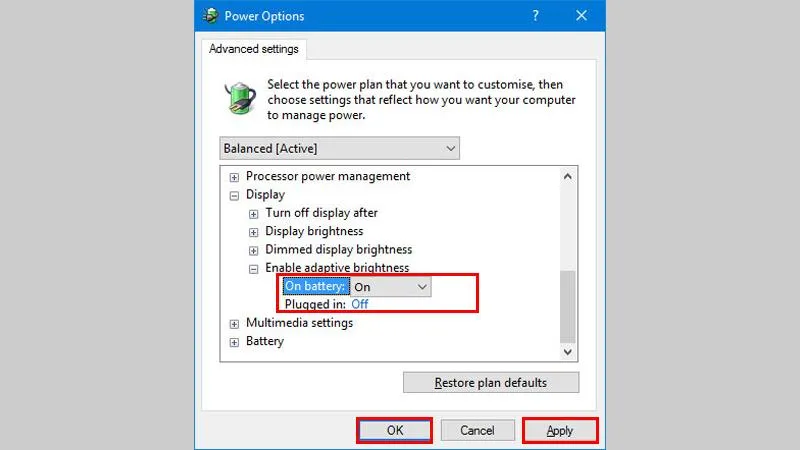
در بعضی لپتاپها، تنظیمات مصرف انرژی میتوانند روشنایی نمایشگر را بهصورت خودکار تغییر دهند. برای بررسی این قابلیت، کلیدهای Win + R را فشار دهید و عبارت control.exe powercfg.cpl را در پنجره Run وارد کنید.
در پنجره Power Options، مقابل طرح فعال روی Change plan settings کلیک کنید و سپس گزینه Change advanced power settings را باز کنید.
Power Options → Change plan settings → Change advanced power settings
گزینههای برق ← تغییر تنظیمات طرح ← تغییر تنظیمات پیشرفته برق
بخش Display را باز کنید و در صورت وجود گزینه Enable adaptive brightness، مقدار آن را برای حالتهای On battery و Plugged in روی Off قرار دهید. در پایان روی Apply و سپس OK کلیک کنید.
این گزینه در همه لپتاپها یا طرحهای مصرف انرژی وجود ندارد؛ بنابراین اگر آن را مشاهده نمیکنید، نیازی به تغییر تنظیمات دیگر نیست.
بررسی تنظیمات گرافیک Intel و AMD
برخی کارتهای گرافیک برای کاهش مصرف باتری، روشنایی نمایشگر را تغییر میدهند. اگر لپتاپ شما از گرافیک Intel یا AMD استفاده میکند، تنظیمات برنامه اختصاصی آن را بررسی کنید.
کارت گرافیک Intel
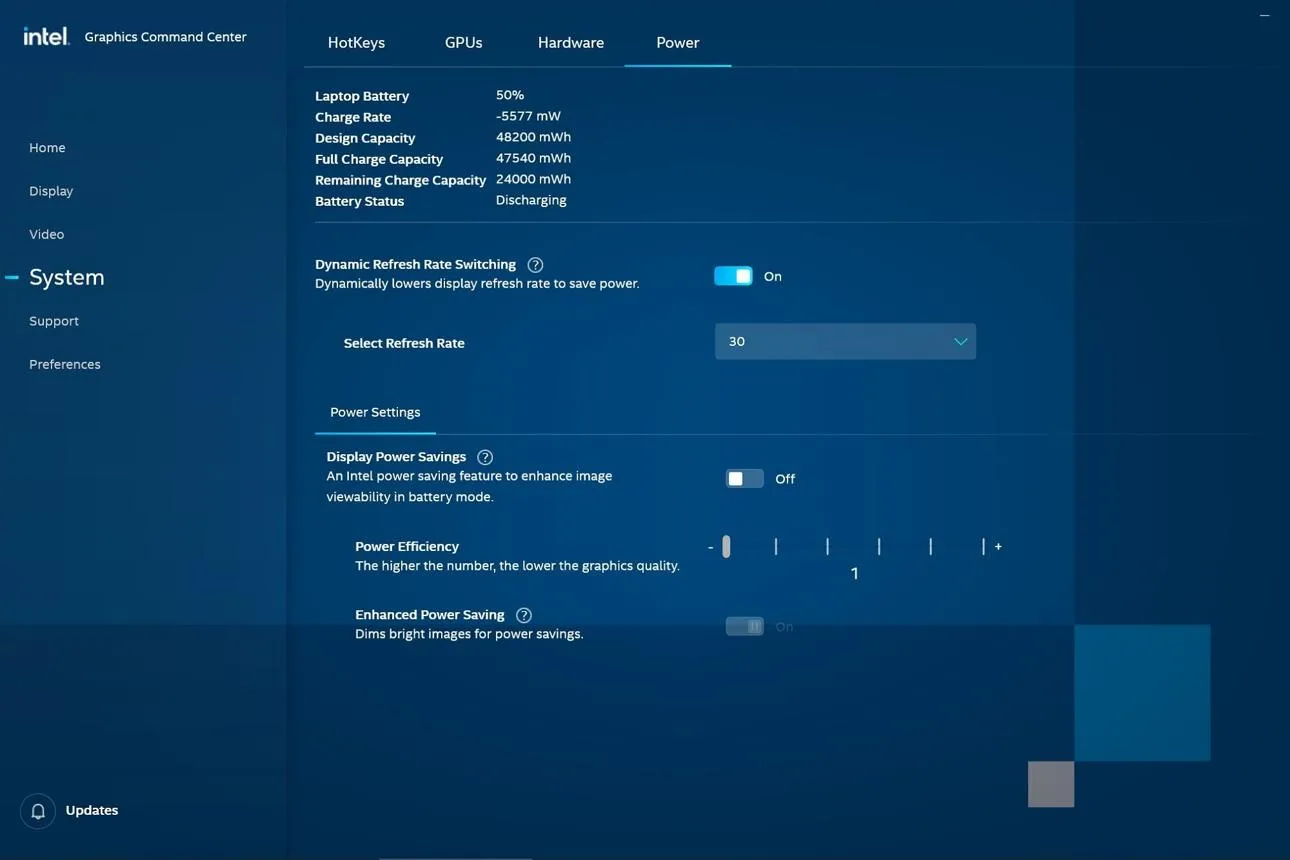
برنامه Intel Graphics Command Center را باز کنید و وارد بخش System یا Power شوید. اگر گزینه Display Power Savings فعال است، آن را موقتاً خاموش کنید و دوباره عملکرد اسلایدر روشنایی را آزمایش کنید.
کارت گرافیک AMD
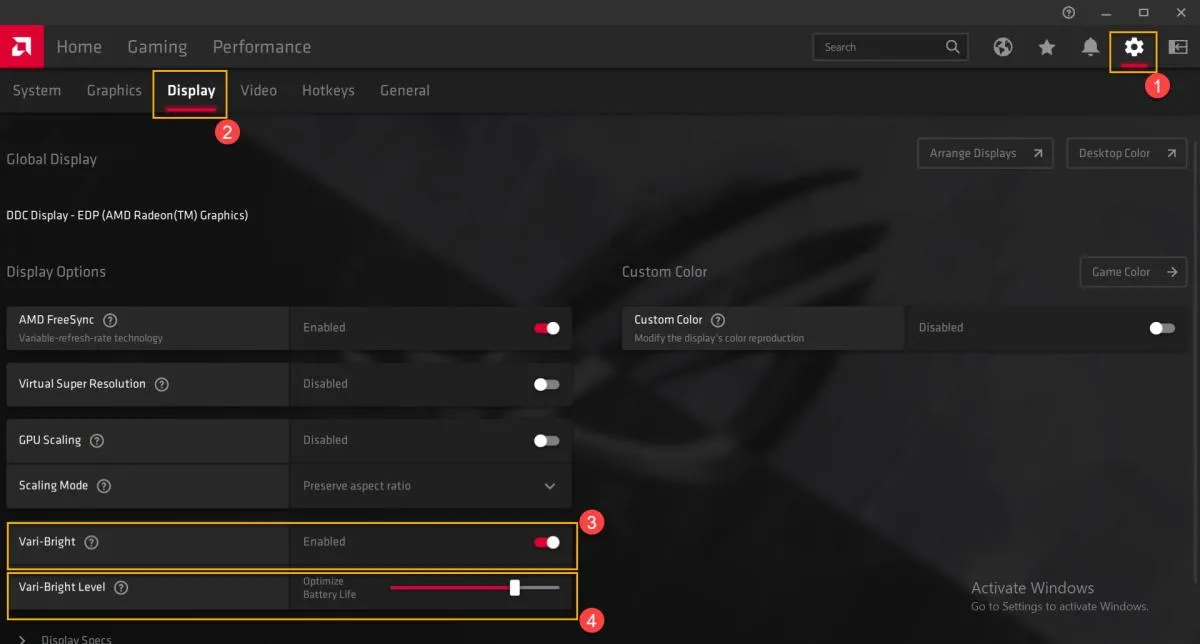
برنامه AMD Software: Adrenalin Edition را باز کنید و به بخش Display بروید. اگر گزینه Vari-Bright وجود دارد، آن را غیرفعال کنید. این قابلیت برای کاهش مصرف انرژی طراحی شده و ممکن است روی روشنایی نمایشگر تأثیر بگذارد.
نام و محل این گزینهها ممکن است با توجه به مدل کارت گرافیک و نسخه نرمافزار متفاوت باشد. اگر چنین تنظیماتی در لپتاپ شما وجود ندارند، لازم نیست برنامه جداگانهای نصب کنید.
راهکارهای تکمیلی برای حل مشکل نور صفحه در ویندوز
ریست کردن درایور گرافیک با کلید میانبر
اگر مشکل روشنایی پس از اجرای بازی، استفاده از نرمافزار گرافیکی یا بهروزرسانی ویندوز ایجاد شده است، میتوانید درایور گرافیک را با یک میانبر دوباره راهاندازی کنید.
کلیدهای Win + Ctrl + Shift + B را همزمان فشار دهید. ممکن است صفحه برای لحظهای سیاه شود یا صدای کوتاهی بشنوید؛ این اتفاق طبیعی است. پس از چند لحظه، دوباره اسلایدر روشنایی را امتحان کنید.
بررسی بهروزرسانیهای ویندوز
گاهی مشکل تنظیم روشنایی به دلیل ناسازگاری درایورها با نسخه ویندوز یا نصب ناقص یک بهروزرسانی ایجاد میشود. برای بررسی آپدیتها وارد تنظیمات ویندوز شوید.
Settings → Windows Update → Check for updates
تنظیمات ← بهروزرسانی ویندوز ← بررسی بهروزرسانیها
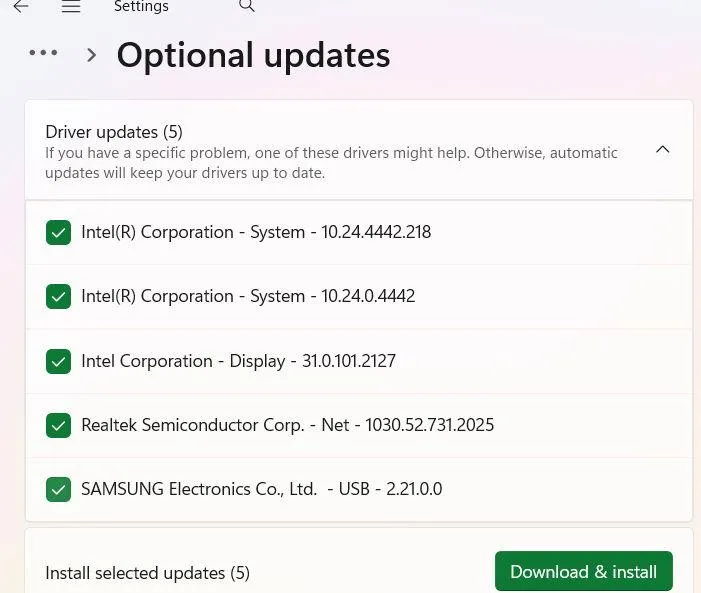
منتظر بمانید تا آپدیتهای موجود بررسی شوند. سپس در بخش Advanced options و Optional updates، بهروزرسانیهای اختیاری مرتبط با Display یا Graphics را نیز بررسی کنید. اگر درایور مناسبی برای دستگاه شما ارائه شده است، آن را نصب کنید و سیستم را ریستارت کنید.
بررسی کلیدهای کیبورد و نرمافزارهای جانبی
اگر هنوز نور صفحه لپتاپ کم نمیشود، موارد زیر را هم بررسی کنید:
- در بعضی لپتاپها برای کاهش روشنایی باید کلید Fn را همزمان با کلید دارای علامت کم کردن نور فشار دهید.
- اگر کلیدهای عملکردی کیبورد قفل شدهاند، تنظیمات Fn Lock را بررسی کنید.
- برنامههای جانبی مدیریت روشنایی، تنظیم رنگ و صرفهجویی انرژی را موقتاً ببندید؛ ممکن است این نرمافزارها با کنترل روشنایی ویندوز تداخل داشته باشند.
- اگر از مانیتور خارجی استفاده میکنید، روشنایی آن معمولاً از طریق دکمههای فیزیکی خود مانیتور تنظیم میشود و اسلایدر ویندوز لزوماً روی آن تأثیر ندارد.
- اگر پس از نصب درایور صحیح و بررسی تنظیمات همچنان امکان تغییر روشنایی وجود ندارد، احتمال خرابی نمایشگر یا مدار کنترل نور پسزمینه نیز مطرح است.
در بیشتر موارد، مشکل کم نشدن نور صفحه لپتاپ با غیرفعال کردن روشنایی خودکار، اصلاح تنظیمات مصرف انرژی یا نصب مجدد درایور گرافیک برطرف میشود. اگر هیچکدام از روشها نتیجه ندادند، بهتر است سازگاری درایور با مدل لپتاپ بررسی شود و احتمال ایراد سختافزاری نمایشگر نیز در نظر گرفته شود.
اینتوتک