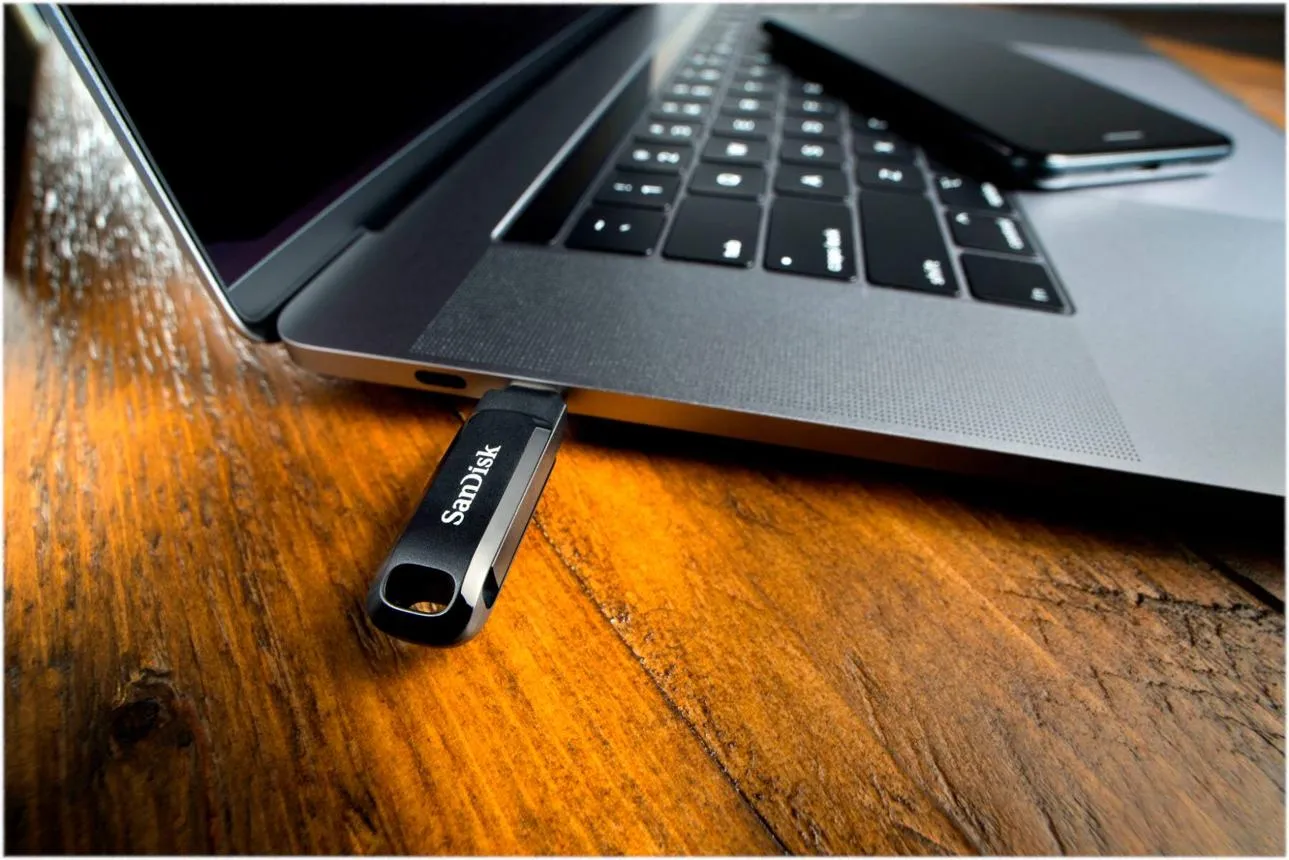
گاهی اوقات سرعت انتقال فایل به فلش مموری در دو پورت USB یک لپتاپ تفاوت زیادی دارد؛ حتی زمانی که هر دو پورت از استاندارد USB 3.0 پشتیبانی میکنند. در چنین شرایطی ممکن است تصور کنید یکی از پورتها خراب است یا کنترلر USB عملکرد مناسبی ندارد؛ اما گاهی علت اصلی به تنظیمی در ویندوز مربوط میشود که نحوه نوشتن اطلاعات روی حافظه خارجی را کنترل میکند.
این تنظیم با نامهای Quick removal و Better performance شناخته میشود. تغییر درست آن میتواند سرعت نوشتن اطلاعات را در بعضی فلشها و حافظههای خارجی افزایش دهد؛ البته این کار برای همه دستگاهها نتیجه یکسانی ندارد و در حالت سریعتر باید همیشه حافظه را به شکل ایمن جدا کنید.
چرا سرعت انتقال فایل به فلش USB پایین است؟
سرعت پایین فلش مموری همیشه به معنی خرابی آن یا مشکل در پورت کامپیوتر نیست. استاندارد پورت، کیفیت تراشههای حافظه، نوع فایلهای در حال انتقال و تنظیمات ویندوز همگی میتوانند روی سرعت کپی تأثیر بگذارند.
یکی از تفاوتهای مهم، سرعت خواندن و نوشتن است. ممکن است یک فلش اطلاعات را با سرعت مناسبی از روی خودش بخواند، اما هنگام کپی کردن فایل از کامپیوتر به فلش، سرعت بسیار کمتری داشته باشد. به همین دلیل بهتر است این دو عملکرد را جداگانه بررسی کنید.
تفاوت پورت USB 2.0 و USB 3.0
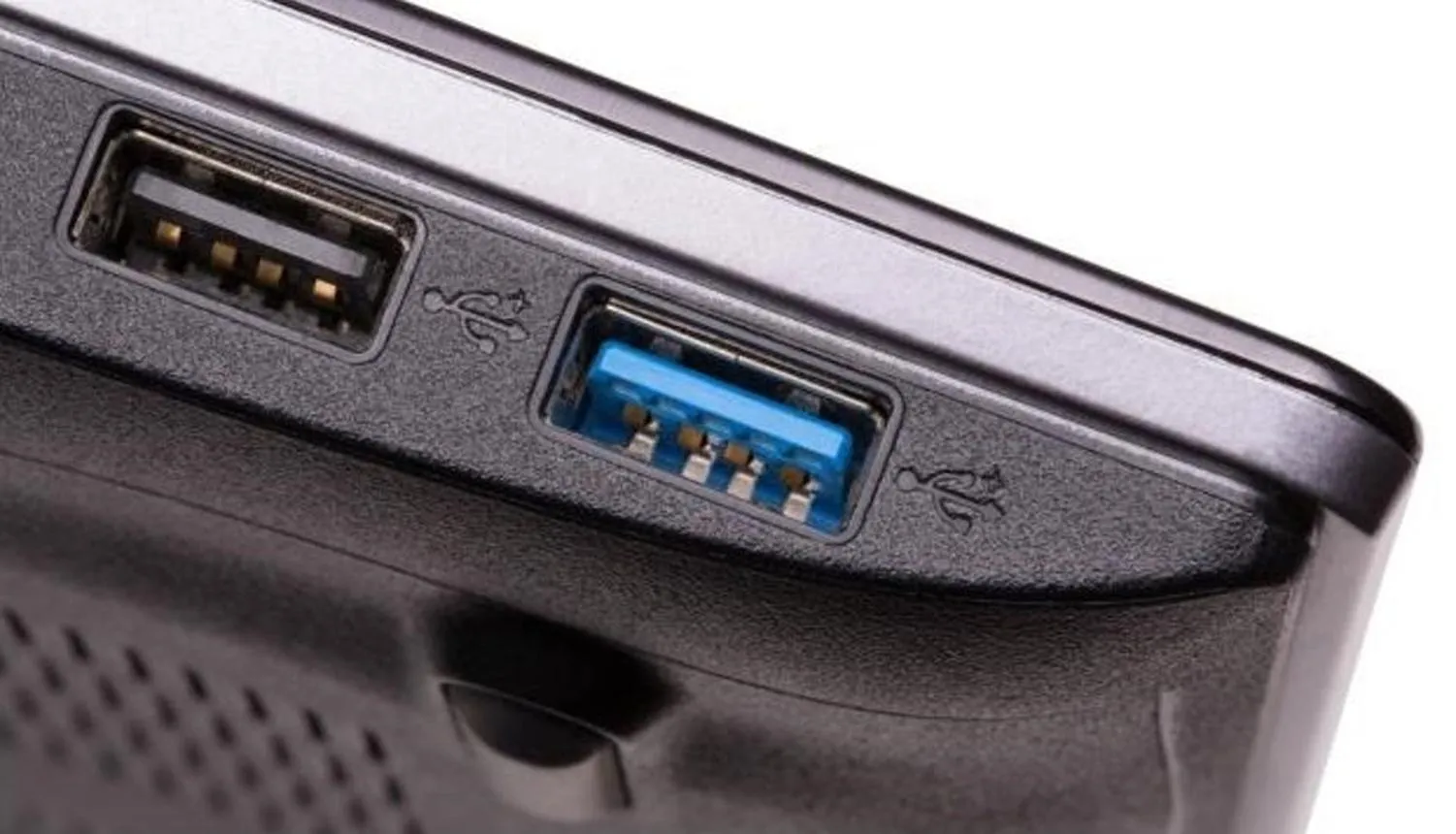
پیش از تغییر تنظیمات ویندوز، مطمئن شوید فلش را به پورت مناسبی متصل کردهاید. پورت USB 2.0 از نظر تئوری حداکثر پهنای باند ۴۸۰ مگابیت بر ثانیه دارد؛ در حالی که USB 3.0 با پهنای باند ۵ گیگابیت بر ثانیه، ظرفیت بسیار بیشتری برای انتقال اطلاعات فراهم میکند.
در بسیاری از لپتاپها، پورت USB 3.0 با رنگ آبی داخل درگاه یا علامت SS مشخص میشود. البته رنگ بهتنهایی معیار قطعی نیست و بهتر است مشخصات لپتاپ را هم بررسی کنید.
بررسی سرعت خواندن و نوشتن فلش مموری
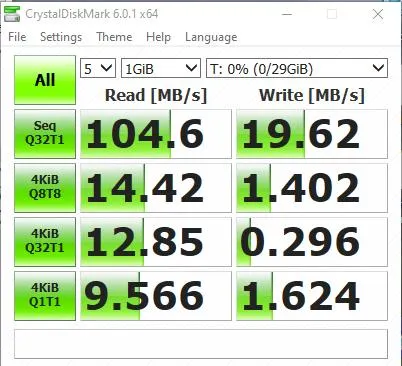
برای اندازهگیری دقیقتر میتوانید از برنامه CrystalDiskMark استفاده کنید. این ابزار سرعت خواندن و نوشتن حافظههایی مانند فلش USB و SSD را اندازهگیری میکند. بهتر است هنگام مقایسه دو پورت، از یک فلش استفاده کنید و تنظیمات آزمایش را تغییر ندهید.
اگر سرعت خواندن در هر دو پورت تقریباً یکسان باشد، اما سرعت نوشتن تفاوت زیادی داشته باشد، احتمال دارد تنظیمات مربوط به نوشتن اطلاعات در ویندوز روی نتیجه تأثیر گذاشته باشد. البته این آزمایش بهتنهایی علت مشکل را مشخص نمیکند و باید تنظیمات حافظه را هم بررسی کنید.
افزایش سرعت فلش مموری با تغییر تنظیمات ویندوز
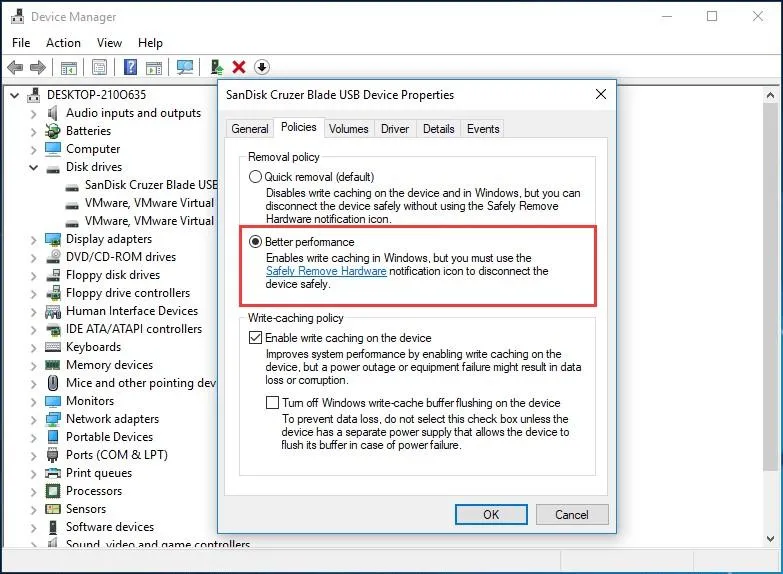
ویندوز برای مدیریت حافظههای خارجی دو سیاست اصلی دارد: Quick removal و Better performance. از ویندوز ۱۰ نسخه ۱۸۰۹ به بعد، گزینه Quick removal به صورت پیشفرض انتخاب شده است. این حالت امکان جدا کردن راحتتر حافظه را فراهم میکند، اما نوشتن اطلاعات را بدون استفاده از کش نوشتن مدیریت میکند و ممکن است در بعضی شرایط باعث کاهش عملکرد شود.
در مقابل، گزینه Better performance اجازه میدهد ویندوز از قابلیت کش نوشتن استفاده کند. در این حالت ممکن است سرعت انتقال فایل، بهخصوص هنگام نوشتن اطلاعات حجیم، بهتر شود؛ اما جدا کردن ناگهانی فلش میتواند باعث از دست رفتن اطلاعات یا خراب شدن فایلها شود.
فعال کردن Better performance برای فلش USB
برای تغییر این تنظیم در ویندوز ۱۱ یا ویندوز ۱۰ میتوانید از دیوایس منیجر استفاده کنید. ابتدا فلش را به کامپیوتر متصل کنید و سپس مسیر زیر را دنبال کنید:
Device Manager → Disk drives → USB Device → Properties → Policies
دیوایس منیجر ← درایوهای دیسک ← دستگاه USB ← ویژگیها ← سیاستها
در پنجره بازشده، گزینه Better performance را انتخاب کنید. اگر گزینه Enable write caching on the device نیز نمایش داده شد، فعال کردن آن میتواند به بهبود عملکرد نوشتن کمک کند. سپس روی OK کلیک کنید تا تنظیمات ذخیره شوند. مایکروسافت نیز برای استفاده از حالت Better performance فعال بودن کش نوشتن را توصیه میکند.
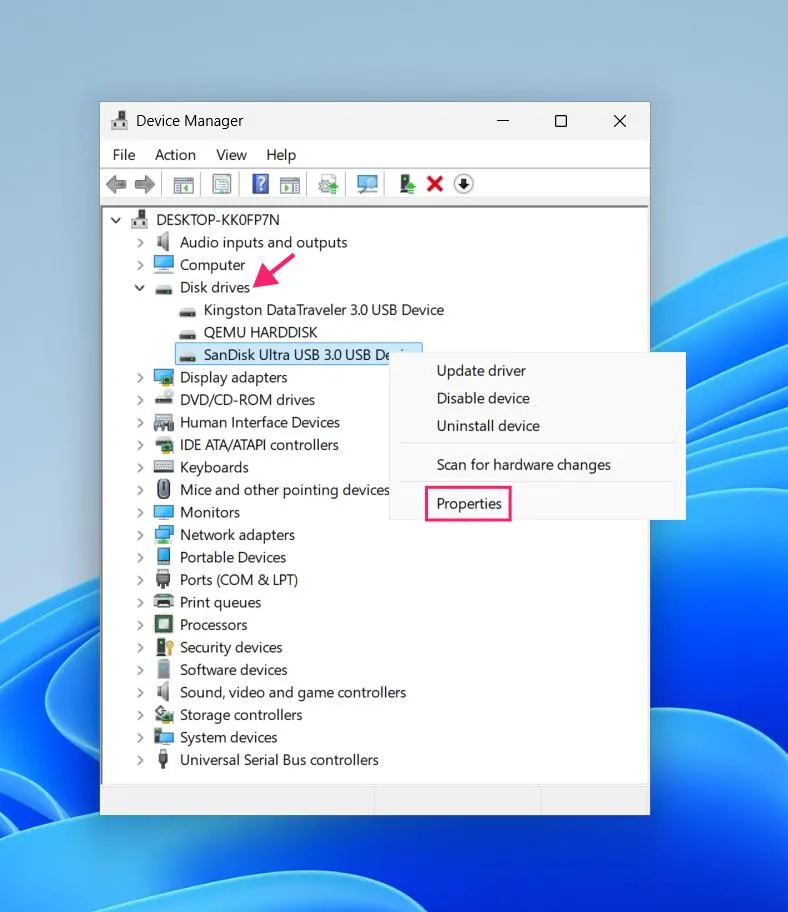
اگر تب Policies را مشاهده نمیکنید، در پنجره Properties به تب Hardware بروید، فلش موردنظر را از فهرست دستگاهها انتخاب کنید و دوباره روی Properties کلیک کنید. در پنجره جدید باید امکان دسترسی به تنظیمات Policies وجود داشته باشد.
انتخاب بین Quick removal و Better performance؛ کدام بهتر است؟
انتخاب بین این دو حالت به شیوه استفاده شما از فلش بستگی دارد. اگر مرتب فلش را بین چند کامپیوتر جابهجا میکنید و معمولاً پس از پایان کپی، آن را سریع جدا میکنید، Quick removal انتخاب راحتتری است. این حالت برای استفاده روزمره و انتقال فایلهای معمولی مناسب است.
اما اگر بیشتر با فایلهای حجیم کار میکنید و میخواهید از حداکثر ظرفیت عملکرد حافظه استفاده کنید، Better performance ارزش امتحان کردن دارد. در این حالت ویندوز میتواند اطلاعات را موقتاً در حافظه کش نگه دارد و بعد روی فلش بنویسد. این قابلیت ممکن است سرعت نوشتن را افزایش دهد، اما سرعت نهایی همچنان به نوع فلش و سختافزار آن وابسته است و افزایش سرعت تضمینشدهای وجود ندارد.
خارج کردن ایمن فلش پس از فعال کردن Better performance
اگر Better performance را فعال کردهاید، نباید بلافاصله پس از پایان ظاهری انتقال فایل، فلش را از پورت جدا کنید. ممکن است ویندوز هنوز بخشی از اطلاعات را در کش نگه داشته باشد و نوشتن آنها روی حافظه کامل نشده باشد. قطع اتصال در این شرایط میتواند به از دست رفتن اطلاعات یا خرابی فایلها منجر شود.
برای خارج کردن ایمن فلش، از آیکون Safely Remove Hardware در ناحیه اعلان تسک بار استفاده کنید و گزینه مربوط به حافظه USB را انتخاب کنید. پس از نمایش پیام تأیید ویندوز، فلش را جدا کنید. اگر چنین پیامی نمایش داده نشد، تا پایان فعالیت حافظه صبر کنید و دوباره وضعیت آن را بررسی کنید.

در نهایت، اگر سرعت فلش پایین است، ابتدا پورت USB و وضعیت خود حافظه را بررسی کنید و سپس سیاست حذف دستگاه را تغییر دهید. برای مقایسه دقیقتر نیز میتوانید سرعت خواندن و نوشتن را با CrystalDiskMark اندازه بگیرید. اگر با تغییر تنظیمات تفاوتی مشاهده نکردید، احتمال دارد محدودیت از خود فلش، کنترلر یا نوع فایلهایی باشد که انتقال میدهید.
اینتوتک