نصبنشدن بعضی برنامهها بدون دسترسی Administrator در ویندوز، در نگاه اول عجیب به نظر میرسد. ممکن است یک فایل نصب را اجرا کنید و بلافاصله پنجره تأیید دسترسی ظاهر شود، اما برنامه دیگری بدون نمایش هیچ هشداری نصب شود. این تفاوت معمولاً به نوع نصب، محل ذخیره فایلها و سطح دسترسی موردنیاز برنامه مربوط است.
ویندوز برای نصب تمام نرمافزارها به دسترسی ادمین نیاز ندارد. اگر برنامه بتواند فایلهای موردنیاز خود را در محدوده حساب کاربری فعلی ذخیره کند و تغییری در بخشهای محافظتشده سیستم ایجاد نکند، معمولاً بدون دریافت مجوز Administrator نصب میشود.
چرا نصب بعضی برنامهها در ویندوز به دسترسی Administrator نیاز دارد؟
ویندوز برای کنترل تغییرات مهم سیستم از قابلیتی به نام User Account Control یا UAC استفاده میکند. این قابلیت زمانی فعال میشود که یک برنامه بخواهد عملیاتی انجام دهد که به سطح دسترسی بالاتری از مجوزهای معمول کاربر نیاز دارد.
به همین دلیل هنگام اجرای بعضی فایلهای نصب، صفحه تاریک میشود و پیامی با این مضمون نمایش داده میشود:
«Do you want to allow this app to make changes to your device?»
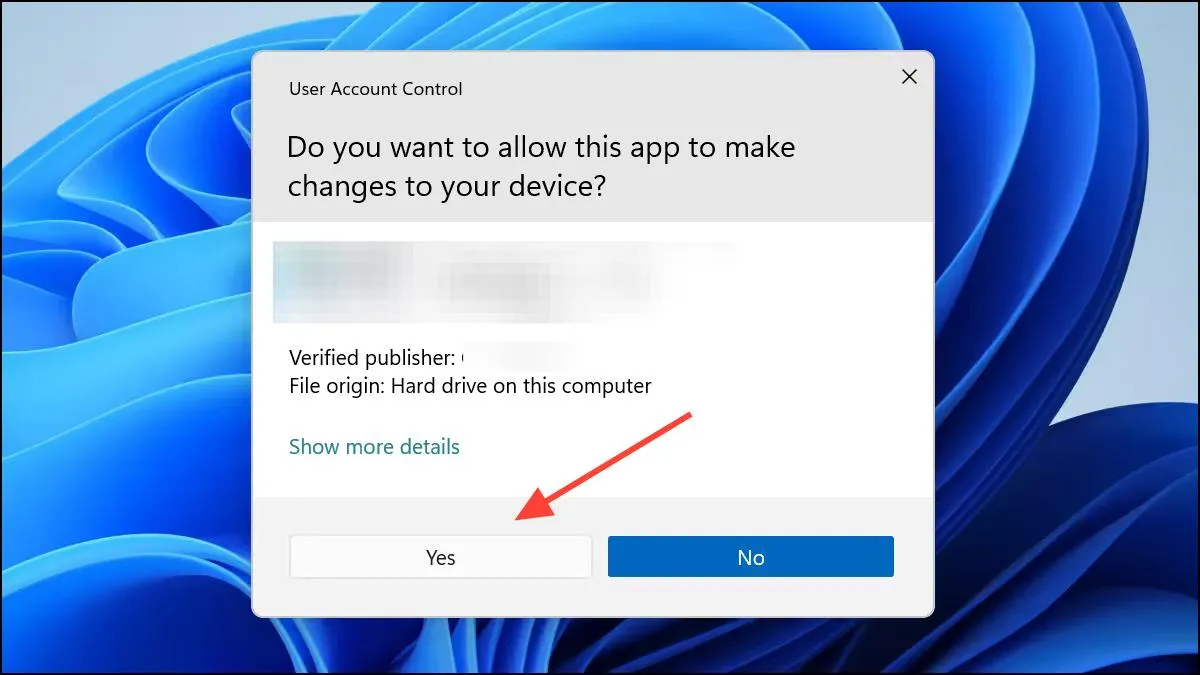
اگر حساب کاربری شما از نوع Administrator باشد، معمولاً با تأیید درخواست میتوانید نصب را ادامه دهید. اما اگر از حساب Standard User استفاده کنید، ممکن است لازم باشد رمز عبور یک حساب مدیر را وارد کنید.
نکته مهم این است که حتی کاربران Administrator هم در استفاده معمول از ویندوز، برنامهها را با دسترسی استاندارد اجرا میکنند و فقط هنگام نیاز به مجوزهای مدیریتی، درخواست افزایش سطح دسترسی نمایش داده میشود.
چه تغییراتی در ویندوز به دسترسی ادمین نیاز دارند؟
بعضی از عملیات نصب نرمافزار مستقیماً با بخشهای محافظتشده ویندوز سروکار دارند. در چنین شرایطی نصبکننده باید مجوزهای مدیریتی دریافت کند.
مهمترین این عملیات عبارتاند از:
- ذخیره فایلهای برنامه در مسیر C:Program Files.
- نصب یا بهروزرسانی درایورهای سختافزاری.
- ایجاد یا تغییر سرویسهای پسزمینه ویندوز.
- تغییر تنظیمات عمومی سیستمعامل.
- ایجاد تغییرات در بخشهای سیستمی رجیستری.
- نصب برنامه برای تمام حسابهای کاربری یک کامپیوتر.
علاوه بر این، نوع طراحی فایل نصب نیز اهمیت دارد. بعضی نصبکنندهها از ابتدا درخواست دسترسی Administrator میکنند، درحالیکه برخی دیگر فقط در صورت نیاز به منابع محافظتشده ویندوز، درخواست افزایش سطح دسترسی میدهند.
بنابراین نمایش پنجره UAC همیشه به معنای پیچیدهبودن نصب نیست؛ گاهی تنها به دلیل انتخاب محل نصب یا نحوه طراحی فایل Setup است.
نصب برنامه بدون دسترسی ادمین با استفاده از فولدر AppData
یکی از روشهای رایج نصب نرمافزار بدون دسترسی Administrator، استفاده از فولدر اختصاصی هر حساب کاربری است.
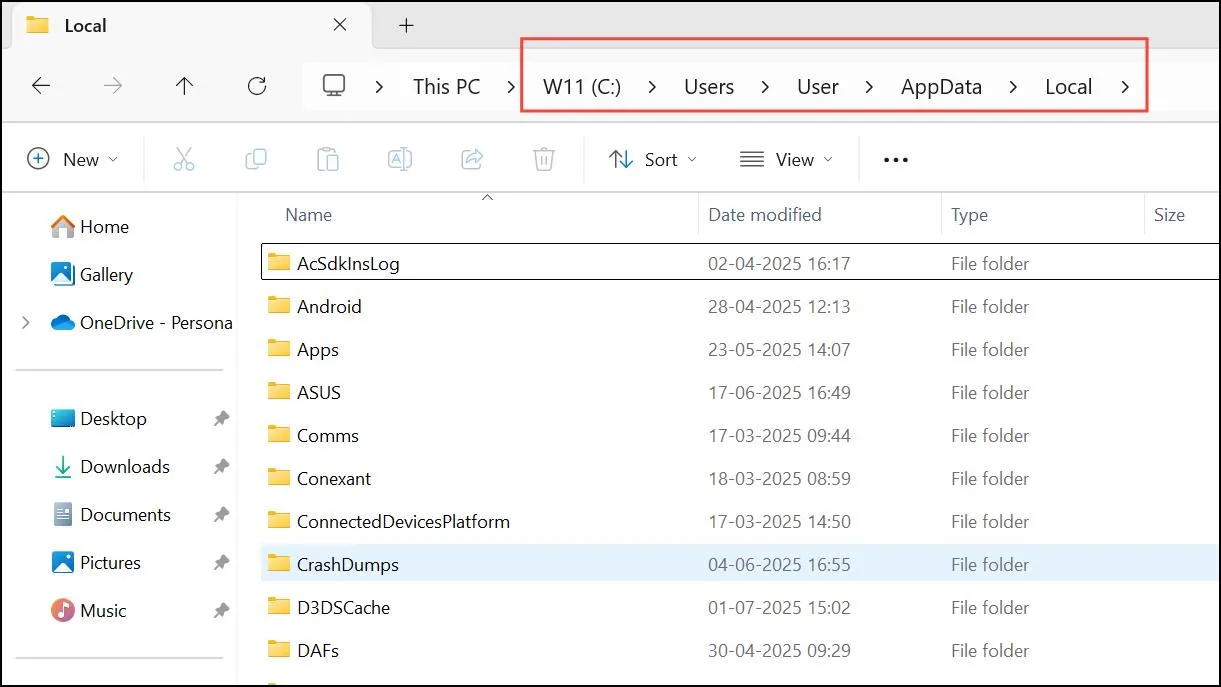
ویندوز برای هر کاربر یک فضای جداگانه ایجاد میکند که برنامهها میتوانند فایلها و تنظیمات شخصی خود را در آن ذخیره کنند. یکی از مسیرهای مهم این بخش، فولدر Local در AppData است.
مسیر زیر معمولاً برای نصب برنامههای مخصوص یک کاربر استفاده میشود:
%LOCALAPPDATA%Programs
این مسیر در واقع به آدرس زیر اشاره دارد:
C:UsersYourNameAppDataLocalPrograms
از آنجا که این فولدر متعلق به حساب کاربری فعلی است، برنامههای نصبشده در آن معمولاً بدون نیاز به مجوز Administrator قابل اجرا و بهروزرسانی هستند.
چگونه فولدر نصب برنامههای کاربر را در ویندوز باز کنیم؟
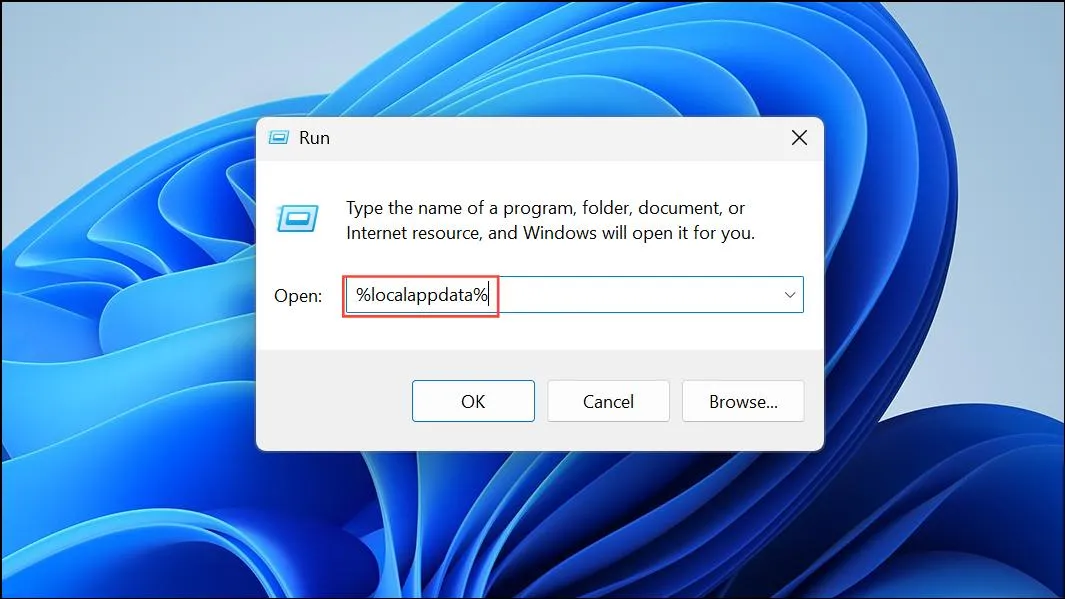
برای مشاهده برنامههایی که در محدوده حساب کاربری خود نصب کردهاید، میتوانید از پنجره Run استفاده کنید.
- کلیدهای Win + R را فشار دهید.
- عبارت %LOCALAPPDATA%Programs را وارد کنید.
- روی OK کلیک کنید یا کلید Enter را فشار دهید.
با این کار فولدر مربوط به برنامههای نصبشده برای کاربر فعلی باز میشود. ممکن است نرمافزارهایی مانند مرورگرها، ویرایشگرهای متن و ابزارهای کاربردی را در این محل مشاهده کنید.
البته تمام برنامهها از این مسیر استفاده نمیکنند و بعضی از آنها فایلهای خود را در بخشهای دیگری از AppData ذخیره میکنند.
نصب برنامه برای یک کاربر چه تفاوتی با نصب برای همه کاربران دارد؟
به این روش نصب، Per-user Installation گفته میشود. در این حالت نرمافزار فقط برای حساب کاربری فعلی نصب میشود و سایر افرادی که با حسابهای دیگر وارد همان کامپیوتر میشوند، لزوماً به آن دسترسی ندارند.
در مقابل، نصب سراسری یا Per-machine Installation برنامه را برای تمام کاربران دستگاه در دسترس قرار میدهد.
تفاوتهای اصلی این دو روش عبارتاند از:
- محل نصب: نصب اختصاصی معمولاً در AppData انجام میشود، اما نصب سراسری اغلب از Program Files استفاده میکند.
- سطح دسترسی: نصب اختصاصی معمولاً به Administrator نیاز ندارد.
- تعداد کاربران: نصب اختصاصی برای یک حساب و نصب سراسری برای تمام کاربران در نظر گرفته شده است.
- بهروزرسانی: برنامههای اختصاصی میتوانند بدون دریافت مجوز مدیریتی بهروزرسانی شوند؛ البته به شرطی که به تغییرات سیستمی نیاز نداشته باشند.
نصب Visual Studio Code بدون دسترسی Administrator در ویندوز
یکی از نمونههای جالب این موضوع، نرمافزار Visual Studio Code است. این برنامه هنگام دانلود نسخه ویندوز، دو نوع نصبکننده در اختیار کاربران قرار میدهد که از نظر سطح دسترسی با یکدیگر تفاوت دارند.
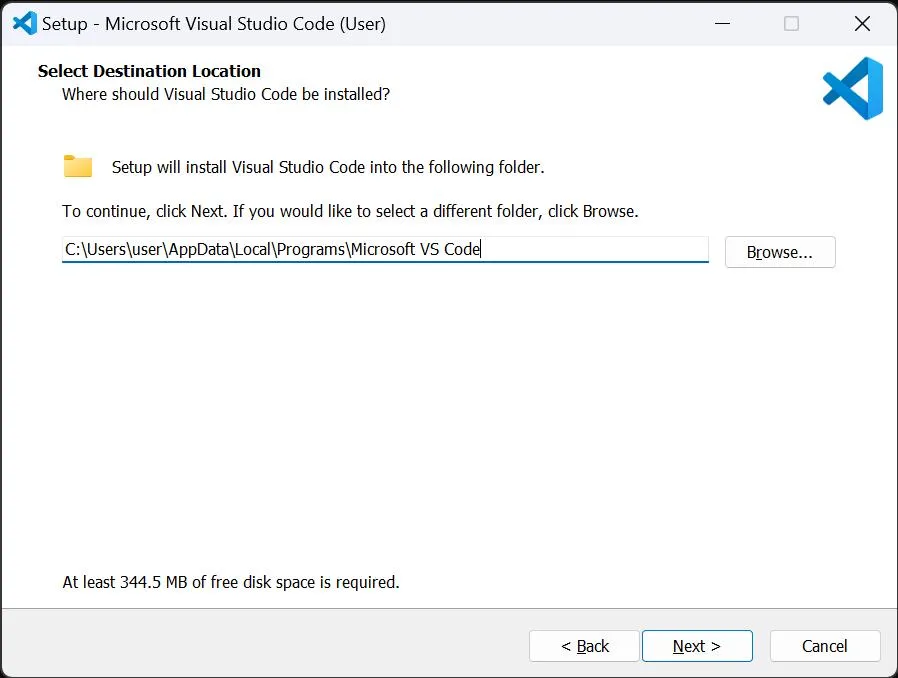
تفاوت User Installer و System Installer در VS Code
نسخه User Installer برای نصب برنامه در حساب کاربری فعلی طراحی شده است. در این حالت فایلهای برنامه در مسیر زیر قرار میگیرند:
%LOCALAPPDATA%ProgramsMicrosoft VS Code
این روش برای بیشتر کاربران مناسب است و برای نصب اولیه به دسترسی Administrator نیاز ندارد.
در مقابل، System Installer برنامه را در مسیر Program Files نصب میکند تا سایر کاربران کامپیوتر نیز بتوانند از آن استفاده کنند. به همین دلیل نصب این نسخه و انجام برخی بهروزرسانیهای داخلی آن به مجوز مدیریتی نیاز دارد.
|
ویژگی |
User Installer |
System Installer |
|---|---|---|
|
محدوده نصب |
یک کاربر |
تمام کاربران |
|
محل نصب |
AppData |
Program Files |
|
نیاز به Administrator |
خیر |
بله |
|
بهروزرسانی داخلی |
معمولاً بدون مجوز ادمین |
نیازمند مجوز ادمین |
هر دو نسخه امکانات و قابلیتهای اصلی یکسانی دارند و تفاوت آنها بیشتر به نحوه نصب و مدیریت دسترسیها مربوط است. برای کامپیوترهای شخصی معمولاً User Installer انتخاب مناسبتری محسوب میشود.
چرا نصب برنامه از Microsoft Store گاهی بدون درخواست دسترسی ادمین انجام میشود؟
فروشگاه مایکروسافت روش متفاوتی برای نصب برخی برنامهها دارد. بسیاری از برنامههای جدید این فروشگاه با فناوری MSIX بستهبندی شدهاند و برخلاف نصبکنندههای سنتی EXE و MSI، بخشی از عملیات نصب آنها مستقیماً توسط ویندوز مدیریت میشود.
در این روش، ویندوز بسته نرمافزاری را برای حساب کاربری موردنظر ثبت و نصب میکند. فایلهای برنامه نیز معمولاً در مسیر محافظتشده زیر قرار میگیرند:
C:Program FilesWindowsApps
از آنجا که سیستمعامل خودش مدیریت نصب و ثبت این بستهها را بر عهده دارد، کاربر برای بسیاری از نصبها نیازی به دریافت مجوز Administrator ندارد.
آیا تمام برنامههای Microsoft Store بدون دسترسی ادمین نصب میشوند؟
خیر. تمام برنامههای موجود در Microsoft Store الزاماً از یک روش نصب استفاده نمیکنند.
بعضی نرمافزارها همچنان از فایلهای نصب سنتی EXE یا MSI استفاده میکنند و ممکن است برای نصب به مجوز Administrator نیاز داشته باشند.
حتی برخی بستههای MSIX نیز در صورت نیاز به ایجاد سرویسهای پسزمینه یا تغییر تنظیمات عمومی کامپیوتر، درخواست مجوز مدیریتی نمایش میدهند.
بنابراین صرفاً نصب برنامه از فروشگاه مایکروسافت تضمین نمیکند که هیچوقت با پنجره UAC مواجه نشوید.
آیا نصب برنامه بدون نمایش هشدار UAC به معنای امنبودن آن است؟
یکی از اشتباهات رایج کاربران این است که تصور میکنند اگر ویندوز هنگام نصب برنامه هیچ هشداری نمایش ندهد، نرمافزار حتماً امن است.
درحالیکه UAC صرفاً برای کنترل دسترسیهای مدیریتی طراحی شده و وظیفه تشخیص ویروس، بدافزار یا نرمافزارهای جاسوسی را بر عهده ندارد.
یک برنامه مخرب حتی بدون دسترسی Administrator نیز میتواند به اطلاعات شخصی حساب کاربری دسترسی پیدا کند یا مشکلات امنیتی جدی ایجاد کند.
به عنوان مثال، بدافزاری که با دسترسی استاندارد اجرا میشود ممکن است بتواند:
- اسناد و تصاویر شخصی ذخیرهشده در حساب کاربری را بخواند.
- اطلاعات حساس ذخیرهشده در مرورگر را هدف قرار دهد.
- فایلهای شخصی را با استفاده از باجافزار رمزگذاری کند.
- اطلاعات کاربران را به سرورهای خارجی ارسال کند.
- تنظیمات و فایلهای متعلق به همان حساب کاربری را تغییر دهد.
آیا غیرفعالکردن UAC برای نصب راحتتر برنامهها کار درستی است؟
غیرفعالکردن UAC یا کاهش سطح هشدارهای آن برای جلوگیری از نمایش پیامهای تأیید، روش مناسبی نیست.
این قابلیت یکی از لایههای امنیتی ویندوز است و به جلوگیری از انجام تغییرات غیرمجاز با دسترسی Administrator کمک میکند.
اگر تعداد هشدارها برای شما آزاردهنده است، بهتر است به جای غیرفعالکردن کامل آن، از نصبکنندههایی استفاده کنید که امکان نصب اختصاصی برای یک کاربر را دارند.
برای بررسی تنظیمات UAC نیز میتوانید از مسیر زیر استفاده کنید:
Control Panel → System and Security → Change User Account Control settings
کنترل پنل ← سیستم و امنیت ← تغییر تنظیمات کنترل حساب کاربری
در این بخش میتوانید سطح اعلانها را تغییر دهید. با این حال، حفظ تنظیم پیشفرض ویندوز برای بیشتر کاربران انتخاب منطقیتری است.
اینتوتک