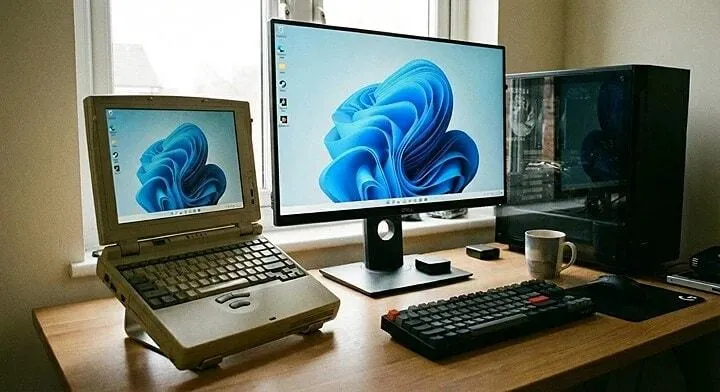
یک لپتاپ قدیمی که دیگر استفاده چندانی از آن نمیکنید، میتواند به نمایشگر دوم کامپیوتر تبدیل شود. با این کار میتوانید بدون خرید مانیتور جدید، فضای کاری دسکتاپ را گسترش دهید و پنجرههای مختلف را روی دو صفحه مدیریت کنید.
این روش برای نمایش همزمان مرورگر، نرمافزارهای کاری، پیامرسانها و اسناد بسیار کاربردی است. نکته جالب اینکه برای انجام این کار لزوماً نیازی به باز کردن لپتاپ، جدا کردن پنل LCD یا خرید تجهیزات جانبی ندارید. ویندوز و نرمافزارهایی مانند Spacedesk امکان انتقال تصویر از یک کامپیوتر به لپتاپ دیگر را فراهم میکنند.
البته باید توجه داشته باشید که در بیشتر لپتاپها درگاه HDMI فقط خروجی تصویر دارد و نمیتوان با اتصال مستقیم دو کابل HDMI، از صفحه لپتاپ بهعنوان مانیتور استفاده کرد.
تبدیل لپتاپ قدیمی به مانیتور دوم با قابلیت Wireless Display ویندوز
اگر کامپیوتر اصلی و لپتاپ قدیمی شما از قابلیت Miracast پشتیبانی کنند، میتوانید بدون نصب برنامه اضافی از قابلیت نمایش بیسیم ویندوز استفاده کنید. این روش برای تبدیل لپتاپ به مانیتور دوم مناسب است و امکان گسترش دسکتاپ را نیز فراهم میکند.
در این روش، لپتاپی که قرار است نقش مانیتور را داشته باشد، تصویر را دریافت میکند و کامپیوتر اصلی آن را ارسال خواهد کرد. هر دو دستگاه باید سختافزار و درایورهای سازگار با نمایش بیسیم داشته باشند.
فعال کردن Wireless Display در لپتاپ قدیمی
ابتدا باید قابلیت دریافت تصویر بیسیم را روی لپتاپی که قرار است به مانیتور دوم تبدیل شود فعال کنید.
برای انجام این کار در ویندوز ۱۱:
Settings → System → Optional features → View features
تنظیمات ← سیستم ← ویژگیهای اختیاری ← مشاهده ویژگیها
در قسمت جستوجو عبارت Wireless Display را وارد کنید و پس از انتخاب آن، روی Next و سپس Install کلیک کنید.
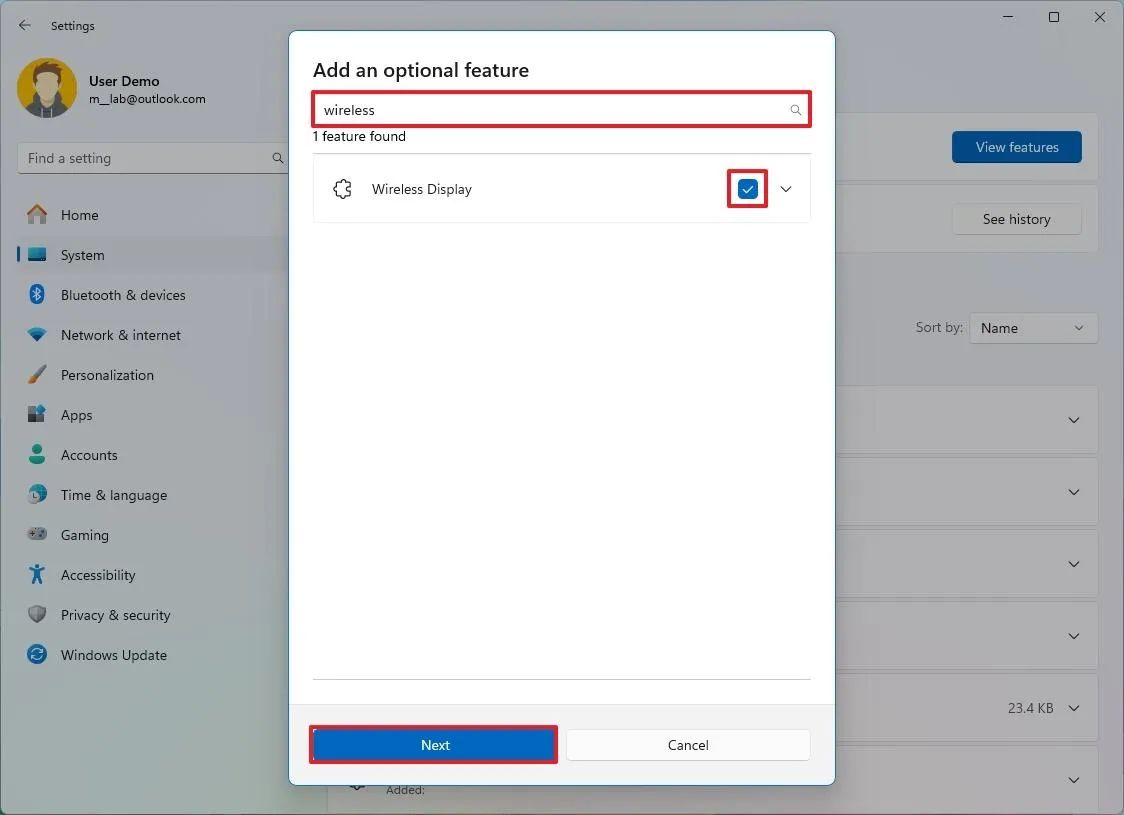
پس از نصب، وارد تنظیمات مربوط به نمایش بیسیم شوید:
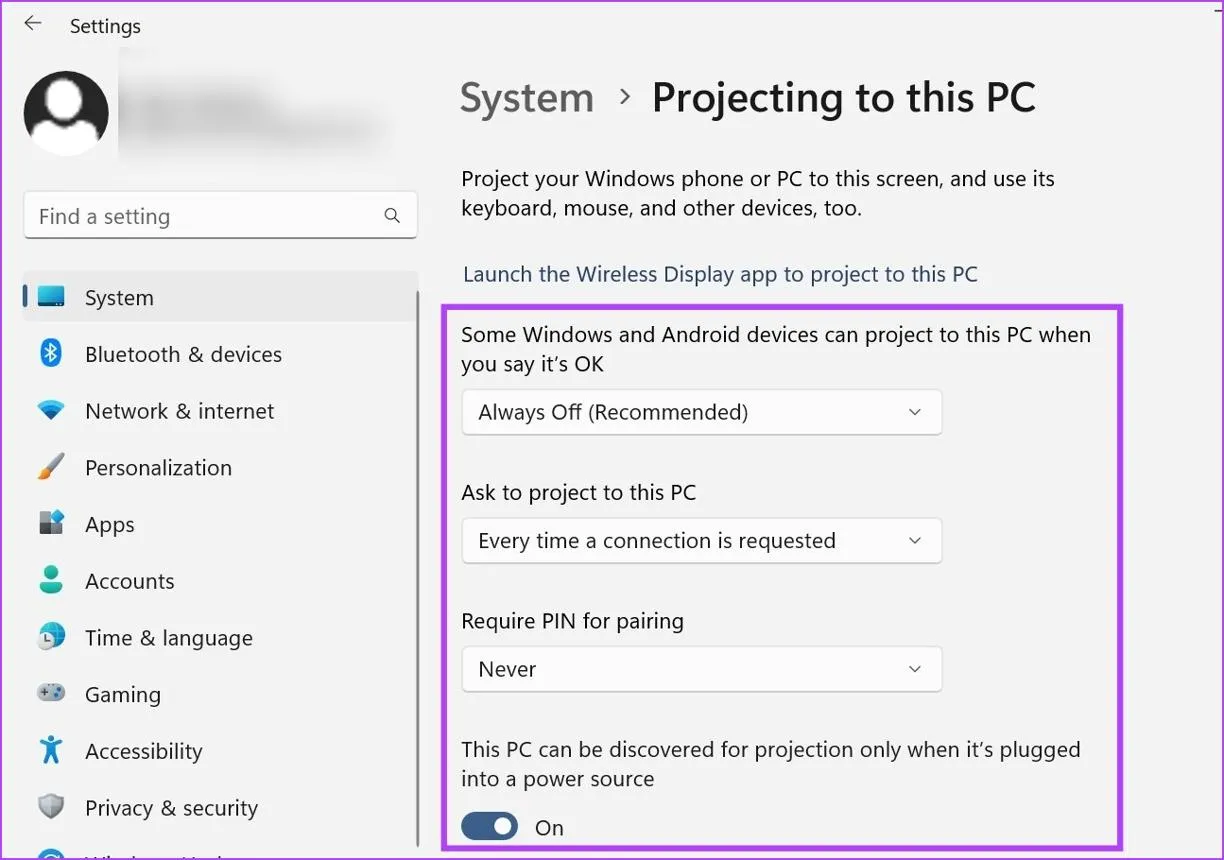
Settings → System → Projecting to this PC
تنظیمات ← سیستم ← نمایش روی این رایانه
در این قسمت تنظیمات دسترسی به دستگاه را مطابق نیاز خود تغییر دهید. سپس برنامه Wireless Display را از منوی استارت اجرا کنید و پنجره آن را باز نگه دارید تا کامپیوتر اصلی بتواند لپتاپ را شناسایی کند.
اتصال کامپیوتر اصلی به لپتاپ و فعال کردن حالت Extend
پس از آمادهسازی لپتاپ، باید از کامپیوتر اصلی تصویر را به آن ارسال کنید.
برای این کار در کامپیوتر اصلی از کلید میانبر Win + K استفاده کنید تا پنل اتصال به نمایشگرهای بیسیم باز شود. سپس نام لپتاپ قدیمی را از فهرست دستگاهها انتخاب کنید.
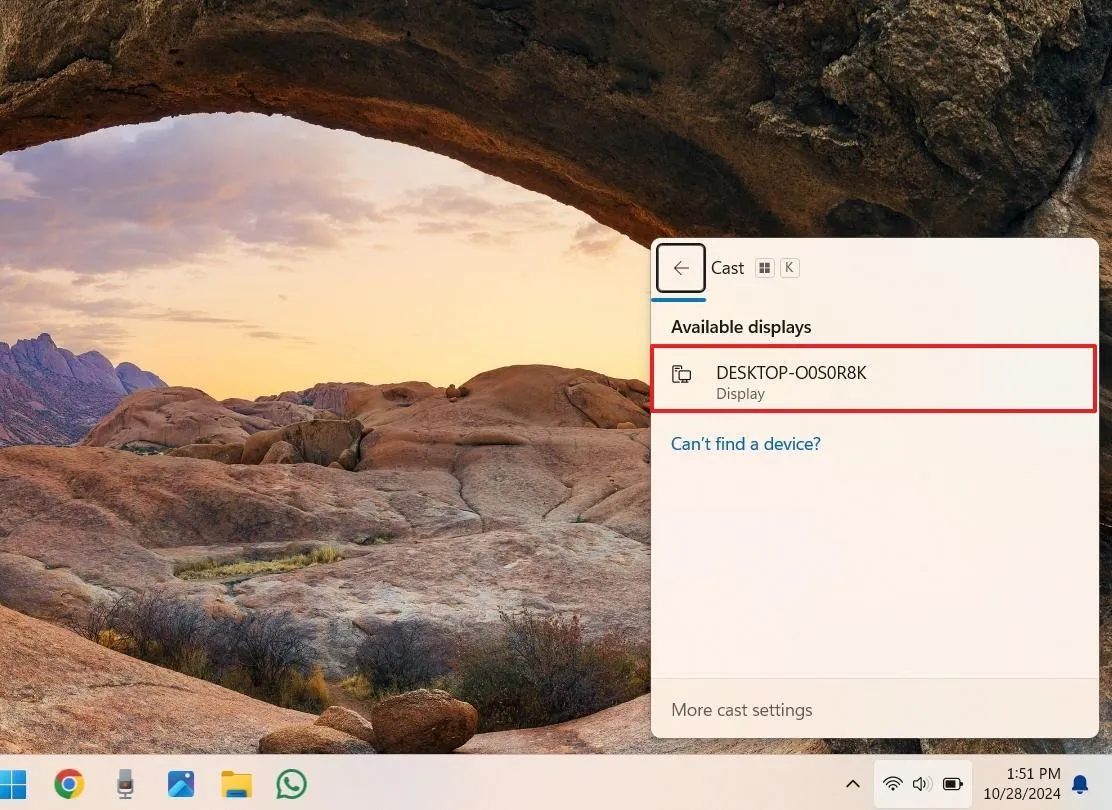
اگر درخواست تأیید اتصال یا وارد کردن PIN نمایش داده شد، آن را تأیید کنید.
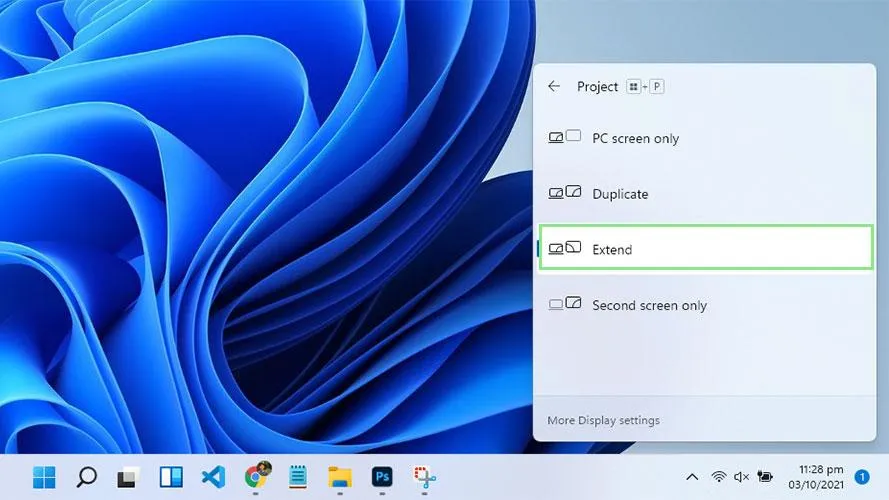
بعد از برقراری ارتباط، با استفاده از کلید میانبر Win + P حالت نمایش را تغییر دهید. برای داشتن فضای کاری بیشتر، گزینه Extend را انتخاب کنید.
تفاوت حالتهای نمایش به این صورت است:
- Duplicate: تصویر کامپیوتر اصلی عیناً روی لپتاپ نمایش داده میشود.
- Extend: صفحه لپتاپ به فضای کاری اضافه میشود و میتوانید پنجرهها را بین دو نمایشگر جابهجا کنید.
- Second screen only: تصویر فقط روی نمایشگر دوم نمایش داده میشود.
برای تنظیم موقعیت نمایشگرها نیز وارد تنظیمات Display شوید و جایگاه دو صفحه را متناسب با موقعیت فیزیکی آنها تغییر دهید.
استفاده از لپتاپ بهعنوان مانیتور دوم با نرمافزار Spacedesk
اگر قابلیت Miracast روی کامپیوتر یا لپتاپ شما پشتیبانی نمیشود، میتوانید از نرمافزار Spacedesk استفاده کنید. این برنامه یکی از روشهای کاربردی برای تبدیل لپتاپ قدیمی به نمایشگر دوم است و امکان انتقال تصویر از طریق شبکه را فراهم میکند.
مزیت Spacedesk این است که علاوه بر لپتاپهای ویندوزی، در برخی دستگاههای دیگر مانند تبلت و گوشی نیز میتوان از آن بهعنوان نمایشگر دریافتکننده استفاده کرد.
برای راهاندازی، باید نسخه اصلی برنامه را روی کامپیوتر و نسخه Viewer را روی دستگاهی که قرار است نقش نمایشگر را داشته باشد نصب کنید.
نصب و تنظیم Spacedesk روی کامپیوتر اصلی
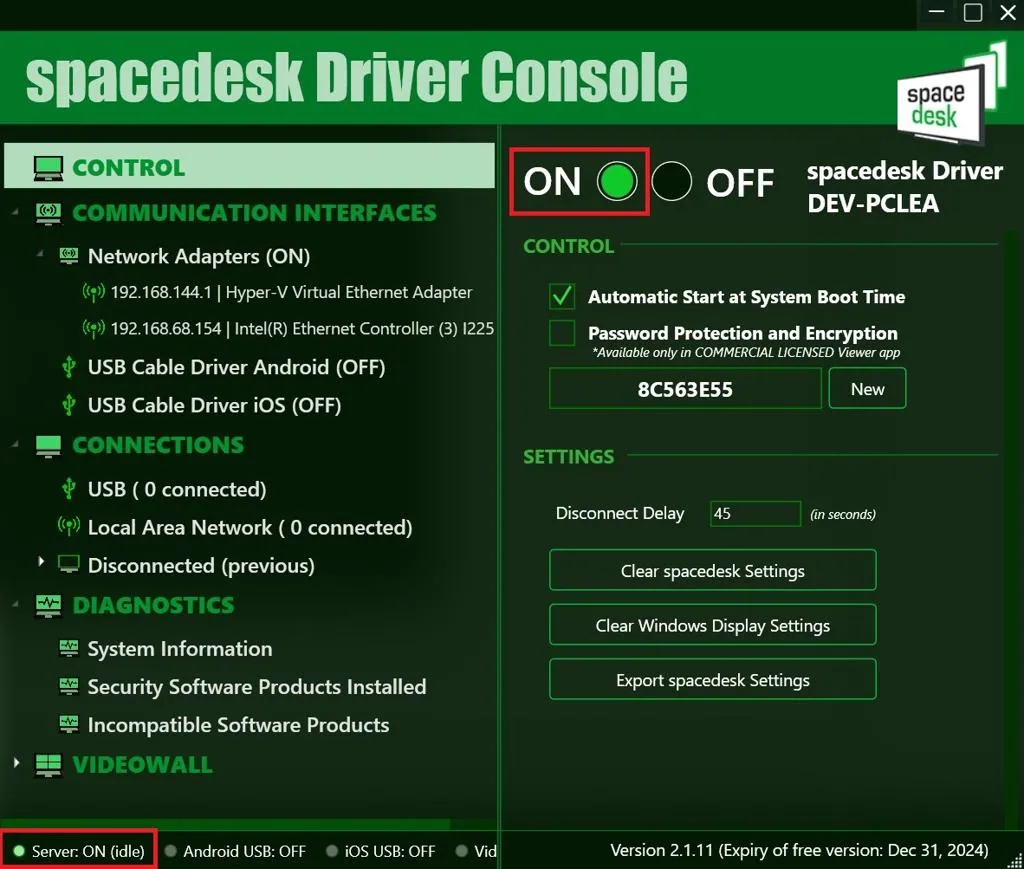
ابتدا نرمافزار Spacedesk Driver را روی کامپیوتر اصلی نصب کنید. این دستگاه وظیفه ارسال تصویر را بر عهده دارد.
پس از نصب، برنامه را اجرا کنید و مطمئن شوید سرویس Spacedesk فعال است. سپس وضعیت اتصال شبکه را بررسی کنید.
بهتر است هر دو دستگاه به یک شبکه محلی متصل باشند. استفاده از اتصال کابلی اترنت برای کامپیوتر اصلی و Wi-Fi برای لپتاپ دوم نیز میتواند نتیجه مناسبی داشته باشد.
اتصال لپتاپ قدیمی به Spacedesk Viewer
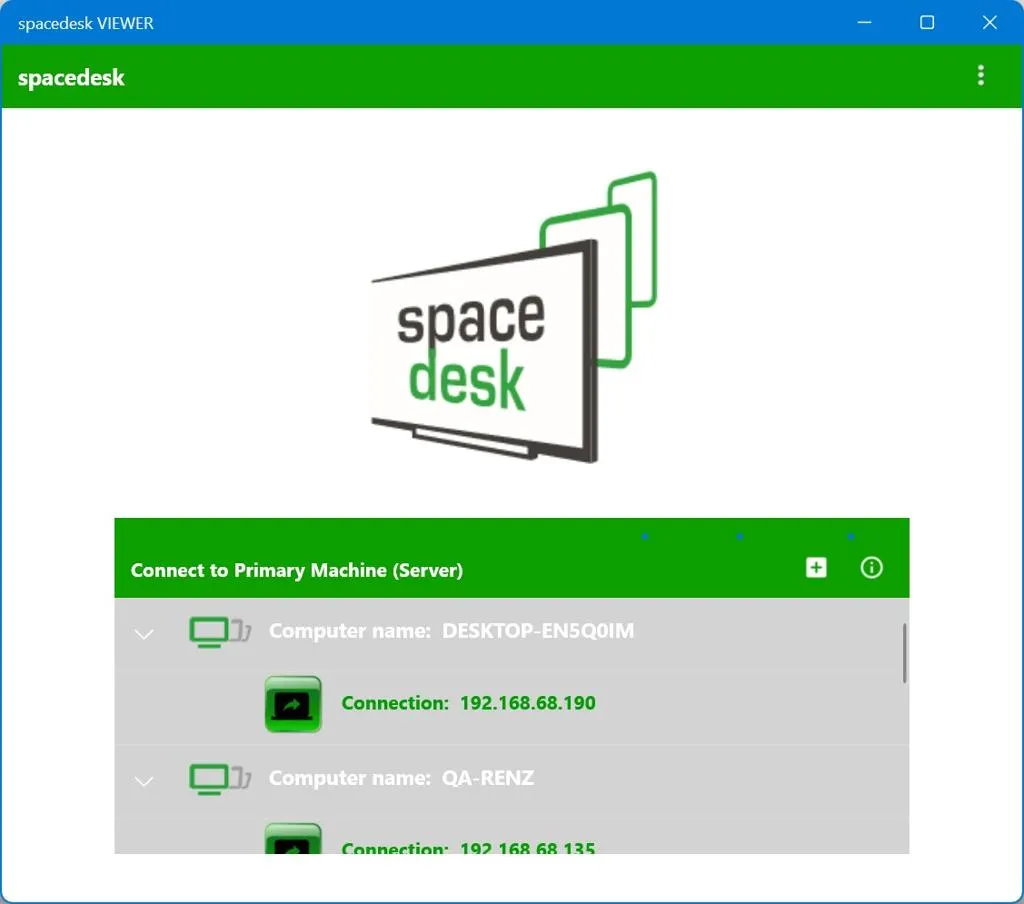
روی لپتاپ قدیمی نسخه Viewer نرمافزار را نصب و اجرا کنید. برنامه معمولاً کامپیوتر اصلی را در شبکه شناسایی میکند.
اگر نام دستگاه نمایش داده نشد، میتوانید آدرس IP کامپیوتر اصلی را بهصورت دستی وارد کنید.
پس از برقراری اتصال، تصویر کامپیوتر اصلی روی لپتاپ نمایش داده میشود. برای استفاده از لپتاپ بهعنوان نمایشگر مستقل، باید حالت Extend را در تنظیمات نمایش ویندوز انتخاب کنید.
از این پس میتوانید پنجره مرورگر یا نرمافزارهای دیگر را به صفحه دوم انتقال دهید.
آیا میتوان لپتاپ را با کابل HDMI به مانیتور دوم تبدیل کرد؟
یکی از تصورات اشتباه درباره استفاده از لپتاپ بهعنوان مانیتور این است که میتوان با یک کابل HDMI دو دستگاه را به یکدیگر متصل کرد و تصویر کامپیوتر اصلی را روی لپتاپ مشاهده کرد.
اما در بیشتر لپتاپها درگاه HDMI برای ارسال تصویر طراحی شده است، نه دریافت آن. به همین دلیل اتصال مستقیم HDMI بین دو لپتاپ یا بین کامپیوتر و لپتاپ معمولاً نتیجهای ندارد.
برای استفاده از اتصال کابلی، دو راهکار وجود دارد:
- استفاده از لپتاپی که واقعاً ورودی تصویر HDMI دارد؛ این قابلیت در بسیاری از مدلها وجود ندارد.
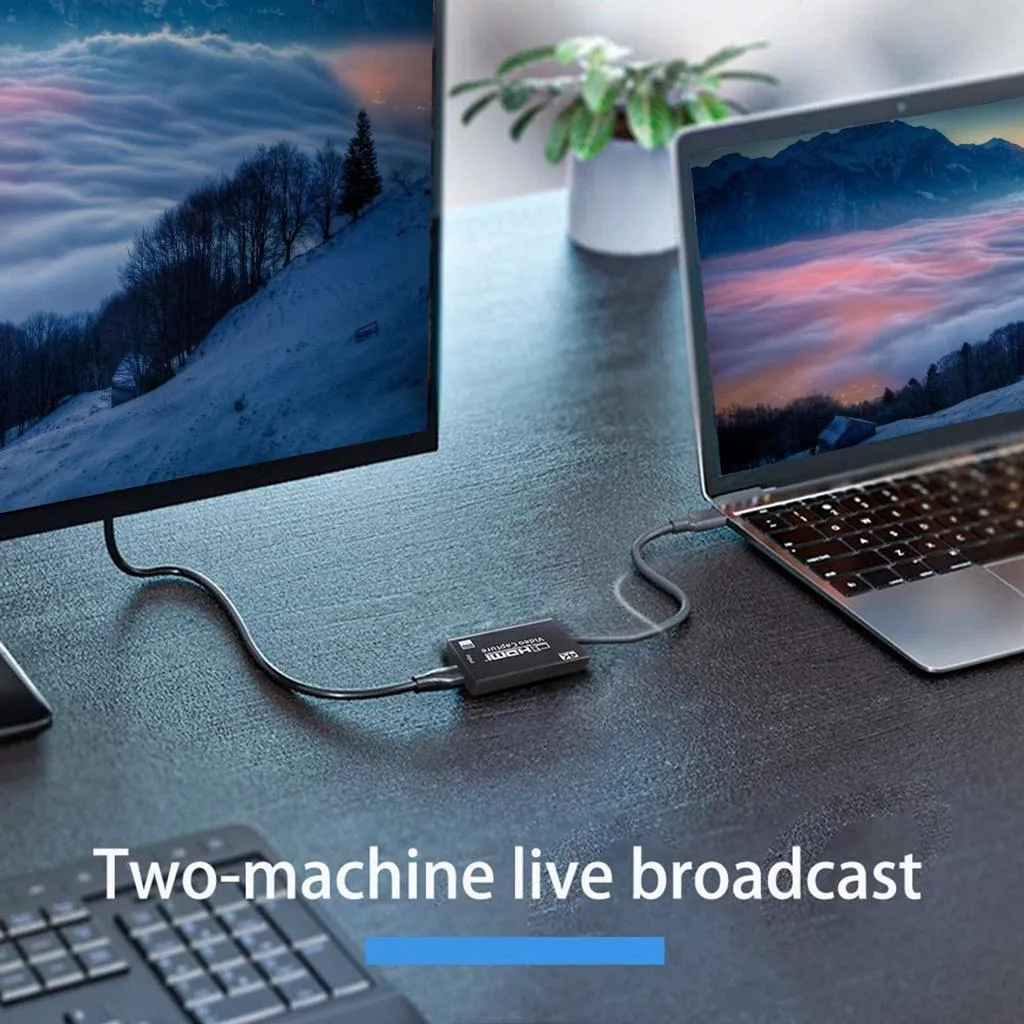
- استفاده از کارت کپچر HDMI برای دریافت تصویر کامپیوتر اصلی روی لپتاپ.
استفاده از کارت کپچر HDMI برای نمایش تصویر روی لپتاپ
کارت کپچر دستگاهی است که سیگنال تصویری HDMI را دریافت و از طریق USB به کامپیوتر منتقل میکند.
برای استفاده از این روش، خروجی HDMI کامپیوتر اصلی را به ورودی کارت کپچر متصل کنید و سپس کارت را به درگاه USB لپتاپ وصل کنید.
بعد از اجرای نرمافزار دریافت تصویر، کارت کپچر را بهعنوان منبع ویدیویی انتخاب کنید.
توجه داشته باشید که این روش با یک مانیتور واقعی تفاوت دارد. تصویر در قالب یک پنجره ویدیویی نمایش داده میشود و ممکن است تأخیر داشته باشد. بنابراین برای کارهای روزمره و مشاهده تصویر مناسب است، اما بهترین انتخاب برای بازیهای سریع یا کارهای حساس به تأخیر نیست.
مشکلات رایج هنگام تبدیل لپتاپ به مانیتور دوم
گاهی با وجود انجام تنظیمات، کامپیوتر نمیتواند لپتاپ را بهعنوان نمایشگر دوم شناسایی کند یا تصویر با تأخیر و قطعی نمایش داده میشود. در چنین شرایطی بهتر است چند مورد را بررسی کنید.
- پشتیبانی نکردن از Miracast: هر دو دستگاه باید از سختافزار و درایورهای سازگار با نمایش بیسیم برخوردار باشند.
- مشکل اتصال شبکه: اتصال ضعیف Wi-Fi میتواند باعث تأخیر یا قطع شدن تصویر شود.
- غیرفعال بودن Wireless Display: مطمئن شوید این قابلیت روی لپتاپ دریافتکننده نصب و اجرا شده است.
- محدودیت فایروال: گاهی تنظیمات امنیتی ویندوز مانع شناسایی دستگاهها در شبکه میشوند.
- قدیمی بودن درایورها: درایور کارت شبکه و گرافیک هر دو دستگاه را بررسی و در صورت نیاز بهروزرسانی کنید.
اگر تصویر با تأخیر نمایش داده میشود، بهتر است دستگاهها را به شبکه Wi-Fi سریعتر متصل کنید یا در صورت پشتیبانی Spacedesk، از اتصال کابلی شبکه استفاده کنید.
آیا استفاده از لپتاپ قدیمی بهعنوان مانیتور ارزش دارد؟
این روش برای افرادی که به فضای کاری بیشتری نیاز دارند اما نمیخواهند هزینه خرید مانیتور جدید را پرداخت کنند، گزینه مناسبی است. با این حال، کیفیت تجربه به مشخصات لپتاپ و روش اتصال بستگی دارد.
اگر برای کارهای روزمره مانند باز نگه داشتن پیامرسان، مشاهده اسناد یا مدیریت چند پنجره به نمایشگر دوم نیاز دارید، اتصال بیسیم با Miracast یا Spacedesk میتواند کافی باشد.
اما برای بازیهای کامپیوتری، تدوین ویدیو و کارهای گرافیکی حساس، بهتر است از مانیتور اختصاصی استفاده کنید؛ زیرا نمایش بیسیم معمولاً تأخیر بیشتری دارد و کیفیت تصویر آن به شرایط شبکه وابسته است.
در نهایت، اگر یک لپتاپ قدیمی سالم در اختیار دارید، پیش از خرید مانیتور جدید قابلیتهای نمایش بیسیم آن را بررسی کنید. ممکن است بتوانید بدون باز کردن دستگاه یا خرید تجهیزات اضافه، از صفحهنمایش آن برای افزایش فضای کاری کامپیوتر استفاده کنید.
اینتوتک