بهروزرسانی افزونهها یکی از کارهای ضروری برای نگهداری سایت وردپرسی است. نسخههای جدید افزونهها معمولاً با هدف برطرف کردن باگها، افزایش امنیت، سازگاری با نسخههای جدید وردپرس و اضافه شدن امکانات تازه منتشر میشوند. اگر افزونهها را برای مدت طولانی بهروزرسانی نکنید، ممکن است بخشی از امکانات سایت از کار بیفتد یا مشکلات امنیتی ایجاد شود.
با این حال، آپدیت افزونه وردپرس باید با دقت انجام شود؛ زیرا گاهی نسخه جدید یک افزونه با قالب یا افزونههای دیگر سازگار نیست و باعث اختلال در سایت میشود. در این راهنما روشهای مختلف بهروزرسانی افزونهها، فعال کردن آپدیت خودکار و راهکارهای رفع مشکلات احتمالی را بررسی میکنیم.
چرا باید افزونههای وردپرس را بهروزرسانی کنیم؟
افزونهها قابلیتهای مختلفی مانند فرم تماس، فروشگاه اینترنتی، بهینهسازی موتور جستوجو و افزایش امنیت را به وردپرس اضافه میکنند. توسعهدهندگان این ابزارها با انتشار نسخههای جدید، مشکلات نسخههای قبلی را برطرف میکنند و گاهی امکانات تازهای در اختیار مدیر سایت قرار میدهند.
مهمترین دلایل آپدیت افزونه وردپرس عبارتاند از:
- افزایش امنیت سایت: نسخههای قدیمی ممکن است آسیبپذیریهای شناختهشدهای داشته باشند. نصب نسخه جدید میتواند این حفرهها را برطرف کند.
- رفع خطاها و باگها: بعضی مشکلات مانند نمایش نادرست صفحات، اختلال در فرمها یا خطاهای اجرایی در نسخههای جدید اصلاح میشوند.
- سازگاری با وردپرس و PHP: افزونههای قدیمی ممکن است با نسخههای جدید وردپرس یا PHP سازگار نباشند.
- دریافت قابلیتهای تازه: بعضی بهروزرسانیها امکانات جدیدی به افزونه اضافه میکنند یا نحوه کار با آن را بهبود میدهند.
- بهبود عملکرد: توسعهدهندگان ممکن است در نسخههای جدید، کدهای افزونه را بهینهسازی کنند تا منابع کمتری مصرف شود.
البته بهروزرسانی همیشه به معنای بهتر شدن قطعی عملکرد سایت نیست. پیش از نصب نسخه جدید، بهتر است توضیحات انتشار آن را بررسی کنید و از سایت نسخه پشتیبان داشته باشید.
آموزش آپدیت افزونه وردپرس از طریق پیشخوان
سادهترین روش برای بهروزرسانی افزونهها، استفاده از پیشخوان وردپرس است. در این روش نیازی به دانلود فایل افزونه یا ورود به هاست ندارید و وردپرس نسخه جدید را از مخزن مربوطه دریافت میکند.
پیش از شروع، از فایلها و پایگاه داده سایت بکاپ بگیرید. اگر سایت فروشگاهی یا پرترافیکی دارید، بهتر است آپدیت را در زمان کمبودن بازدیدکنندگان انجام دهید. همچنین مطمئن شوید که به پیشخوان دسترسی مدیریتی دارید.
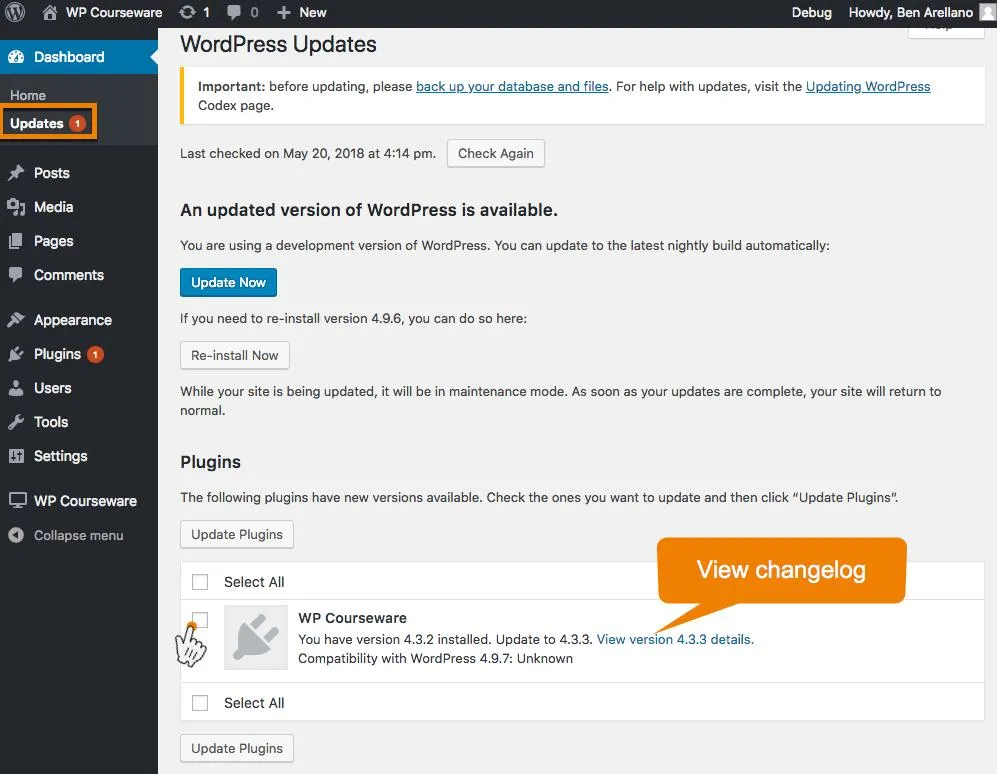
برای بهروزرسانی افزونه از طریق پیشخوان، مسیر زیر را دنبال کنید:
Dashboard → Updates
پیشخوان ← بهروزرسانیها
در صفحه بازشده، بخش افزونهها را پیدا کنید. افزونههایی که نسخه جدید دارند در این قسمت نمایش داده میشوند. افزونه موردنظر را انتخاب کنید و روی دکمه بهروزرسانی افزونهها کلیک کنید. تا پایان فرایند، صفحه را نبندید و اجازه دهید وردپرس عملیات را کامل کند.
روش دیگر این است که مستقیماً وارد صفحه افزونههای نصبشده شوید:
Plugins → Installed Plugins
افزونهها ← افزونههای نصبشده
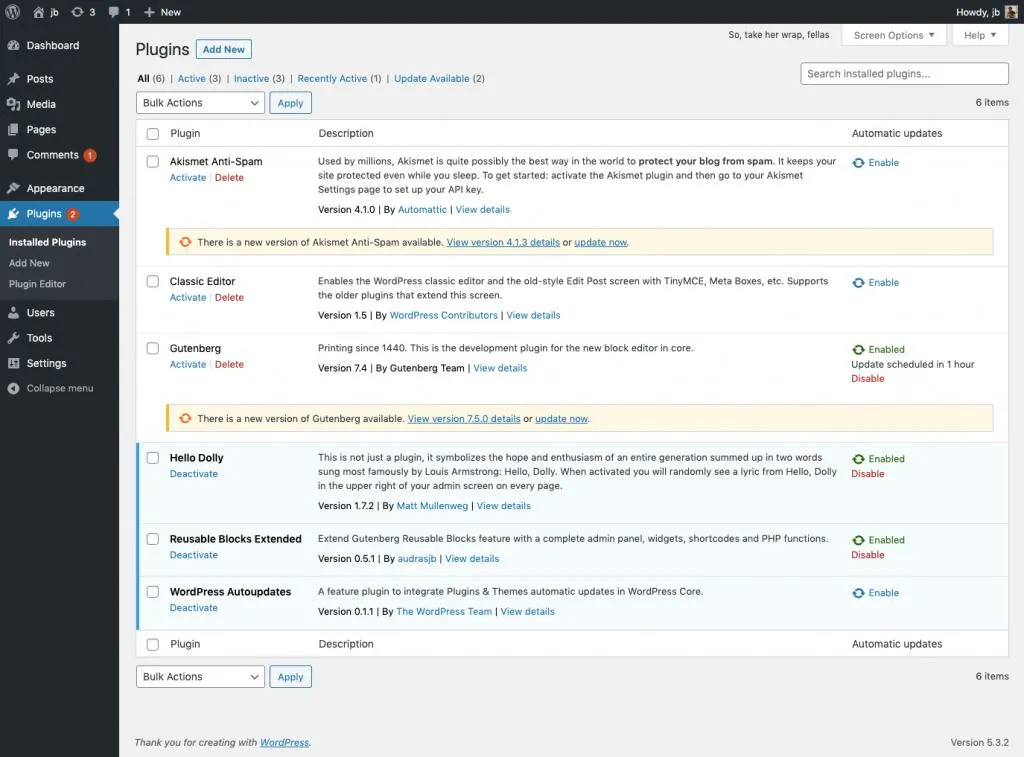
در این صفحه، اگر نسخه جدیدی برای افزونه موجود باشد، پیام بهروزرسانی در زیر نام آن دیده میشود. با کلیک روی گزینه بهروزرسانی اکنون، فرایند نصب نسخه جدید آغاز خواهد شد.
آپدیت همزمان چند افزونه وردپرس
اگر چند افزونه نیاز به بهروزرسانی داشته باشند، لازم نیست آنها را یکییکی آپدیت کنید. وردپرس امکان انتخاب چند افزونه و نصب همزمان نسخههای جدید را فراهم کرده است.
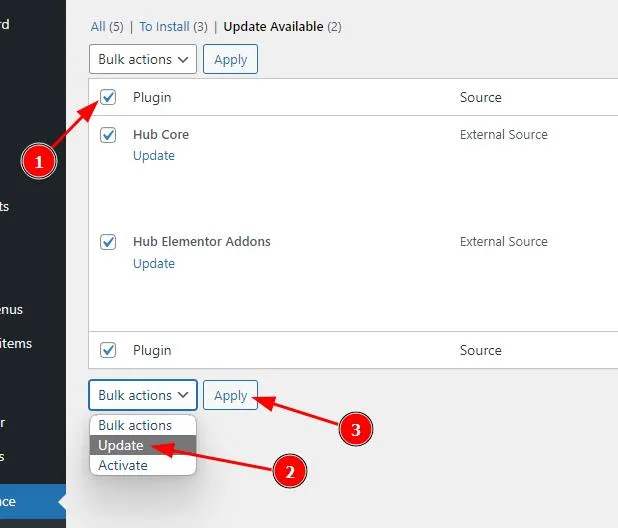
برای این کار وارد صفحه افزونههای نصبشده شوید و مراحل زیر را انجام دهید:
- افزونههایی را که قصد بهروزرسانی آنها را دارید علامتگذاری کنید.
- از منوی عملیات دستهجمعی، گزینه بهروزرسانی را انتخاب کنید.
- روی دکمه اجرا کلیک کنید تا عملیات آغاز شود.
- پس از پایان کار، پیام موفقیتآمیز بودن بهروزرسانی را بررسی کنید.
اگر تعداد افزونهها زیاد است، بهتر است همه آنها را بدون بررسی انتخاب نکنید. توضیحات نسخههای جدید را بخوانید و افزونههای مهم را جداگانه بهروزرسانی کنید. این کار تشخیص علت خطاهای احتمالی را آسانتر میکند.
فعال کردن آپدیت خودکار افزونههای وردپرس
وردپرس از نسخه ۵.۵ امکان فعال کردن بهروزرسانی خودکار افزونهها را فراهم کرده است. با استفاده از این قابلیت، سایت میتواند نسخههای جدید افزونههای انتخابشده را بدون نیاز به دخالت دستی نصب کند.
برای فعال کردن این ویژگی، وارد صفحه افزونههای نصبشده شوید:
Plugins → Installed Plugins
افزونهها ← افزونههای نصبشده
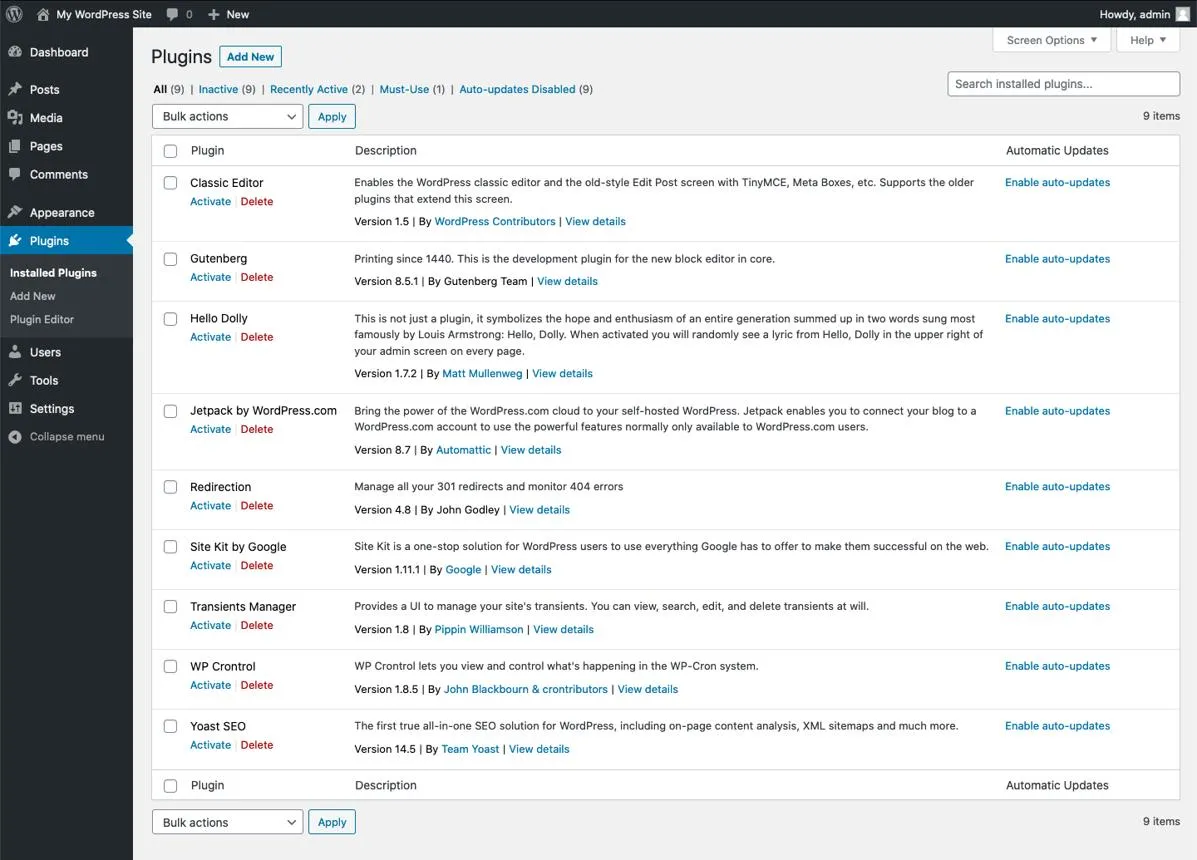
در فهرست افزونهها، ستون مربوط به بهروزرسانی خودکار را پیدا کنید. مقابل هر افزونه گزینهای برای فعال یا غیرفعال کردن این قابلیت وجود دارد. با انتخاب گزینه فعالسازی بهروزرسانی خودکار، وردپرس از این پس نسخههای جدید آن افزونه را بهصورت خودکار نصب میکند.
این قابلیت برای افزونههایی که بهطور منظم بهروزرسانی میشوند مفید است؛ اما بهتر است برای همه افزونهها بدون بررسی فعال نشود. اگر یک افزونه نقش مهمی در عملکرد سایت دارد یا تغییر نسخه آن ممکن است روی قالب و بخشهای دیگر تأثیر بگذارد، بررسی دستی نسخه جدید انتخاب محتاطانهتری است.
طبق مستندات وردپرس، بهروزرسانی خودکار افزونهها معمولاً دو بار در روز بررسی و اجرا میشود. همچنین پس از تلاش برای آپدیت خودکار، امکان دریافت ایمیل اطلاعرسانی درباره موفقیت یا شکست عملیات وجود دارد.
آپدیت دستی افزونه وردپرس با فایل ZIP
گاهی اوقات افزونه در مخزن وردپرس قرار ندارد یا توسعهدهنده نسخه جدید آن را از طریق وبسایت خودش منتشر میکند. در چنین شرایطی ممکن است لازم باشد فایل ZIP نسخه جدید را بهصورت دستی نصب کنید.
برای این کار ابتدا فایل ZIP را از منبع رسمی توسعهدهنده دریافت کنید. مطمئن شوید فایل مربوط به همان افزونه است و نسخه اشتباهی را دانلود نکردهاید. همچنین پیش از جایگزین کردن نسخه قبلی، از سایت بکاپ بگیرید.
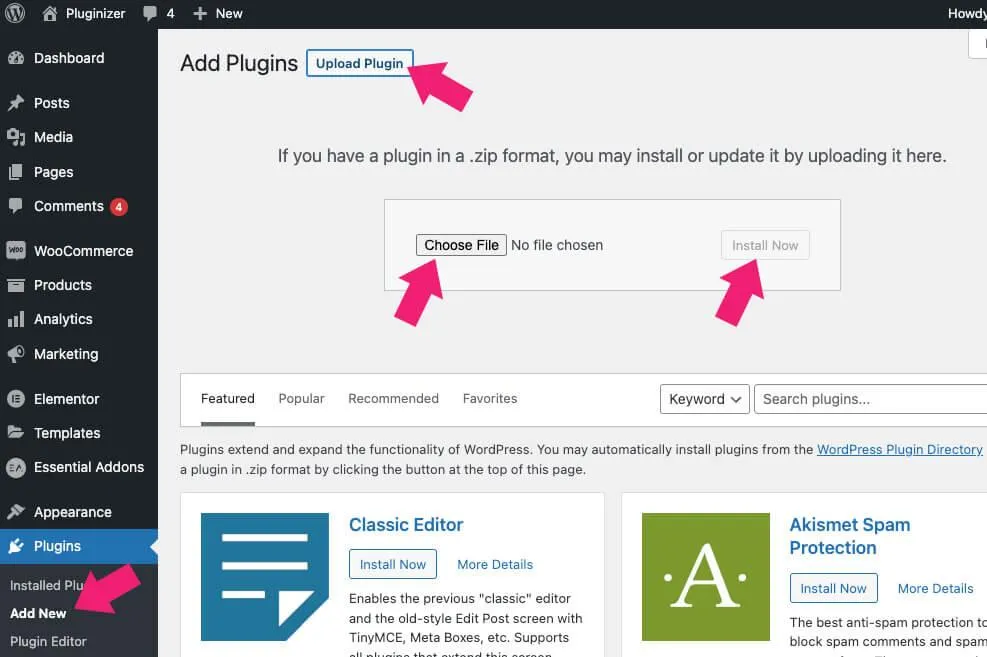
سپس در پیشخوان وردپرس به بخش افزودن افزونه بروید:
Plugins → Add New Plugin
افزونهها ← افزودن افزونه تازه
روی گزینه بارگذاری افزونه کلیک کنید و فایل ZIP را انتخاب کنید. پس از بارگذاری، دکمه نصب را بزنید.
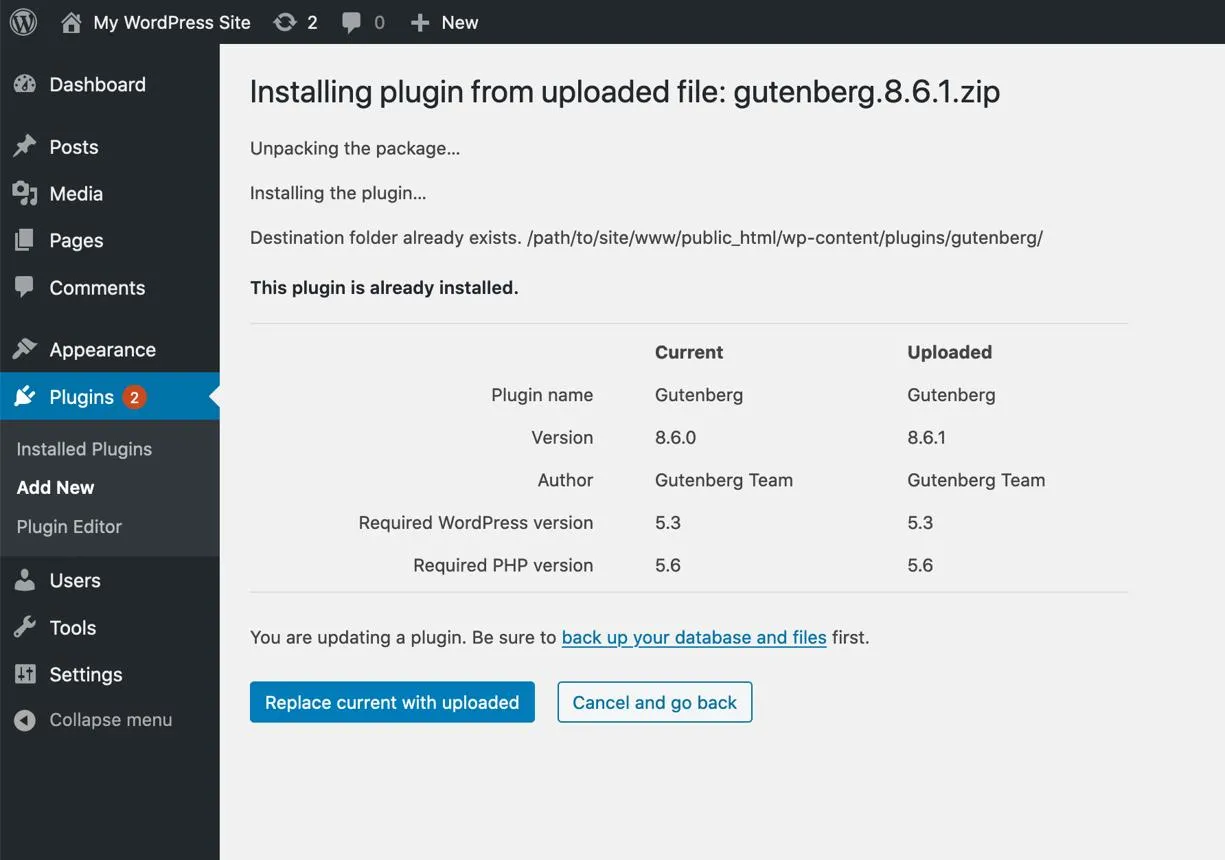
اگر وردپرس تشخیص دهد که نسخه قدیمی همان افزونه از قبل نصب شده است، ممکن است گزینه جایگزینی نسخه فعلی با نسخه بارگذاریشده را نمایش دهد. این گزینه را انتخاب کنید تا فایلهای نسخه جدید جایگزین شوند.
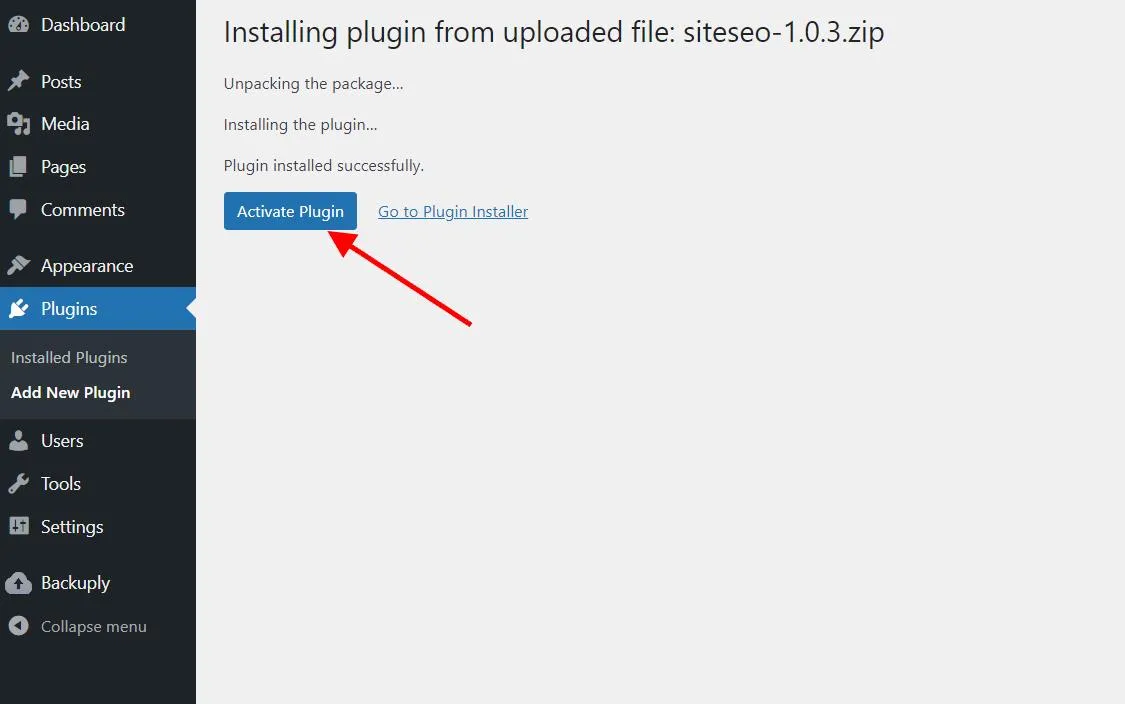
پس از پایان عملیات، سایت را بررسی کنید و مطمئن شوید افزونه فعال است و امکانات آن بدون مشکل کار میکنند. اگر فایل ZIP از منبع نامعتبر دریافت شده باشد، ممکن است حاوی کد مخرب باشد؛ بنابراین دانلود از مخزن رسمی یا وبسایت توسعهدهنده اهمیت زیادی دارد.
بهروزرسانی افزونه وردپرس از طریق هاست و FTP
اگر آپدیت از طریق پیشخوان انجام نمیشود، میتوانید فایلهای افزونه را از طریق فایل منیجر هاست یا نرمافزار FTP جایگزین کنید. این روش به دقت بیشتری نیاز دارد و برای کاربران آشنا با مدیریت فایلهای سایت مناسبتر است.
ابتدا نسخه جدید افزونه را از منبع معتبر دانلود و فایل ZIP را روی رایانه استخراج کنید. سپس با استفاده از فایل منیجر هاست یا اتصال FTP وارد مسیر زیر شوید:
public_html/wp-content/plugins
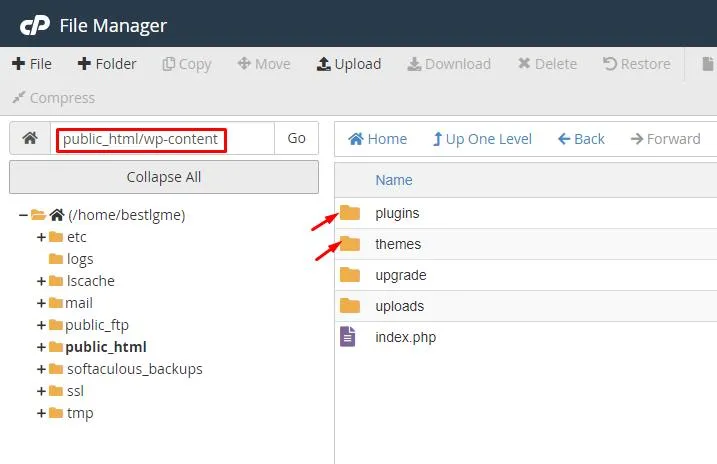
در این مسیر فولدر مربوط به افزونه را پیدا کنید. بهتر است ابتدا از نسخه فعلی آن یک کپی پشتیبان تهیه کنید. سپس فایلهای نسخه جدید را جایگزین فایلهای قبلی کنید. نام فولدر افزونه را تغییر ندهید؛ زیرا وردپرس برای شناسایی افزونه از ساختار و مسیر مشخص آن استفاده میکند.
پس از انتقال فایلها، وارد پیشخوان شوید و وضعیت افزونه را بررسی کنید. اگر افزونه غیرفعال شده است، آن را فعال کنید. در صورتی که توسعهدهنده برای نسخه جدید، تغییراتی در پایگاه داده در نظر گرفته باشد، ممکن است لازم باشد مراحل تکمیلی نمایشدادهشده در پیشخوان را نیز انجام دهید.
بررسی سایت و رفع مشکلات بعد از آپدیت افزونه وردپرس
پس از بهروزرسانی افزونه، کار شما تمام نشده است. گاهی افزونه بدون نمایش خطا نصب میشود، اما بخشهایی از سایت به دلیل ناسازگاری با نسخه جدید دچار مشکل میشوند. به همین دلیل بهتر است چند بخش مهم سایت را بررسی کنید.
موارد زیر را پس از هر آپدیت کنترل کنید:
- صفحه اصلی سایت را باز کنید و از درست نمایش داده شدن بخشهای مختلف مطمئن شوید.
- فرمهای تماس، ثبتنام و ورود را آزمایش کنید.
- اگر سایت فروشگاهی است، افزودن محصول به سبد خرید و فرایند پرداخت را بررسی کنید.
- صفحات مهم را در موبایل و رایانه باز کنید تا مشکل ظاهری وجود نداشته باشد.
- اگر از افزونه کش استفاده میکنید، کش سایت و مرورگر را پاک کنید.
- در صورت مشاهده خطا، گزارشهای وردپرس و هاست را بررسی کنید.
همچنین بهتر است پس از آپدیت، نسخه PHP و سازگاری افزونه با نسخه فعلی وردپرس را در نظر داشته باشید. بعضی افزونهها برای اجرا به نسخه مشخصی از PHP یا وردپرس نیاز دارند.
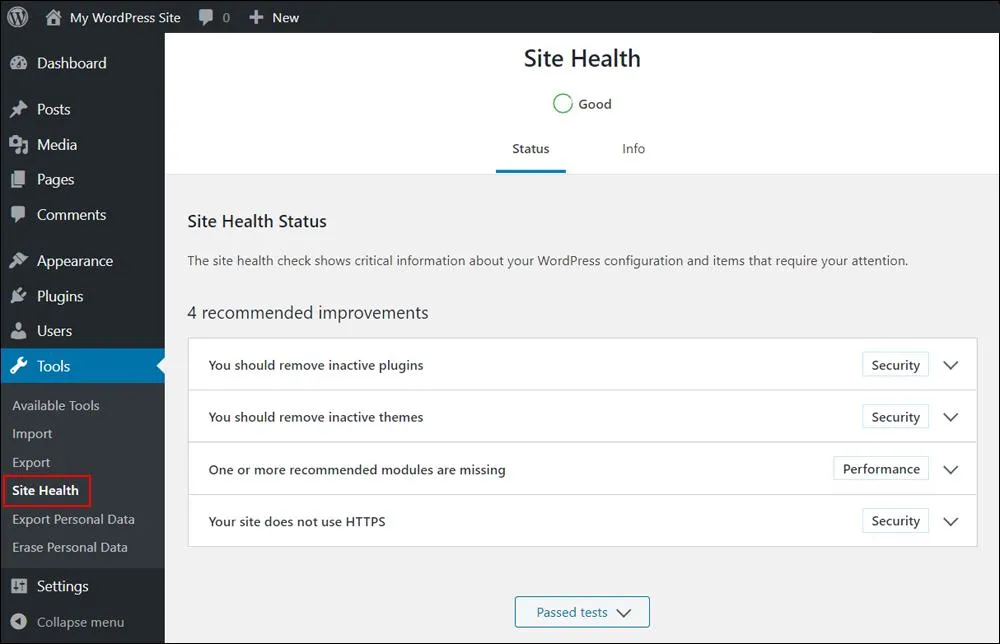
اگر بعد از آپدیت افزونه سایت دچار مشکل شد چه کنیم؟
اگر پس از بهروزرسانی، سایت با خطا مواجه شد یا بخشی از آن از کار افتاد، ابتدا مشخص کنید مشکل دقیقاً از کدام افزونه است. اگر فقط یک افزونه را بهروزرسانی کردهاید، احتمال بیشتری وجود دارد که اختلال به همان افزونه مربوط باشد.
برای رفع مشکل میتوانید اقدامات زیر را انجام دهید:
- غیرفعال کردن افزونه مشکلساز: اگر به پیشخوان دسترسی دارید، افزونه را موقتاً غیرفعال کنید و عملکرد سایت را دوباره بررسی کنید.
- بازگرداندن نسخه قبلی: اگر نسخه جدید با سایت سازگار نیست، نسخه پشتیبان افزونه را بازیابی کنید. برای این کار باید فایلهای نسخه قبلی و در صورت نیاز اطلاعات پایگاه داده در دسترس باشند.
- بررسی تداخل افزونهها: ممکن است نسخه جدید با افزونه دیگری تداخل داشته باشد. افزونههای مرتبط را بهصورت موقت غیرفعال کنید تا عامل مشکل مشخص شود.
- پاک کردن کش: گاهی سایت همچنان نسخه قدیمی فایلها را نمایش میدهد. کش افزونه، سرور و مرورگر را پاک کنید.
- بازیابی بکاپ سایت: اگر مشکل گسترده است و راهکارهای دیگر نتیجه نمیدهند، نسخه پشتیبان سالم را بازیابی کنید.
اگر به پیشخوان دسترسی ندارید، میتوانید از فایل منیجر هاست یا FTP وارد مسیر افزونهها شوید و نام فولدر افزونه مشکلساز را موقتاً تغییر دهید. این کار باعث میشود وردپرس نتواند افزونه را بارگذاری کند. پس از ورود مجدد به پیشخوان، وضعیت سایت را بررسی کنید.
توجه داشته باشید که تغییر نام فولدر یا غیرفعال کردن افزونه همیشه اطلاعات ذخیرهشده آن را حذف نمیکند؛ اما ممکن است برخی امکانات سایت تا زمان فعالسازی مجدد از دسترس خارج شوند.
اینتوتک