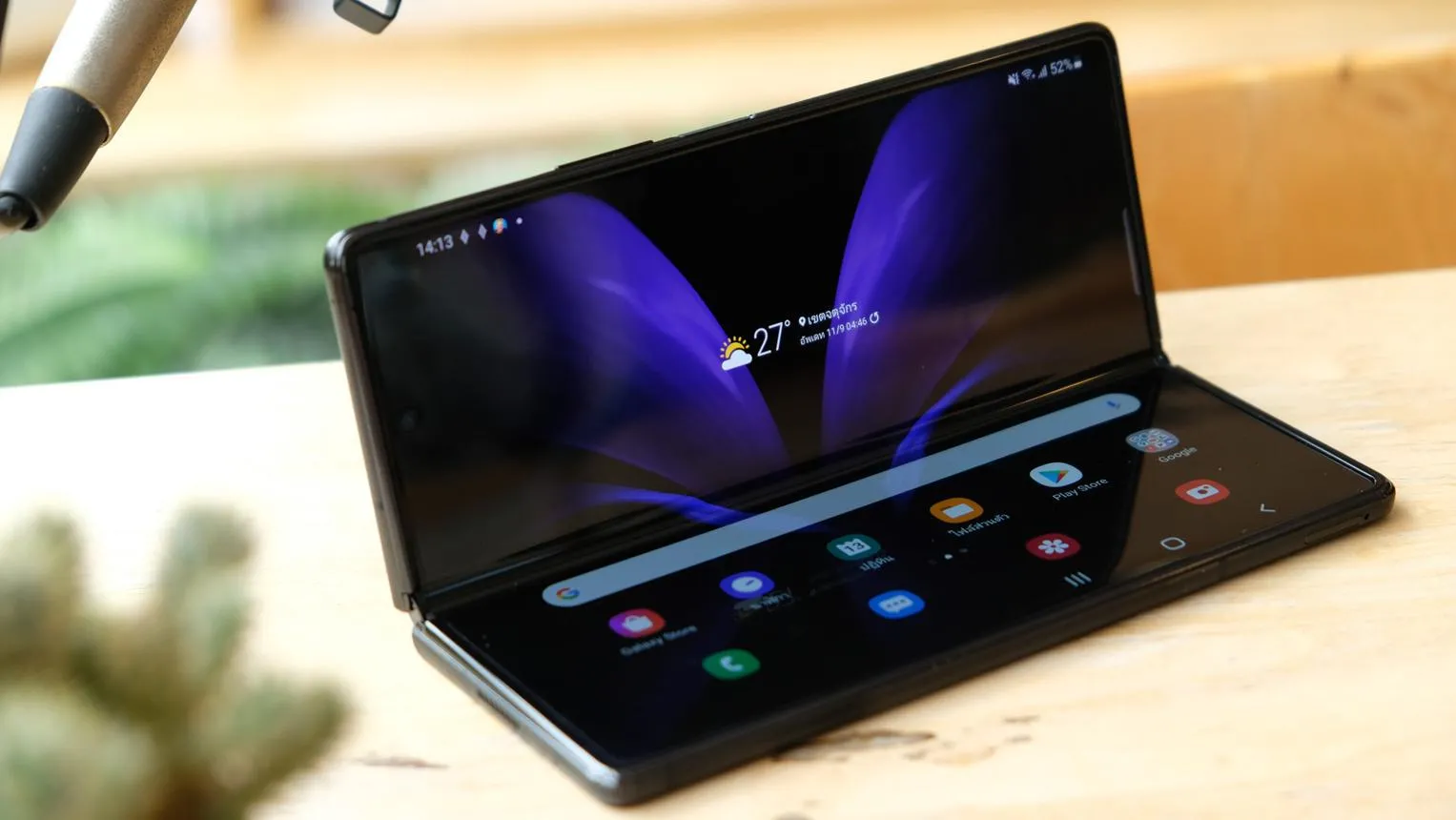
گوشیهای تاشو اندرویدی معمولاً دو نمایشگر دارند: نمایشگر داخلی و نمایشگر بیرونی. بااینحال، هنگام باز کردن گوشی حتی به اندازهای کم، نمایشگر بیرونی خاموش میشود و دستگاه بهصورت خودکار به نمایشگر داخلی سوئیچ میکند. این رفتار همیشه کاربردی نیست؛ زیرا گاهی استفاده از نمایشگر بیرونی در حالت نیمهباز، بهخصوص هنگام تماشای ویدیو، راحتتر و پایدارتر است.
یک ترفند در تنظیمات مخفی اندروید وجود دارد که با غیرفعال کردن موقت حسگرها، امکان استفاده از نمایشگر بیرونی را در بعضی گوشیهای تاشو فراهم میکند. برای انجام این کار نیازی به نصب برنامه جانبی ندارید، اما باید با منوی Developer Options و قابلیت Sensors Off آشنا باشید.
چرا استفاده از نمایشگر بیرونی گوشی تاشو در حالت نیمهباز کاربردی است؟
گوشیهای تاشو در حالت عادی سه وضعیت مختلف دارند: کاملاً بسته، کاملاً باز و نیمهباز. حالت نیمهباز که در بعضی مدلها با قابلیت Flex Mode شناخته میشود، امکان قرار دادن گوشی روی سطح صاف و استفاده بدون نگه داشتن آن با دست را فراهم میکند.
بااینحال، حالت فلکس همیشه بهترین انتخاب نیست. برای استفاده از نمایشگر داخلی باید زاویه لولا را به شکلی تنظیم کنید که گوشی تعادل مناسبی داشته باشد. بعضی گوشیها نیز در زاویههای خاص بهخوبی ثابت نمیمانند یا برنامهها را به شکل مناسبی در دو نیمه نمایشگر قرار نمیدهند.
استفاده از نمایشگر بیرونی در چنین شرایطی میتواند تجربه راحتتری ایجاد کند. به عنوان مثال، هنگام تماشای ویدیو در یوتیوب میتوانید گوشی را تقریباً بسته نگه دارید و آن را روی سطحی صاف قرار دهید. در این وضعیت، وزن گوشی روی قسمت بستهشده قرار میگیرد و احتمال افتادن آن کمتر میشود.
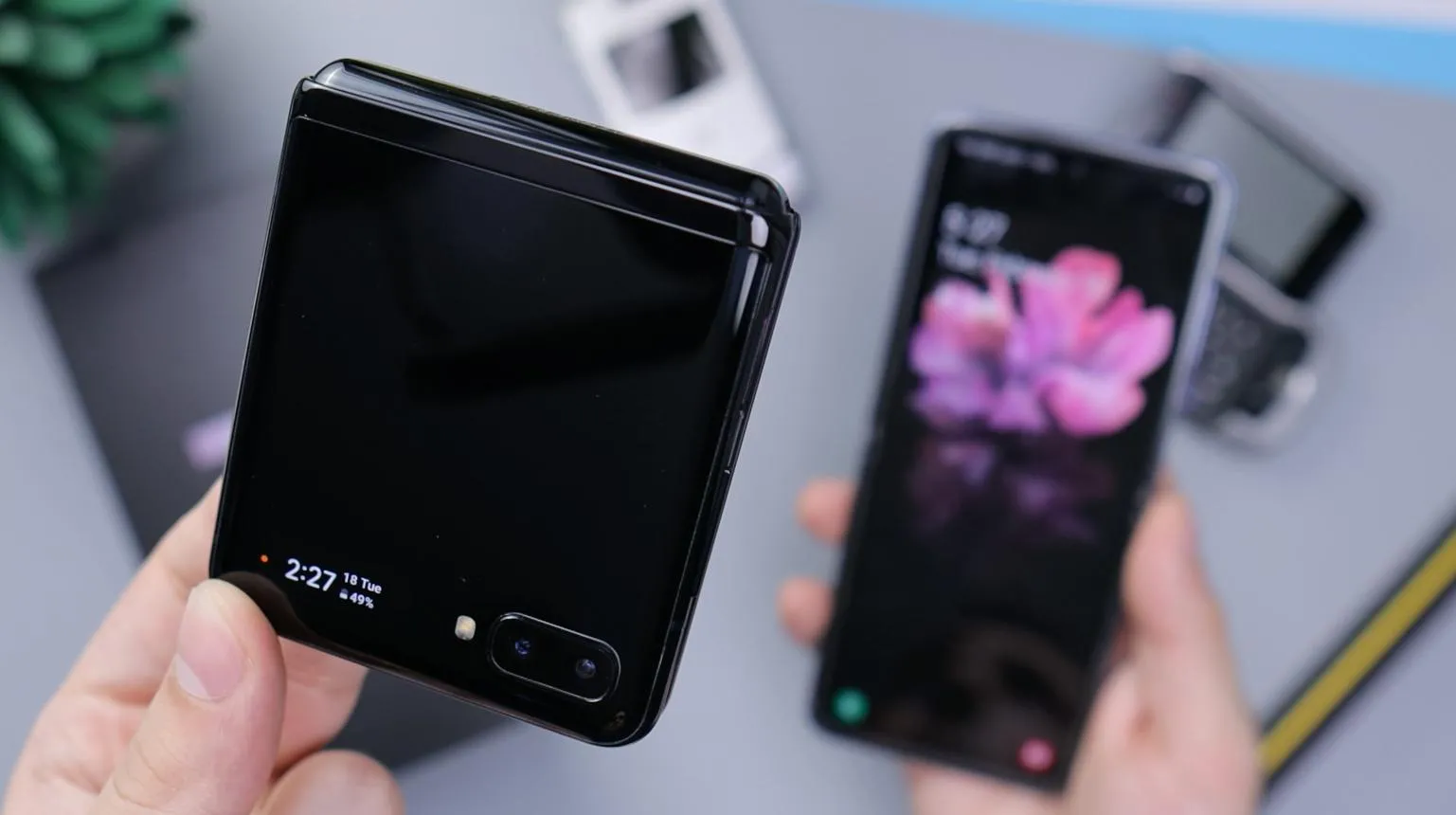
این قابلیت بهخصوص برای گوشیهایی مانند محصولات تاشوی سامسونگ و گوگل که نمایشگر بیرونی مستقلی دارند، میتواند کاربردی باشد؛ البته نتیجه به طراحی دستگاه و نحوه مدیریت حسگر لولا بستگی دارد.
قابلیت Sensors Off در اندروید چگونه کار میکند؟
راهکاری که میتواند در بعضی گوشیهای تاشو به استفاده از نمایشگر بیرونی در حالت نیمهباز کمک کند، قابلیت Sensors Off است. این ویژگی در منوی مخفی تنظیمات توسعهدهندگان اندروید قرار دارد و برای آزمایش رفتار برنامهها هنگام غیرفعال بودن حسگرهای دستگاه طراحی شده است.
بهطور معمول، گوشی تاشو با استفاده از اطلاعات حسگرها و سازوکار تشخیص وضعیت لولا متوجه باز یا بسته شدن دستگاه میشود. در نتیجه، هنگام باز کردن گوشی ممکن است نمایشگر بیرونی خاموش و نمایشگر داخلی فعال شود.
قابلیت Sensors Off دسترسی برنامهها به دوربین، میکروفون و حسگرهای مدیریتشده توسط سرویس SensorManager را محدود میکند. بنابراین در دستگاههایی که تشخیص وضعیت لولا به حسگرهای تحت مدیریت این سرویس وابسته است، غیرفعال کردن حسگرها ممکن است مانع تشخیص تغییر وضعیت گوشی شود و نمایشگر بیرونی روشن بماند.
البته این روش روی تمام مدلها تضمینشده نیست؛ زیرا سازندگان میتوانند نحوه مدیریت حسگرها و سیستم تشخیص لولا را تغییر دهند. همچنین Sensors Off فقط یک تنظیم مربوط به نمایشگر نیست و محدودیتهای دیگری هم ایجاد میکند.
فعال کردن Developer Options در اندروید
برای استفاده از قابلیت Sensors Off ابتدا باید منوی Developer Options را فعال کنید. این منو بهصورت پیشفرض مخفی است و در تنظیمات معمول گوشی نمایش داده نمیشود.
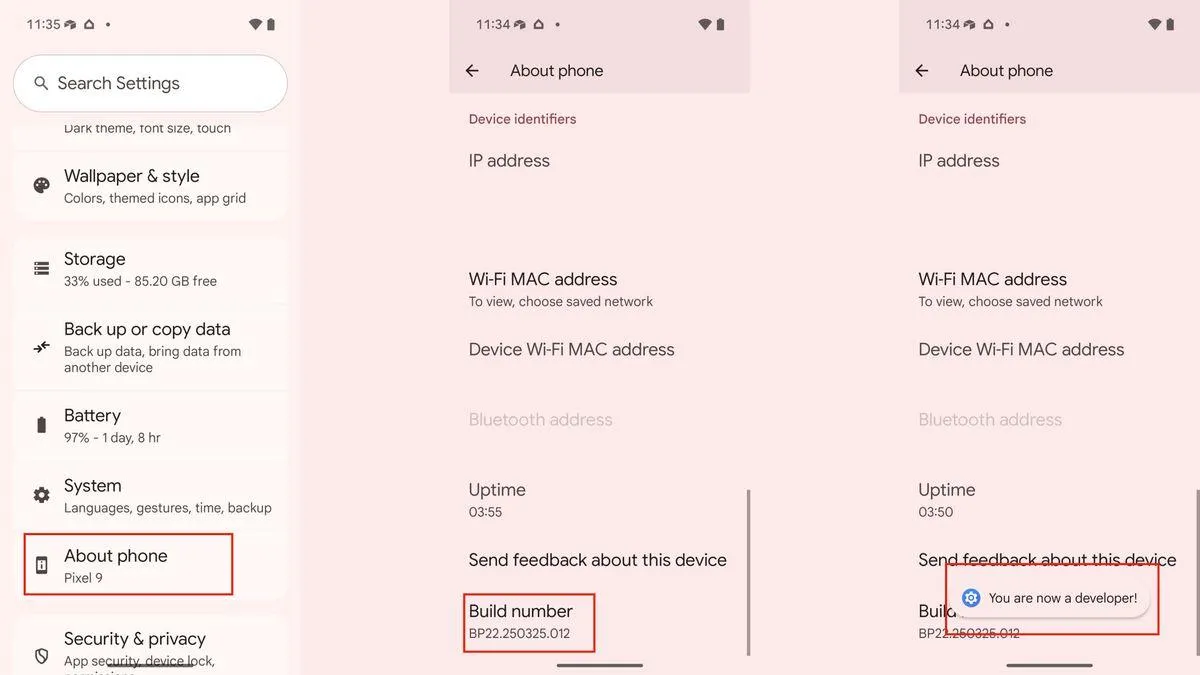
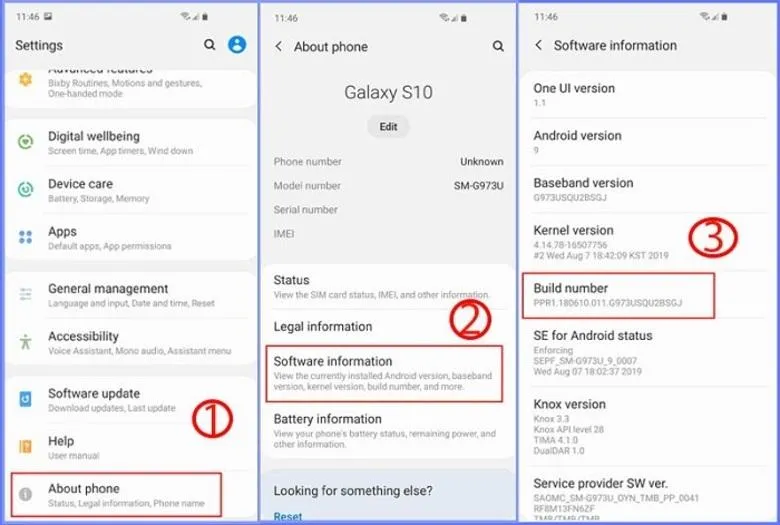
برای فعال کردن آن، وارد تنظیمات گوشی شوید و بخش اطلاعات دستگاه را باز کنید. سپس گزینه Build Number را پیدا کنید و چند بار متوالی روی آن تپ کنید تا پیام فعال شدن حالت توسعهدهنده نمایش داده شود. معمولاً هفت بار تپ کردن کافی است.
در گوشیهای سامسونگ ممکن است لازم باشد ابتدا وارد بخش اطلاعات نرمافزار شوید تا گزینه شماره ساخت را پیدا کنید.
مسیر عمومی:
Settings → About phone → Build number
تنظیمات ← درباره تلفن ← شماره ساخت
مسیر در گوشیهای سامسونگ:
Settings → About phone → Software information → Build number
تنظیمات ← درباره تلفن ← اطلاعات نرمافزار ← شماره ساخت
پس از انجام این کار، ممکن است گوشی برای تأیید هویت از شما رمز یا الگوی قفل صفحه را درخواست کند. بعد از تأیید، منوی تنظیمات توسعهدهندگان در دسترس خواهد بود.
اضافه کردن گزینه Sensors Off به تنظیمات سریع
پس از فعال شدن حالت توسعهدهنده، باید گزینه مربوط به حسگرها را به پنل تنظیمات سریع اضافه کنید.
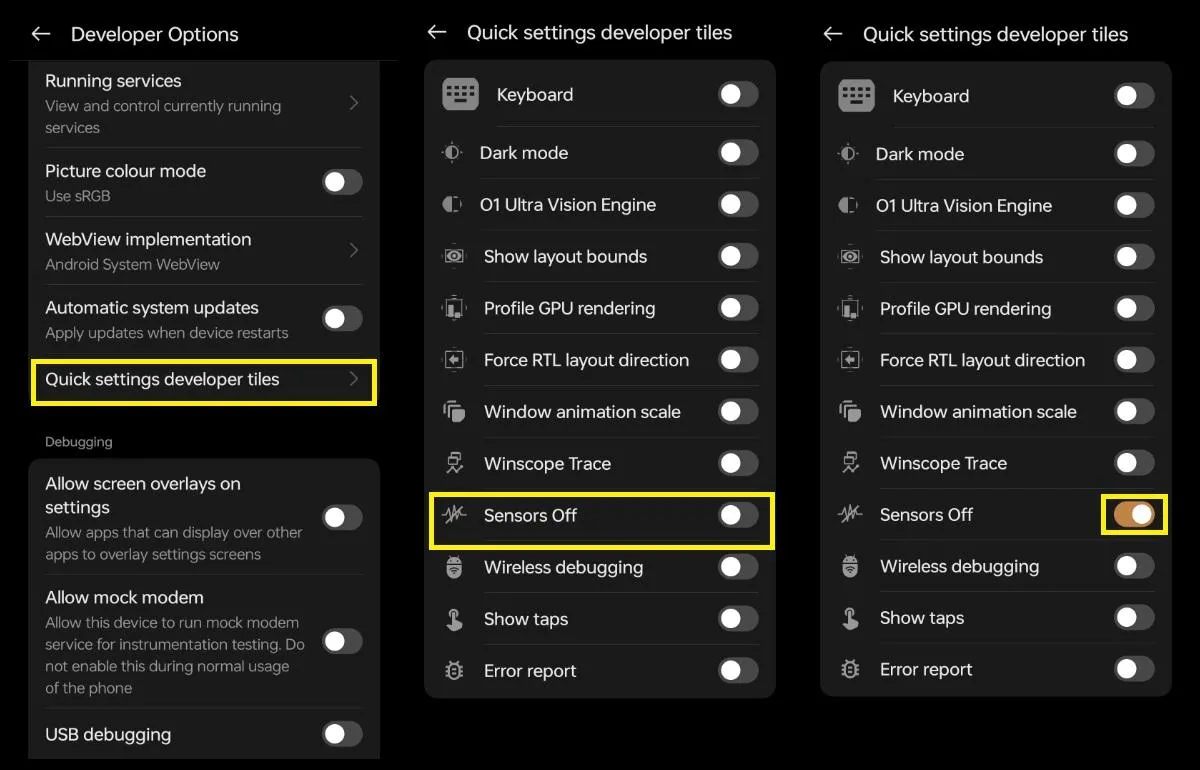
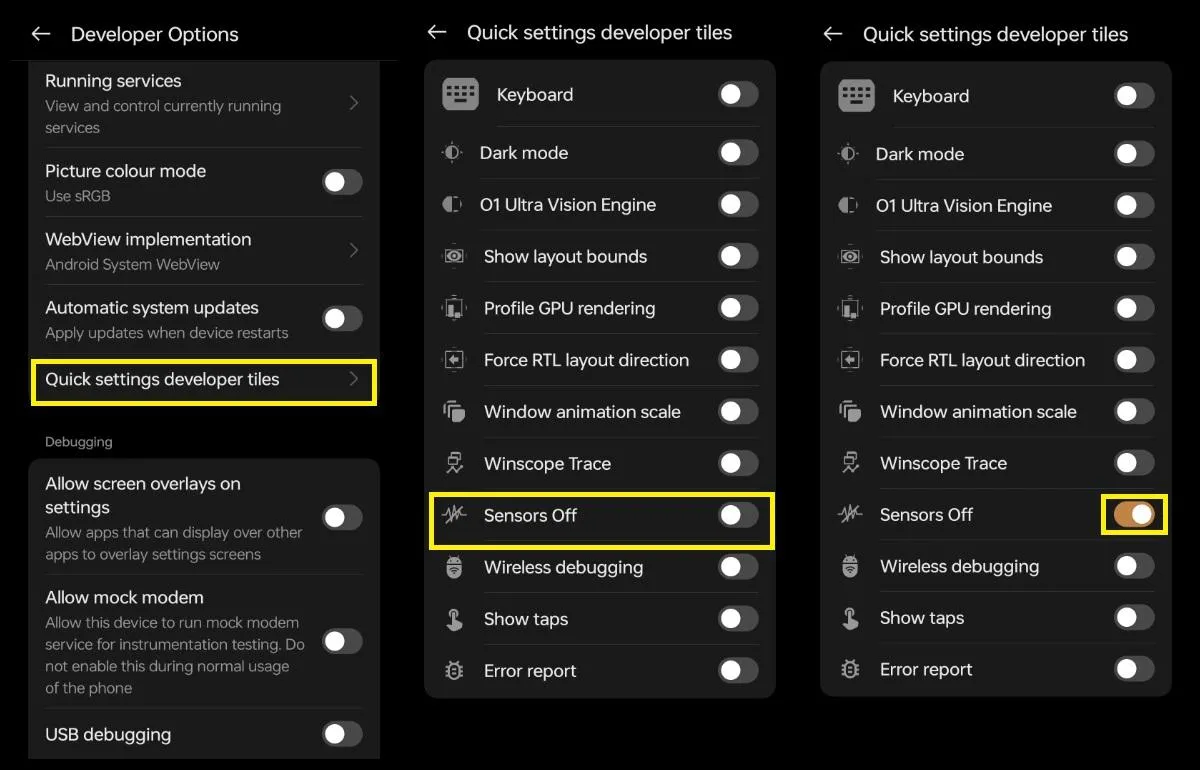
وارد تنظیمات گوشی شوید و منوی Developer Options را باز کنید. در این بخش گزینهای با عنوان Quick Settings Developer Tiles وجود دارد که امکان اضافه کردن ابزارهای مخصوص توسعهدهندگان به پنل تنظیمات سریع را فراهم میکند.
مسیر:
Settings → System → Developer options → Quick settings developer tiles
تنظیمات ← سیستم ← گزینههای توسعهدهنده ← کاشیهای توسعهدهنده تنظیمات سریع
در این قسمت گزینه Sensors Off را پیدا کنید و کلید مقابل آن را فعال کنید. پس از انجام این کار، کاشی مربوط به غیرفعال کردن حسگرها به پنل تنظیمات سریع اضافه میشود.
در برخی رابطهای کاربری اندروید، نام یا محل این گزینه ممکن است کمی متفاوت باشد. همچنین بعضی سازندگان ممکن است قابلیت Sensors Off را از سیستم خود حذف کرده باشند.
استفاده از نمایشگر بیرونی هنگام نیمهباز بودن گوشی
حالا میتوانید از قابلیت Sensors Off برای امتحان کردن این ترفند استفاده کنید.
ابتدا گوشی را در وضعیت موردنظر قرار دهید و مطمئن شوید نمایشگر بیرونی فعال است. سپس پنل تنظیمات سریع اندروید را باز کنید و روی کاشی Sensors Off تپ کنید.
اگر گوشی شما از این روش پشتیبانی کند، غیرفعال شدن حسگرها ممکن است باعث شود دستگاه تغییر زاویه لولا را تشخیص ندهد. در نتیجه نمایشگر بیرونی همچنان فعال میماند و میتوانید از آن استفاده کنید.
برای آزمایش، بهتر است ابتدا یک برنامه ساده مانند مرورگر یا پخشکننده ویدیو را باز کنید. اگر نمایشگر بیرونی خاموش نشد و برنامه به کار خود ادامه داد، میتوانید گوشی را در زاویه مناسب قرار دهید.
اگر این ترفند روی دستگاه شما نتیجه نداد، احتمالاً سازنده برای تشخیص وضعیت لولا از سازوکار دیگری استفاده کرده است یا قابلیت Sensors Off در آن مدل به شکل متفاوتی پیادهسازی شده است.
نکات مهم و محدودیتهای غیرفعال کردن حسگرها
قابلیت Sensors Off برخلاف چیزی که از نام آن برداشت میشود، فقط حسگر تشخیص لولا را غیرفعال نمیکند. طبق مستندات رسمی اندروید، این ویژگی دسترسی برنامهها به دوربین و میکروفون و حسگرهای تحت مدیریت SensorManager را نیز محدود میکند.
بنابراین هنگام استفاده از این ترفند باید چند نکته را در نظر داشته باشید:
- دوربین در زمان فعال بودن Sensors Off برای برنامهها قابل استفاده نخواهد بود.
- میکروفون در برنامههای معمولی صدای واقعی دریافت نمیکند و خروجی آن بیصدا خواهد بود.
- اطلاعات حسگرهایی مانند شتابسنج و ژیروسکوپ به برنامهها ارسال نمیشود.
- چرخش خودکار صفحه و برخی قابلیتهای وابسته به حسگرها ممکن است درست کار نکنند.
- ممکن است بعضی برنامهها هنگام فعال بودن این قابلیت با خطا مواجه شوند.
به همین دلیل بهتر است Sensors Off را فقط زمانی فعال کنید که واقعاً به آن نیاز دارید. همچنین هنگام استفاده از برنامههایی که به دوربین یا میکروفون احتیاج دارند، این محدودیت را فراموش نکنید.
چگونه حسگرهای گوشی را دوباره فعال کنیم؟
پس از اتمام کار کافی است دوباره پنل تنظیمات سریع را باز کنید و روی کاشی Sensors Off تپ کنید تا غیرفعال شود.
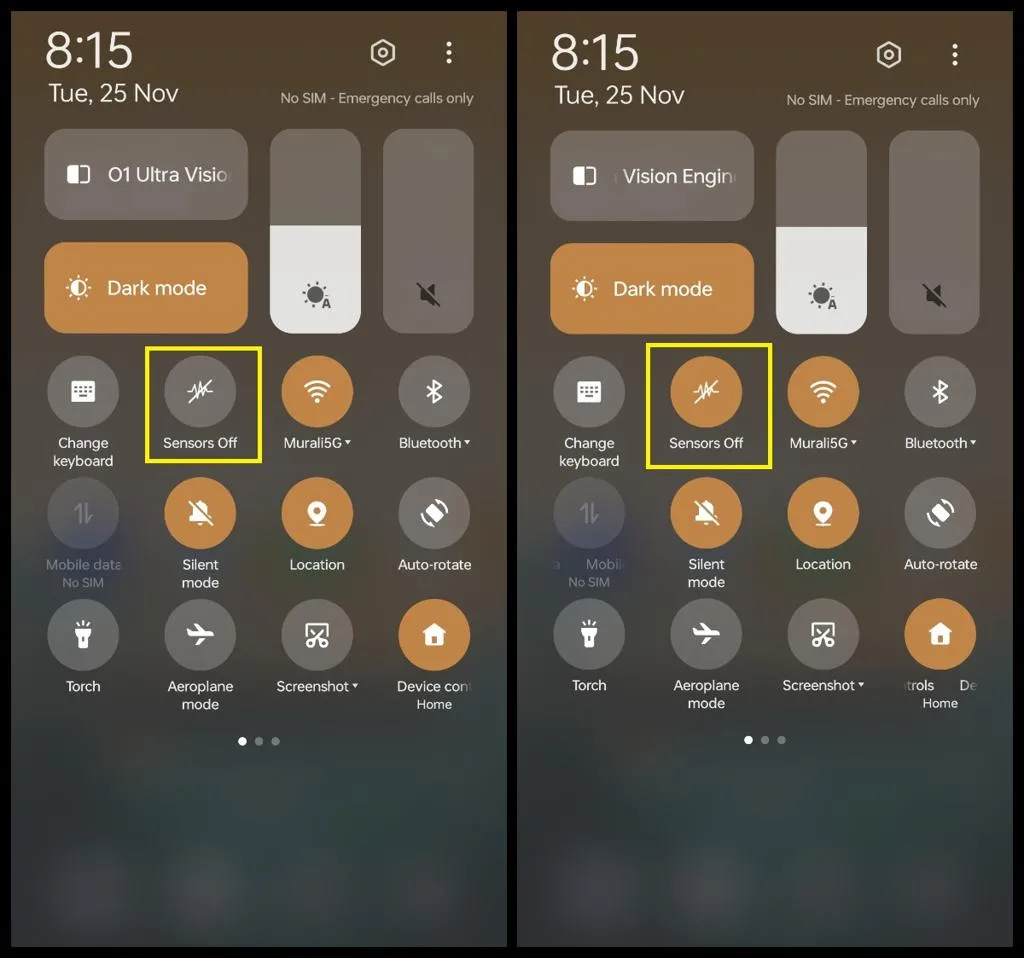
با خاموش کردن این گزینه، دسترسی برنامهها به حسگرها و دوربین و میکروفون به وضعیت عادی برمیگردد. نیازی نیست گوشی را خاموش و روشن کنید یا تنظیمات توسعهدهندگان را غیرفعال کنید.
اگر دیگر قصد استفاده از این قابلیت را ندارید، میتوانید کاشی آن را از پنل تنظیمات سریع حذف کنید. غیرفعال کردن Developer Options نیز اختیاری است و برای بازگشت حسگرها به وضعیت عادی ضرورتی ندارد.
آیا استفاده از نمایشگر بیرونی در حالت نیمهباز ارزش دارد؟
اگر گوشی تاشوی شما در زاویههای مختلف بهخوبی ثابت نمیماند یا استفاده از نمایشگر داخلی در حالت نیمهباز برایتان راحت نیست، این ترفند میتواند ارزش امتحان کردن داشته باشد.
به عنوان مثال، هنگام تماشای ویدیو در یوتیوب میتوانید از نمایشگر بیرونی استفاده کنید و گوشی را تقریباً بسته روی میز یا سطح صاف قرار دهید. این وضعیت ممکن است از نظر پایداری و زاویه دید مناسبتر از استفاده از نمایشگر داخلی باشد.
البته این روش بیشتر یک ترفند آزمایشی است تا یک قابلیت رسمی برای استفاده روزمره. عملکرد آن به مدل گوشی، نسخه اندروید و نحوه پیادهسازی حسگرهای دستگاه بستگی دارد. اگر گوشی شما از این روش پشتیبانی نکند، بهتر است از قابلیتهای رسمی مانند Flex Mode یا تنظیمات اختصاصی نمایشگر کاور استفاده کنید. سامسونگ نیز برای تعدادی از گوشیهای تاشوی خود امکانات رسمی استفاده از برنامهها در حالت نیمهباز را ارائه میدهد.
اینتوتک