تغییر اندازه عکس فقط به معنی کوچک یا بزرگ کردن ظاهر آن نیست؛ گاهی لازم است ابعاد تصویر بر حسب پیکسل تغییر کند و گاهی هدف کاهش حجم فایل برای ارسال در پیامرسان، بارگذاری در سایت یا صرفهجویی در فضای ذخیرهسازی است. این دو کار با یکدیگر تفاوت دارند: تغییر ابعاد تعداد پیکسلهای عرض و ارتفاع را عوض میکند، اما کاهش حجم عکس معمولاً با فشردهسازی یا تغییر فرمت تصویر انجام میشود.
برای تغییر سایز عکس در ویندوز، مک، آیفون و اندروید میتوان از ابزارهای داخلی دستگاه استفاده کرد و در بسیاری از موارد نیازی به نصب برنامه جداگانه نیست.
تغییر سایز عکس در ویندوز ۱۱ با Paint
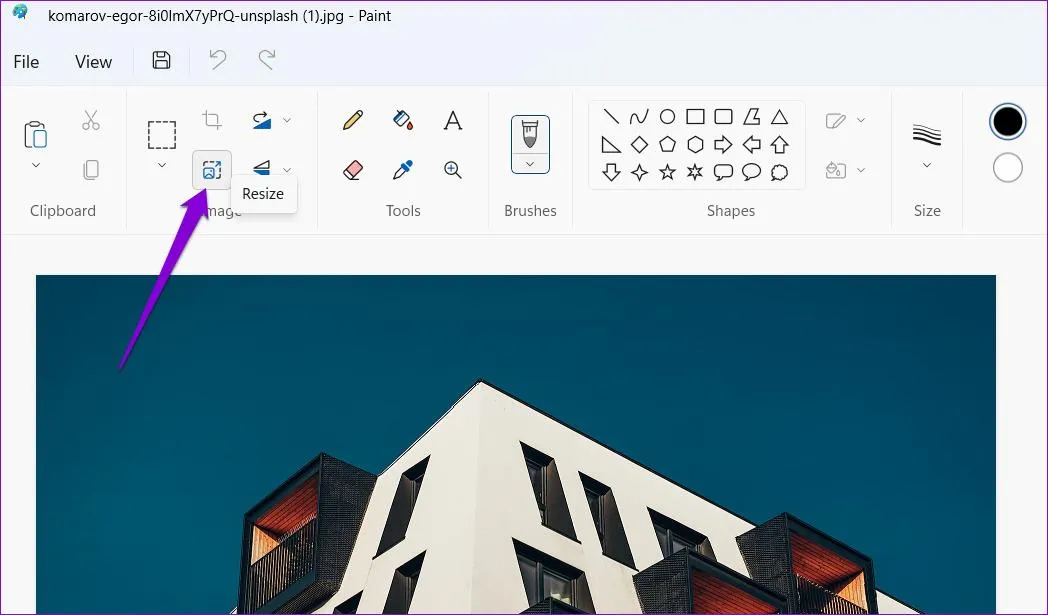
برای تغییر اندازه عکس در ویندوز، برنامه Paint یکی از سادهترین ابزارهاست. این برنامه امکان تعیین عرض و ارتفاع تصویر بر حسب پیکسل یا کوچک و بزرگ کردن آن بر اساس درصد را فراهم میکند.
مراحل انجام کار:
- روی فایل عکس راستکلیک کنید و از منوی Open with گزینه Paint را انتخاب کنید.
- از نوار ابزار برنامه، روی Resize کلیک کنید.
- گزینه Pixels را برای تعیین ابعاد دقیق یا Percentage را برای تغییر اندازه بر اساس درصد انتخاب کنید.
- گزینه Maintain aspect ratio را فعال نگه دارید تا نسبت طول و عرض تصویر تغییر نکند.
- مقدار عرض یا ارتفاع جدید را وارد کنید. مقدار دیگر بهصورت خودکار متناسب با آن تغییر میکند.
- روی OK کلیک کنید و تصویر را با گزینه Save as در قالب یک فایل جدید ذخیره کنید تا عکس اصلی دستنخورده بماند.
مسیر باز کردن تصویر و تغییر اندازه در Paint:
File → Open → Resize
فایل ← باز کردن ← تغییر اندازه
به عنوان مثال، اگر عرض عکس ۳۰۰۰ پیکسل باشد و بخواهید آن را به ۱۵۰۰ پیکسل کاهش دهید، با فعال بودن حفظ نسبت ابعاد، ارتفاع نیز به همان نسبت کم میشود. اگر نسبت ابعاد را غیرفعال کنید، ممکن است تصویر کشیده یا فشرده به نظر برسد.
تغییر اندازه عکس در مک با برنامه Preview
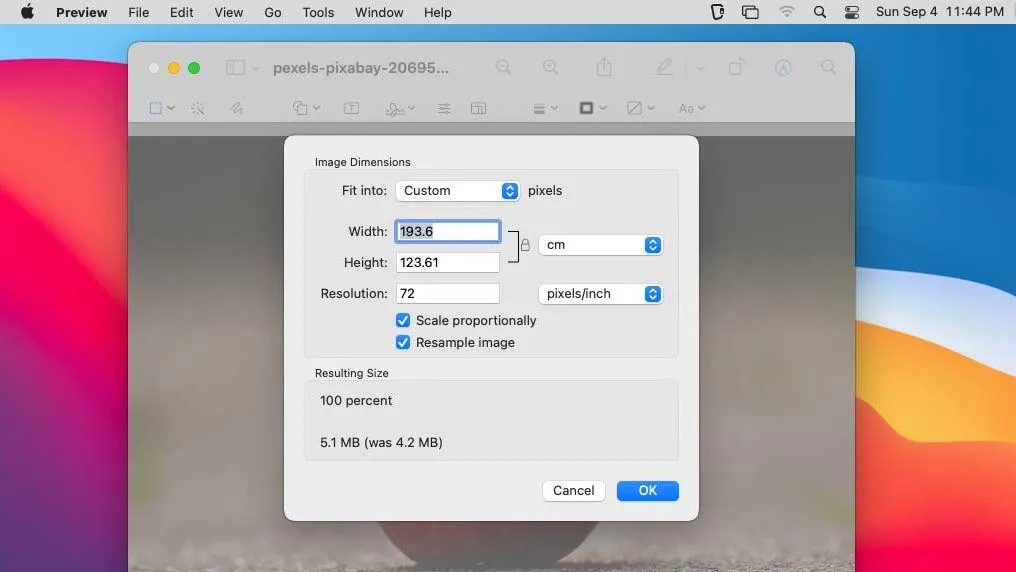
در مکاواس میتوانید بدون نصب برنامه جانبی و با استفاده از Preview ابعاد عکس را تغییر دهید. این ابزار برای تعیین اندازه دقیق تصویر، تغییر ابعاد بر اساس درصد و حفظ تناسب طول و عرض کاربرد دارد.
برای این کار:
- عکس را با برنامه Preview باز کنید.
- از نوار ابزار، گزینه Show Markup Toolbar را انتخاب کنید تا ابزارهای ویرایش نمایش داده شوند.
- روی Adjust Size کلیک کنید.
- واحد اندازهگیری را روی پیکسل قرار دهید و مقدار جدید عرض یا ارتفاع را وارد کنید.
- گزینه Scale proportionally را فعال نگه دارید تا تناسب تصویر حفظ شود.
- در پایان روی OK کلیک کنید و از منوی File تصویر را ذخیره کنید.
مسیر تغییر اندازه تصویر:
Tools → Adjust Size
ابزارها ← تنظیم اندازه
اگر میخواهید فایل اصلی باقی بماند، از گزینه Export استفاده کنید و نسخه تغییر اندازه دادهشده را با نامی جدید ذخیره کنید. Preview همچنین امکان تغییر اندازه چند تصویر را بهصورت همزمان فراهم میکند؛ کافی است تصاویر را در نوار کناری انتخاب کنید و سپس ابزار Adjust Size را اجرا کنید.
تغییر سایز عکس در آیفون با برنامه Shortcuts
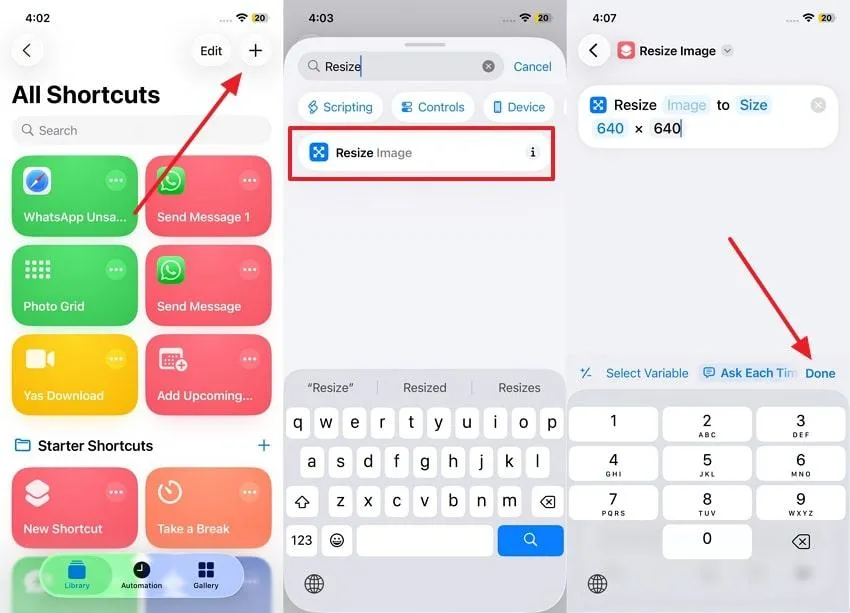
برنامه Photos در آیفون ابزارهایی برای برش تصویر و تغییر نسبت ابعاد دارد؛ اما اگر بخواهید عرض و ارتفاع عکس را دقیقاً بر حسب پیکسل تغییر دهید، استفاده از برنامه Shortcuts روش مناسبتری است. در این برنامه میتوانید میانبری بسازید که تصویر انتخابشده را به اندازه دلخواه تبدیل کند.
برای ساخت میانبر تغییر اندازه عکس:
- برنامه Shortcuts را باز کنید و روی علامت + تپ کنید.
- گزینه Add Action را انتخاب کنید.
- عبارت Select Photos را جستوجو و به میانبر اضافه کنید.
- دوباره Add Action را انتخاب کنید و عبارت Resize Image را جستوجو کنید.
- در قسمت Resize Image مقدار عرض موردنظر را وارد کنید. ارتفاع میتواند متناسب با نسبت اصلی تصویر تنظیم شود.
- در ادامه، اکشن Save to Photo Album را اضافه کنید تا تصویر تغییر اندازه دادهشده در گالری ذخیره شود.
- میانبر را اجرا کنید و عکس موردنظر را انتخاب کنید.
مسیر ساخت میانبر:
Shortcuts → Add Action → Select Photos → Resize Image → Save to Photo Album
میانبرها ← افزودن اکشن ← انتخاب عکسها ← تغییر اندازه تصویر ← ذخیره در آلبوم عکسها
اگر فقط میخواهید بخشی از عکس را حذف کنید یا شکل آن را به مربع و مستطیل تبدیل کنید، برنامه Photos کافی است. برای این کار عکس را باز کنید و روی Edit و سپس Crop تپ کنید. پس از تنظیم کادر، روی Done ضربه بزنید. توجه داشته باشید که برش عکس با تغییر اندازه واقعی پیکسلی آن یکسان نیست.
تغییر سایز عکس در اندروید با Google Photos و گالری
در گوشیهای اندرویدی میتوانید با استفاده از Google Photos یا برنامه گالری پیشفرض، عکسها را برش دهید و ابعاد ظاهری آنها را تغییر دهید. البته محل و نام ابزارها در گوشیهای سامسونگ، شیائومی و سایر برندها ممکن است متفاوت باشد.
تغییر اندازه عکس با Google Photos
برای ویرایش تصویر در Google Photos:
- برنامه Google Photos را باز کنید و عکس موردنظر را انتخاب کنید.
- از پایین صفحه روی Edit تپ کنید.
- ابزار Crop را انتخاب کنید.
- کادر برش را با کشیدن گوشهها و لبهها تنظیم کنید.
- در صورت نیاز از گزینه Aspect Ratio برای انتخاب نسبت تصویر استفاده کنید.
- روی علامت تأیید تپ کنید و در پایان Save را انتخاب کنید.
مسیر ویرایش عکس:
Google Photos → Select Photo → Edit → Crop → Save
گوگل فوتوز ← انتخاب عکس ← ویرایش ← برش ← ذخیره
این روش برای تغییر کادر و نسبت تصویر مناسب است؛ اما اگر به ابعاد دقیق پیکسلی مانند ۸۰۰ در ۶۰۰ نیاز دارید، باید از برنامهای استفاده کنید که امکان تعیین مستقیم عرض و ارتفاع را داشته باشد.
تغییر اندازه عکس در گالری گوشی سامسونگ و اندروید
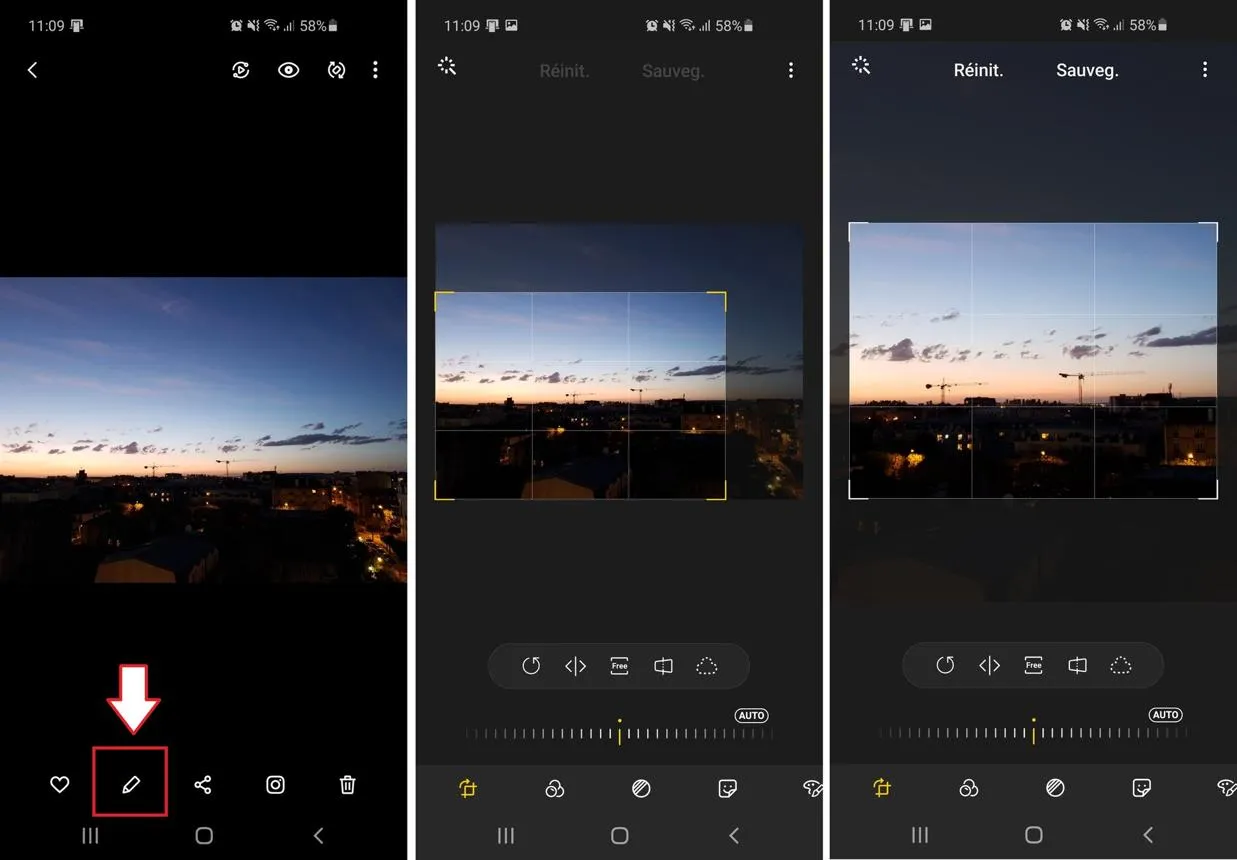
در برخی گوشیها، برنامه Gallery امکان تغییر کادر تصویر و ذخیره نسخه ویرایششده را فراهم میکند. در گوشی سامسونگ و بسیاری از مدلهای اندرویدی میتوانید عکس را باز کنید، وارد بخش ویرایش شوید و با جابهجایی دستگیرههای اطراف تصویر، قسمت موردنظر را نگه دارید.
مسیر معمول ویرایش:
Gallery → Select Photo → Edit → Crop → Save copy
گالری ← انتخاب عکس ← ویرایش ← برش ← ذخیره یک کپی
در بعضی گوشیها گزینهای برای تغییر مستقیم ابعاد پیکسلی وجود دارد و در برخی دیگر فقط امکان برش عکس فراهم است. بنابراین اگر این قابلیت را در گالری گوشی خود پیدا نکردید، از یک برنامه تغییر اندازه عکس استفاده کنید.
چطور حجم عکس را بدون افت کیفیت زیاد کاهش دهیم؟
گاهی هدف از تغییر سایز عکس، کم کردن حجم آن برای ارسال در پیامرسان یا بارگذاری در سایت است. در این شرایط فقط کاهش ابعاد کافی نیست و باید فرمت و میزان فشردهسازی تصویر را هم در نظر بگیرید.
برای کاهش حجم عکس این نکات را رعایت کنید:
- ابعاد تصویر را متناسب با کاربرد آن انتخاب کنید: اگر عکس را فقط در یک وبسایت نمایش میدهید، ممکن است به ابعاد بسیار بزرگ دوربین نیاز نداشته باشید.
- فرمت مناسب انتخاب کنید: فرمت JPEG برای بسیاری از عکسهای معمولی مناسب است. WebP نیز میتواند با حفظ کیفیت قابلقبول، حجم کمتری ایجاد کند.
- میزان فشردهسازی را تنظیم کنید: کاهش بیش از حد کیفیت JPEG ممکن است باعث ایجاد لکههای رنگی و از بین رفتن جزئیات شود.
- از بزرگ کردن عکسهای کوچک خودداری کنید: افزایش ابعاد تصویر معمولاً جزئیات واقعی جدیدی ایجاد نمیکند و ممکن است عکس را تار کند.
- نسخه اصلی را نگه دارید: ویرایش را روی یک کپی انجام دهید تا در صورت نیاز بتوانید به تصویر اولیه برگردید.
توجه داشته باشید که کاهش ابعاد عکس و کاهش حجم فایل لزوماً به یک اندازه اتفاق نمیافتند. ممکن است تصویر را از نظر پیکسلی کوچک کنید، اما به دلیل انتخاب فرمت یا تنظیمات فشردهسازی، حجم فایل همچنان نسبتاً زیاد باقی بماند.
اینتوتک