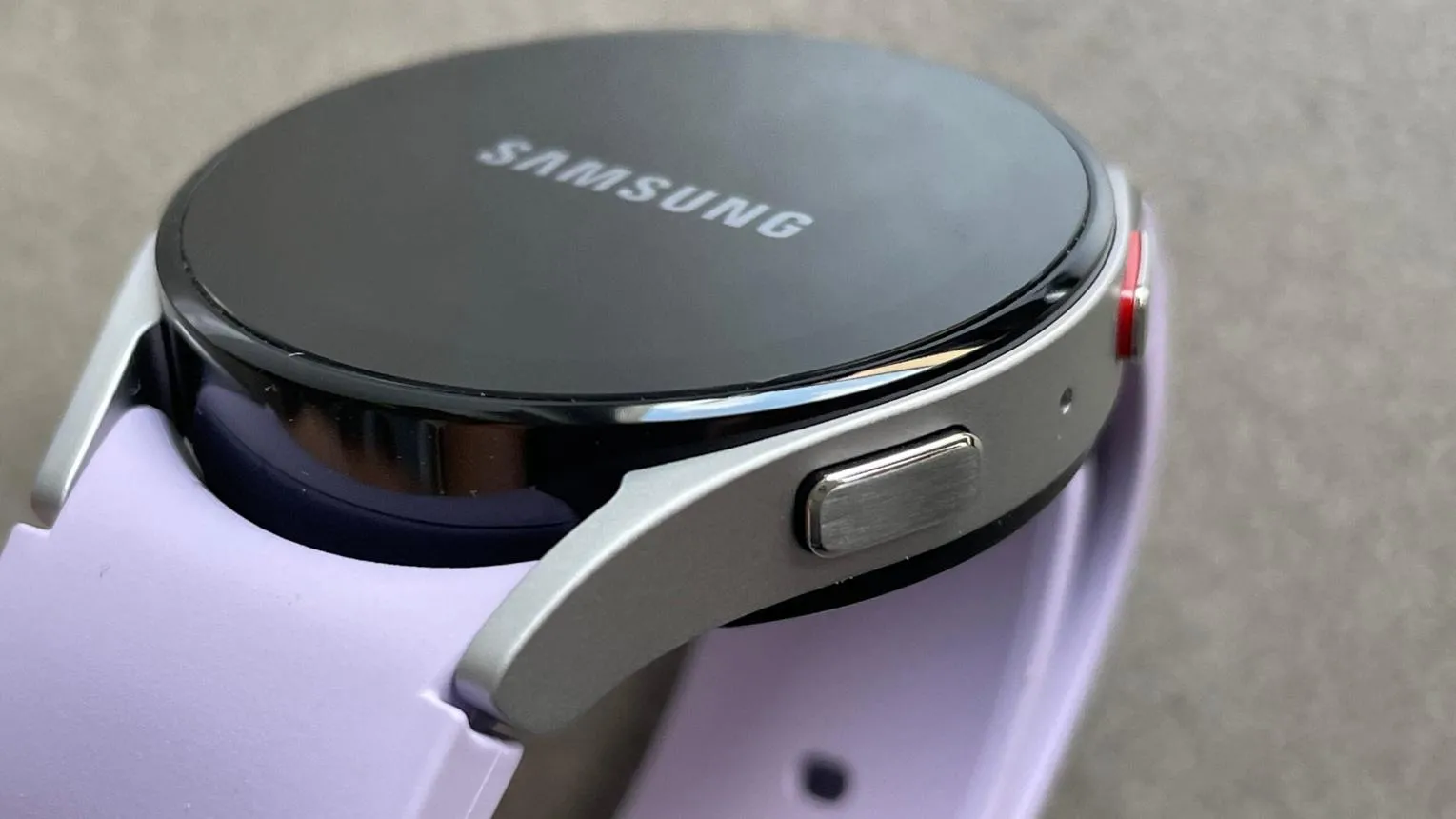
ساعتهای هوشمند سامسونگ فقط برای نمایش ساعت، دریافت اعلان و پایش فعالیتهای روزانه طراحی نشدهاند. سری گلکسی واچ امکانات کاربردی متعددی دارد که بعضی از آنها در منوهای تنظیمات پنهان شدهاند و ممکن است بسیاری از کاربران حتی از وجودشان خبر نداشته باشند.
با فعال کردن چند قابلیت ساده میتوانید استفاده از ساعت را راحتتر کنید، اعلانهای اضافی را کاهش دهید، امنیت اطلاعات شخصی را افزایش دهید و حتی بدون لمس نمایشگر بعضی از کارها را انجام دهید. در ادامه پنج قابلیت کمتر شناختهشده گلکسی واچ و روش فعالسازی آنها را بررسی میکنیم.
۵ قابلیت مخفی گلکسی واچ که استفاده از ساعت را آسانتر میکنند
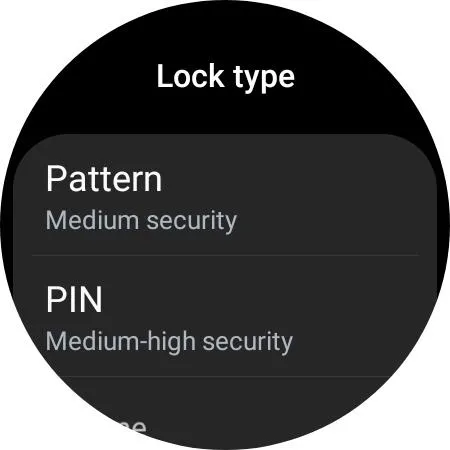
قفل کردن صفحه گلکسی واچ برای محافظت از اطلاعات شخصی
اگر از ساعت هوشمند برای پرداختهای دیجیتال یا نمایش اطلاعات شخصی استفاده میکنید، بهتر است قابلیت قفل صفحه را فعال کنید. گلکسی واچ امکان استفاده از رمز عددی یا الگوی ترسیمی را فراهم میکند تا در صورت خارج شدن ساعت از دست شما، افراد دیگر نتوانند بهراحتی به محتوای آن دسترسی پیدا کنند.
برای فعالسازی این قابلیت، وارد تنظیمات ساعت شوید و بخش امنیت و حریم خصوصی را باز کنید. سپس از قسمت Lock Type نوع قفل موردنظر را انتخاب کنید.
مسیر تنظیمات در ساعت:
Settings → Security and privacy → Lock Type
تنظیمات ← امنیت و حریم خصوصی ← نوع قفل
در این قسمت معمولاً دو روش اصلی در اختیار دارید:
- PIN: یک رمز عددی برای باز کردن قفل ساعت تعیین میکنید.
- Pattern: با رسم یک الگو روی صفحه، قفل ساعت را باز میکنید.
پس از انتخاب روش موردنظر، رمز یا الگو را دوباره وارد کنید تا تنظیمات ذخیره شود.
یکی از مزایای این قابلیت آن است که معمولاً پس از پوشیدن ساعت و باز کردن قفل، تا زمانی که ساعت از مچ دست خارج نشود، نیازی به وارد کردن مجدد رمز نخواهید داشت. این ویژگی بهخصوص برای افرادی که از قابلیت پرداخت با ساعت استفاده میکنند، اهمیت بیشتری دارد.
فعال کردن ژستهای حرکتی مچ دست برای پاسخ به تماس و اعلانها
یکی از قابلیتهای جالب گلکسی واچ، امکان کنترل بعضی از عملکردها با حرکت دادن مچ دست است. این ویژگی به شما اجازه میدهد بدون لمس نمایشگر، تماسها را پاسخ دهید یا اعلانها را کنار بگذارید.
برای فعالسازی ژستهای حرکتی، وارد بخش تنظیمات ساعت شوید و از قسمت Advanced Features گزینه Gestures را پیدا کنید.
مسیر تنظیمات در ساعت:
Settings → Advanced Features → Gestures
تنظیمات ← ویژگیهای پیشرفته ← حرکات
بسته به مدل ساعت و نسخه نرمافزار، ممکن است نام یا محل بعضی از گزینهها متفاوت باشد. قابلیتهای اصلی این بخش عبارتاند از:
- Answer Calls: با بالا و پایین بردن ساعد دست در حالت مشخص و تکرار حرکت، میتوانید به تماس ورودی پاسخ دهید.
- Dismiss Alerts and Calls: با چرخاندن مچ دست میتوانید تماس یا اعلان دریافتی را رد کنید.
- Quick Launch: با خم کردن سریع مچ دست، برنامه یا عملکردی را که از قبل تعیین کردهاید اجرا میکنید.
این قابلیتها برای مواقعی مفید هستند که دستتان مشغول است یا نمیخواهید برای انجام کارهای ساده، نمایشگر ساعت را لمس کنید. البته بهتر است ابتدا حرکات را در محیطی آرام تمرین کنید تا با نحوه تشخیص آنها توسط ساعت آشنا شوید.
فعال کردن صدای هشدار ساعتی برای اطلاع از گذشت زمان
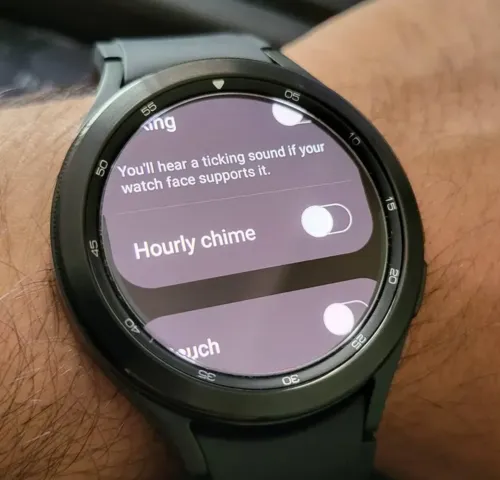
اگر عادت دارید بدون نگاه کردن به نمایشگر از گذشت زمان مطلع شوید، قابلیت Hourly Chime میتواند برایتان مفید باشد. این ویژگی در ابتدای هر ساعت یک صدای کوتاه پخش میکند و به شما اطلاع میدهد که یک ساعت دیگر گذشته است.
برای فعال کردن آن، وارد تنظیمات ساعت شوید و بخش صدا و لرزش را باز کنید. سپس به قسمت صداهای سیستم بروید و گزینه Hourly Chime را فعال کنید.
مسیر تنظیمات در ساعت:
Settings → Sound and vibration → System sounds → Hourly Chime
تنظیمات ← صدا و لرزش ← صداهای سیستم ← هشدار ساعتی
پس از فعالسازی، ساعت در ابتدای هر ساعت صدای مشخصی پخش میکند. این قابلیت برای افرادی که هنگام کار یا مطالعه نمیخواهند مرتب نمایشگر ساعت را بررسی کنند، کاربردی است.
البته اگر در محیطهای ساکت کار میکنید یا صدای هشدار برایتان آزاردهنده است، میتوانید از تنظیمات صدا برای مدیریت آن استفاده کنید.
محدود کردن اعلانهای دریافتی گلکسی واچ و حذف پیامهای اضافی
اگر برنامههای زیادی روی گوشی نصب کردهاید، احتمالاً ساعت هوشمند شما نیز مرتب اعلانهای مختلفی نمایش میدهد. دریافت تمام این اعلانها علاوه بر شلوغ کردن صفحه ساعت، ممکن است باعث حواسپرتی و افزایش مصرف باتری شود.
خوشبختانه میتوانید مشخص کنید اعلان کدام برنامهها روی گلکسی واچ نمایش داده شوند. برای این کار باید از برنامه Galaxy Wearable روی گوشی استفاده کنید.
مسیر تنظیمات در گوشی:
Galaxy Wearable → Watch Settings → Notifications → App Notifications
گلکسی ویرابل ← تنظیمات ساعت ← اعلانها ← اعلانهای برنامهها
پس از ورود به این بخش، فهرستی از برنامههای نصبشده روی گوشی نمایش داده میشود. برای مدیریت اعلانها میتوانید:
- ابتدا گزینه All Apps را غیرفعال کنید تا اعلان تمام برنامهها متوقف شود.
- برنامههایی را که دریافت اعلان آنها برایتان اهمیت دارد، بهصورت جداگانه فعال کنید.
- اعلان برنامههای غیرضروری مانند بازیها یا برنامههای تبلیغاتی را غیرفعال نگه دارید.
به عنوان مثال، میتوانید اعلان پیامرسانها، تماسها و ایمیل را فعال نگه دارید؛ اما اعلان بازیها و برنامههایی را که مرتب پیامهای غیرضروری ارسال میکنند، روی ساعت نمایش ندهید.
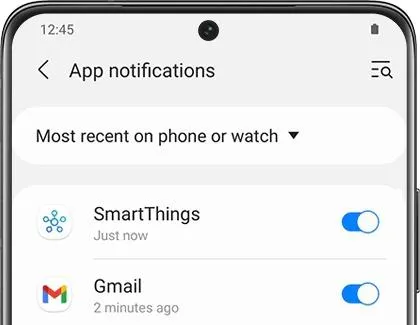
این روش کمک میکند اعلانهای مهم را سریعتر تشخیص دهید و از شلوغ شدن صفحه گلکسی واچ جلوگیری کنید.
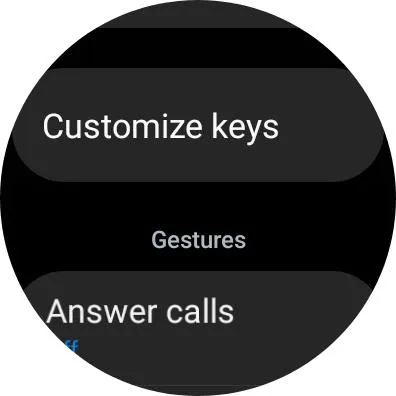
شخصیسازی دکمههای Home و Back برای دسترسی سریعتر به برنامهها
دکمههای فیزیکی گلکسی واچ فقط برای بازگشت به صفحه اصلی یا رفتن به صفحه قبلی نیستند. سامسونگ امکان شخصیسازی عملکرد این دکمهها را فراهم کرده تا بتوانید بعضی از برنامهها و قابلیتهای پرکاربرد را سریعتر اجرا کنید.
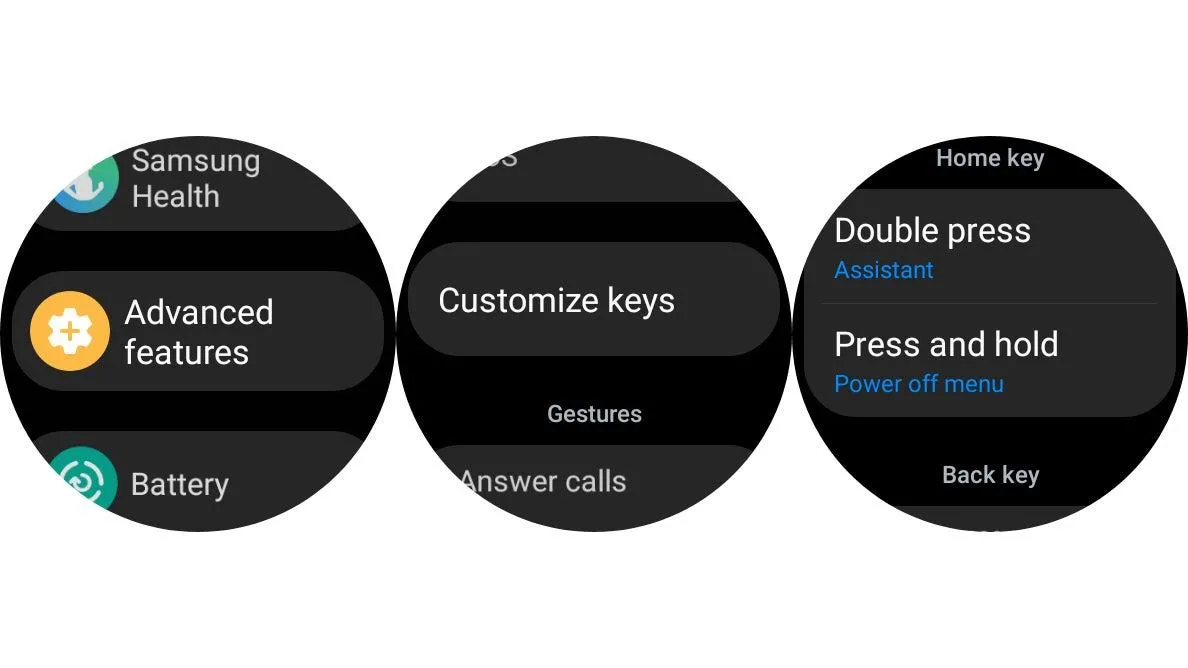
برای تغییر عملکرد دکمهها، وارد تنظیمات ساعت شوید و بخش Advanced Features را باز کنید. سپس گزینه Customize Buttons را انتخاب کنید.
مسیر تنظیمات در ساعت:
Settings → Advanced Features → Customize Buttons
تنظیمات ← ویژگیهای پیشرفته ← شخصیسازی دکمهها
در این قسمت میتوانید عملکردهای مختلفی را برای دکمهها تعیین کنید:
- Double Press: با دو بار فشردن دکمه Home میتوانید برنامه دلخواه یا یکی از قابلیتهای ساعت را اجرا کنید. بهصورت پیشفرض، این عملکرد معمولاً برنامه اخیر را باز میکند.
- Press and Hold: با نگه داشتن دکمه Home میتوانید دستیار صوتی Bixby یا منوی خاموش کردن ساعت را باز کنید.
- Short Press: عملکرد دکمه Back را میتوانید بین بازگشت به صفحه قبلی و نمایش برنامههای اخیر تغییر دهید.
به عنوان مثال، اگر مرتب از تایمر، Samsung Health یا یک برنامه ورزشی استفاده میکنید، میتوانید اجرای آن را به دوبار فشردن دکمه Home اختصاص دهید.
این قابلیت بهخصوص زمانی کاربرد دارد که بخواهید بدون جستوجو در فهرست برنامهها، سریعاً به ابزارهای موردنیاز دسترسی پیدا کنید.
کدام قابلیتهای مخفی گلکسی واچ ارزش فعال کردن دارند؟
هرکدام از این قابلیتها برای نیاز متفاوتی طراحی شدهاند و لازم نیست همه آنها را فعال کنید. اگر امنیت اطلاعات برایتان اهمیت دارد، قفل صفحه انتخاب مناسبی است. اگر هنگام رانندگی یا فعالیتهای روزانه نمیخواهید نمایشگر را لمس کنید، ژستهای حرکتی میتوانند کاربردی باشند.
برای مدیریت بهتر ساعت نیز پیشنهاد میشود اعلان برنامههای غیرضروری را محدود کنید و عملکرد دکمههای فیزیکی را مطابق عادت خود تغییر دهید.
در جدول زیر میتوانید کاربرد هر قابلیت را سریعتر مقایسه کنید:
|
قابلیت |
کاربرد اصلی |
پیشنهاد |
|---|---|---|
|
قفل صفحه |
محافظت از اطلاعات شخصی |
فعالسازی برای امنیت بیشتر |
|
ژستهای مچ دست |
کنترل بدون لمس نمایشگر |
مناسب استفاده روزمره |
|
هشدار ساعتی |
اطلاع از گذشت زمان |
مناسب محیطهای کاری |
|
مدیریت اعلانها |
کاهش پیامهای غیرضروری |
پیشنهاد برای همه کاربران |
|
شخصیسازی دکمهها |
دسترسی سریع به برنامهها |
مناسب کاربران پرمصرف |
توجه داشته باشید که محل تنظیمات و حتی نام بعضی قابلیتها ممکن است با توجه به مدل گلکسی واچ، نسخه Wear OS و رابط کاربری One UI Watch متفاوت باشد. بنابراین اگر گزینهای را پیدا نکردید، ابتدا بهروزرسانی نرمافزار ساعت و برنامه Galaxy Wearable را بررسی کنید.
اینتوتک