One UI

روش شخصی‌سازی تنظیمات سریع یا Quick Settings گوشی سامسونگ و ۷ قابلیت مخفی

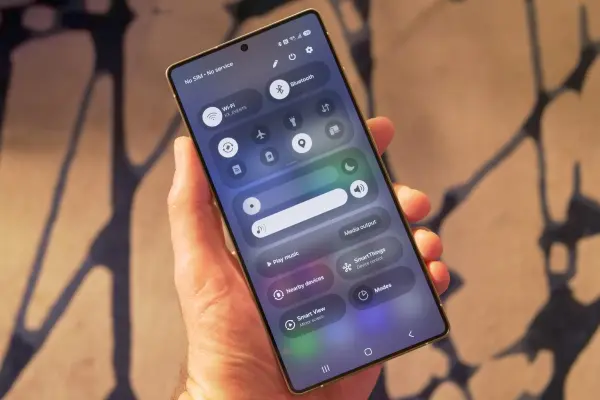
وقتی یک بار روی Quick Settings گوشی سامسونگ به پایین سوایپ می‌کنید، ممکن است تصور کنید تمام گزینه‌های در دسترس را می‌بینید. در بعضی گوشی‌ها، نمای اولیه فقط گزینه‌هایی مانند وای‌فای، بلوتوث، روشنایی و چند کنترل دیگر را نشان می‌دهد و همین موضوع باعث می‌شود تصور کنید چیزی بیشتر از این وجود ندارد.

اما در بسیاری از مدل‌ها، با باز کردن کامل پنل می‌توانید به گزینه‌های بیشتری دسترسی پیدا کنید؛ گزینه‌هایی مانند داده تلفن همراه، چراغ‌قوه، ضبط صفحه، مزاحم نشوید و اسکن کد QR. البته ظاهر و نحوه دسترسی به Quick Settings بر اساس مدل گوشی، نسخه One UI و حتی اپراتور می‌تواند متفاوت باشد. سامسونگ نیز تأکید می‌کند که گزینه‌ها و چیدمان این پنل به نسخه نرم‌افزار و مدل گوشی بستگی دارد.

نکته مهم‌تر این است که بعد از پیدا کردن این گزینه‌ها، می‌توانید چیدمان آن‌ها را مطابق استفاده خودتان تغییر دهید. در ادامه روش کار را توضیح می‌دهیم. با اینتوتک همراه باشید.

۵ قابلیت گوشی‌های سامسونگ که از گوشی‌های پیکسل و اغلب گوشی‌های دیگر بهتر است

معمولاً درباره قابلیت‌های اندرویدی گوگل بیشتر از امکانات اختصاصی سامسونگ صحبت می‌شود؛ این در حالی است که سامسونگ گوشی‌های بسیار بیشتری به فروش می‌رساند. گوشی‌های سامسونگ علاوه بر مجموعه‌ای از برنامه‌های گوگل، امکانات اختصاصی متعددی دارند که در بسیاری از مواقع می‌توانند از جایگزین‌های مشابه و پرزرق‌وبرق‌تر در گوشی‌های پیکسل کاربردی‌تر باشند.

در ادامه، پنج قابلیت از گوشی‌های سامسونگ را بررسی می‌کنیم که نسبت به اغلب گوشی‌های اندرویدی بهتر است و لذا ارزش دارد آن‌ها را بشناسید. اینتوتک را دنبال کنید.

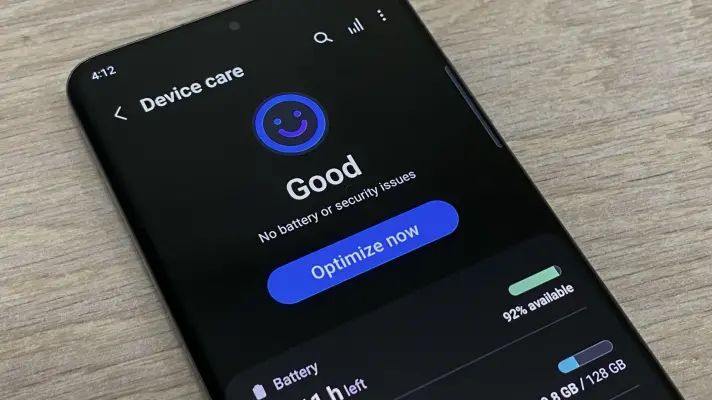
چگونه Device Care سامسونگ را غیرفعال کنیم تا مصرف باتری کاهش پیدا کند؟

اگر آمار مصرف باتری را در یک گوشی سامسونگ بررسی کنید، ممکن است Device Care را در میان مواردی ببینید که بیشترین مصرف باتری را داشته‌اند. دیدن نام این برنامه کمی عجیب است؛ به‌خصوص اگر هرگز آن را به‌صورت دستی باز نکرده باشید، اما همچنان بخشی از شارژ باتری صرف فعالیت‌های آن شده باشد.

مدت‌ها تصور می‌کردم Device Care صرفاً یکی از سرویس‌های پس‌زمینه‌ای بی‌ضرر است که بهتر است کاری به آن نداشته باشم. اما وقتی متوجه شدم این ابزار حتی زمانی که از آن استفاده نمی‌کنم درگیر فعالیت‌های پس‌زمینه است، این سؤال برایم مطرح شد که چرا سامسونگ باید یک ابزار نگهداری و بهینه‌سازی را دائماً در حال فعالیت نگه دارد.

البته ماجرا کمی پیچیده‌تر از این حرف‌هاست. Device Care واقعاً بخشی از سیستم مدیریت گوشی‌های سامسونگ است و وظایفی مانند بررسی وضعیت باتری، مدیریت فضای ذخیره‌سازی و کنترل فعالیت برنامه‌ها را انجام می‌دهد. سامسونگ نیز تأکید می‌کند که این قابلیت می‌تواند برای بهینه‌سازی عملکرد و مدیریت مصرف انرژی مفید باشد.

در ادامه باDevice Care در گوشی‌های سامسونگ بیشتر آشنا می‌شویم و نحوه‌ی غیرفعال کردن آن را توضیح می‌دهیم. با اینتوتک همراه باشید.

چگونه هوش مصنوعی Galaxy AI سامسونگ را به صورت محلی و بدون اینترنت فعال کنیم؟

هر بار که از یکی از قابلیت‌های Galaxy AI در گوشی سامسونگ خود استفاده می‌کنید، ممکن است داده‌های شما از دستگاه خارج شوند و به سرورهای سامسونگ ارسال شود و این برای افرادی که حفظ حریم خصوصی برایشان اولویت است، یک مشکل امنیتی محسوب می‌شود. بله، در حالت معمول عکس‌ها، متن‌ها، بخش‌هایی از صدای ضبط‌شده و موارد دیگر، بسته به قابلیتی که استفاده می‌کنید، برای پردازش به سرورهای سامسونگ ارسال می‌شوند. این حالت به صورت پیش‌فرض فعال است و سامسونگ نیز دقیقاً آن را با وضوح زیادی به کاربران گوشزد نمی‌کند! درست مثل سایر کمپانی‌های بزرگ عرصه‌ی فناوری.

خبر خوش این است که راه‌حل، کنار گذاشتن کامل Galaxy AI نیست. تنظیمی وجود دارد که می‌تواند داده‌های شما را خصوصی نگه دارد، بدون اینکه مجبور شوید به طور کامل از قابلیت‌های هوش مصنوعی صرف‌نظر کنید. البته این کار یک نکته منفی هم دارد، اما برای بیشتر کاربران، حفظ حریم خصوصی ارزش این محدودیت را دارد. بنابراین با اینتوتک همراه باشید تا نحوه‌ی استفاده از هوش مصنوعی به صورت لوکال یا آفلاین را بررسی کنیم.

افزایش سرعت گوشی سامسونگ؛ این تنظیمات گوشی را دوباره سریع می کنند

گوشی‌های سامسونگ معمولاً بعد از مدتی استفاده، به‌خصوص پس از دریافت چند به‌روزرسانی One UI، ممکن است کمی سنگین و کند شوند. این اتفاق برای گوشی Galaxy A55 من هم افتاد. بعد از آخرین آپدیت One UI 8.5، ظاهر رابط کاربری همچنان جذاب و مدرن بود، اما عملکرد گوشی مثل گذشته روان نبود.

در حالی که گوشی‌های Z Flip 6 و S24 Ultra من همچنان تقریباً مثل روز اول سریع و روان کار می‌کردند، در A55 هنگام جابه‌جایی بین برنامه‌ها، باز کردن تنظیمات و اجرای بعضی از اپلیکیشن‌ها، لگ و مکث‌های محسوسی دیده می‌شد.

به همین دلیل چند تنظیم مهم را تغییر دادم تا بتوانم بدون خرید گوشی جدید، عملکرد سامسونگ را بهتر کنم. نتیجه واقعاً قابل‌توجه بود و A55 دوباره بسیار روان‌تر شد. البته برای رسیدن به این نتیجه مجبور شدم از بعضی قابلیت‌های نرم‌افزاری سامسونگ صرف‌نظر کنم. در ادامه‌ی این مقاله از سایت اینتوتک با یکی از تنظیمات مهم گوشی‌های سامسونگ آشنا می‌شویم که تغییر دادن آن شاید مشکل کند بودن گوشی را به کلی حل کند.

آخرین دیدگاه‌ها
۲۰۰ دیدگاه و پاسخ آخر
مودم همراه